
Блог о модемах, роутерах и gpon ont терминалах.


С тех пор, как компания D-Link внедрила новый веб-интерфейс настройки, на который теперь старается переводить как можно больше моделей домашних беспроводных роутеров, составлять инструкции для них стало проще. Действительно, унификация берез своё, и это хорошо. Настроив тот же Wi-Fi на одной модели роутера, пользователь сможет сделать то же и на другой модели. То же самое и с пробросом портов. В этой инструкции я расскажу как окрыть порт на роутере D-Link для онлайн-игр или файлообмена. Инструкция подойдет практически для всех роутеров с новым интерфейсом настройки — DIR-300 A/D1, DIR-300 NRU, DIR-320 NRU, DIR-615 K1/K2/M1, DIR-651, а так же для DSL-2640U T3A.
Итак, первым делом, Вам нужно попасть в веб-интерфейс роутера. Как правило, адрес маршрутизаторов D-Link в локальной сети — 192.168.0.1, адрес веб-интерфейса — . Исключением является ADSL-модем DSL-2640U T3A, у которого IP-адрес 192.168.1.1, соответственно URL веб-интерфейса — . Логин для входа — admin, пароль по умолчанию тоже — admin. Если зайти в веб-интерфес не получается — смотрите инструкцию тут.
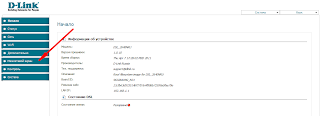
Попав в веб-интерфейс, переходим в расширенные настройки:
Для этого надо в правом нижнем углу веб-интерфейса выбрать пункт «Расширенные настройки». Откроется вот такое меню:
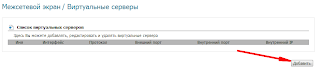
В разделе «Межсетевой экран» надо выбрать пункт «Виртуальные серверы». По-умолчанию список портов пуст:
Нажимаем кнопку «Добавить».
В открывшемся окне нужно либо выбрать «Шаблон» из уже имеющихся портов, либо создать своё правило. Мы пойдем по сложному пути и создадим правило сами. Для этого в поле «Имя» вводим имя правила — например, torrent. В поле «Интерфейс» оставляем значение Все, в поле «Протокол» выбираем нужный тип протокола. Для игр и файлообмена нужно выбирать вариант TCP/UDP. Теперь в поле «Внешний порт (начальный)» вводим тот порт, который надо открыть. Далее, его же указываем в поле «Внутренний порт (начальный)». Если нужно прописать диапазон портов, то в поля «Внешний порт (конечный)» и «Внутренний порт (конечный)» надо будет ввести последний номер порта диапазона. В поле «Внутренний IP» выбираем из списка IP-адрес компьютера для которого порт открываем и нажимаем кнопку Сохранить.
В итоге, должно получится так:
Теперь сохраняем и перезагружаем роутер с новыми настройками. Для этого в верхнем правом углу веб-интерфейса нажимаем кнопку «Система» и выбираем пункт меню «Сохранить и Перезагрузить»:
Внимание! После того, как Вы открыли порт на роутере — обязательно откройте этот порт в настройках Брандмауэра (фаервола) Вашего компьютера, для которого Вы открывали порт. Иначе порт будет по-прежнему недоступен из-вне.
Видеоурок — как правильно пробросить порт на D-Link:
Блог посвящен: технологии ADSL, ADSL-модемам, а также CMS Joomla
Страницы
среда, 13 февраля 2013 г.
Проброс портов Dlink 2640

Доброго времени суток. Мы продолжаем настраивать наш роутер Dlink 2640. Мы с Вами уже создали подключение PPPoE на роутере Dlink2640, научились создавать подключение по DHCP, а также рассмотрели настройки WiFi для модема длинк 2640. Очень часто нам приходится из интернет попадать на устройство, которое находится за роутером, например, домашний сервер или сервер видео наблюдений. Для того, чтобы мы смогли это сделать необходимо наш модем Dlink 2640 настроить определенным образом, сделать так называемый проброс портов. Дальше мы рассмотрим как настроить проброс портов на роутере Dlink2640.
В начале рассмотрим вопрос “Что же такое проброс портов?”.
Принцип работы проброса портов.
Давайте рассмотрим пример работы проброса портов. И так у нас есть домашний сервер с ip адресом 192.168.1.2, допустим на нем крутится ftp сервер. Мы знаем, что ftp сервер работает на портах 21 и 20 (по умолчанию). На этом сервере хранятся, например, документы. Мы находимся на работе и вдруг нам понадобилось достать один из документов, который лежит на домашнем ftp сервере. Как это сделать, если наш сервер находится за роутером? И тут нам на помощь приходит простой проброс портов. Суть проброса портов заключается в том, что на роутере мы прописываем:
- Внешний порт, порт на который приходят запросы из интернет (в нашем примере это два порта 20 и 21).
- Внутренний порт, порт на который мы будем переадресовывать запрос, но уже в локальную сеть (в нашем случае домашнюю сеть порты 20, 21).
- Внутренний ip адрес, ip адрес в локальной сети на который будет переадресован запрос (в нашем случае это ip адрес нашего домашнего ftp сервера равный 192.168.1.2)
Теперь, когда мы будем выходить на ip адрес (реальный, который получил наш роутер) и указывать порт 20 или 21, то роутер будет нас перебрасывать на адрес нашего ftp сервера 192.168.1.2:20 или 192.168.1.2:21. Т.е. при укзании:
- :20 мы попадаем на 192.168.1.2:20 (на домашний ftp)
- :21 мы попадаем на 192.168.1.2:21 (на домашний ftp)
Надеюсь принцип работы проброса портов понятен.
Теперь перейдем к настройке проброса портов конкретно на роутере Dlink 2640
Настройка проброса портов на Dlink 2640
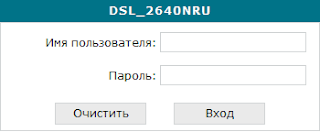
Заходим на модем. В адресной строке браузера набираем 192.168.1.1 (это адрес роутера по умолчанию). И попадаем на страницу авторизации:
В открывшемся окне в полях:
- Имя — вводим название нашего правила
- Интерфейс — указываем интерфейс, через который мы подключаемся к интернет
- Протокол — выбираем протокол
- Внешний порт(начальный) и Внешний порт(конечный) — указываем порты по которым должен приходить запрос из интернет.
- Внутренний порт (начальный) и Внутренний порт (конечный) — порты на которые должен переадресовываться запрос, но уже в локальную сеть.
- Внутренний IP — ip адрес в локальной сети на который переадресовываются запросы

После ввода всей информации жмем “Изменить”.
Все на этом настройка проброса портов на Dlink 2640 завершена.
Как выполнить проброс портов на D-Link 2640 ревизии C4. В моем примере adsl модем D-Link 2640u настроен как ethernet роутер. У меня возникла необходимость настроить его для работы пиринговых сетей, это файлообменик «Осел» от компании интерсвязь и для uTorrent. Так же проброс портов делают, если вы хотите развернуть на локальном компьютере сервер с доступом из интернет. Или же вы играете в многопользовательские игры например counter-strike или dota2. Проброс или перенаправление портов настраивается в веб-интерфейсе.

1. Заходим в веб-интерфейс по адресу 192.168.1.1, затем admin admin это логин и пароль жмите вход. И так мы зашли в веб-интерфейс или админку модема.

2. Выбираем пункт Межсетевой экран (NAT) —> Виртуальные серверы —> Добавить

3. Откроется такое вот окошко.

4. Расскажу на примере проброса портов для файлообменика «Emule» Нужно создать 2 шаблона custom один с протоколом TCP другой с протоколом UDP. Для TCP пробрасываем порт 4662, для UDP порт 4672. Внутренний IP прописываем ip-адрес компьютера с которого нужен доступ к «emule»
Следуем подсказкам на скриншотах снизу.

5. Жмем опять кнопку Добавить и создаем вирт.сервер с протоколом UDP. Обратите внимание номер порта 4672.


6. Аналогично можно пробросить порты и для uTorrenta. У меня только на скрине ип-адреса разные потому что я делал для двух разных компьютеров.