
В данной инструкции показан процесс установки DjVu Reader на компьютер под управлением операционной системы Windows 10 x64. На других версиях Windows действуйте по аналогии. Для пользователей Mac, смотрите отдельную инструкцию: как установить DjVu Reader на Mac OS. Поехали.
Шаг 1
Скачайте DjVu Reader с главной страницы нашего сайта. Запустите скачанный архив.
Шаг 2
Извлеките папку с файлами из архива в корень системного диска (он отмечен буквой «C», обычно).
Шаг 3
Установка DjVu Reader окончена, программу можно запускать и использовать. Но сначала рекомендуем выполнить ассоциацию файлов с расширением «.djvu», чтобы операционная система знала, в какой программе их открывать.
Кликните на любом djvu файле правой кнопкой мыши и выберите команду «Открыть с помощью».

Кликните на ссылку «Еще приложения», затем на «Найти другое приложение на этом компьютере».

Через проводник откройте разархивированную ранее папку с программой на системном диске, и выберите файл «DjVuReader.exe».

Настройка ассоциаций на этом завершена, теперь все файлы и книги djvu на компьютере будут открываться в DjVu Reader.
Разработчики Дежавю Ридера утверждают, что их приложение не требует установки. Давайте проверим истинность этого утверждения на деле.
Наши исходники: Компьютер с операционной системой Windows 7,
скаченный файл программы. (Если вы еще по каким то причинам не
смогли скачать бесплатно DjVu Reader, сделайте это
сейчас по этой ссылке —
Скачать DjVu Reader
размер файла 1,38 Мб * )
Итак,
скачиваем и распаковываем rar архив. Открываем папку и находим ехе-шник
не обходим стороной файл руководства программой — DjVuReader_Help.html — Читаем обязательно и разбираемся как пользоваться DjVu Reader!
Запускаем и сразу попадаем в интерфейс программы,
готовой к работе. Причем это русская версия.
Как видим, вопрос как установить Djvu Reader на компьютер просто не стоит. Спасибо
разработчикам!
Оставить отзыв к программе DjVu Reader (Дежавю Ридер)
1. Для начала Вам нужна программа WinDjView (djvu) взять её можно по ссылке ниже.
Инструкция по установке программы WinDjView (djvu)
2. После скачивания у вас на компьютере появится такой файл:
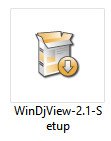 3. Кликаем по нему 2 раза, получаем такое окно:
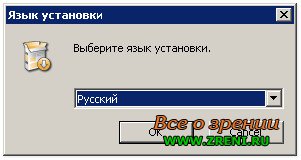 4. После выбора языка (далее инструкция для использования языка: русский) нажимаем кнопку OK. Далее появляется такое окно:
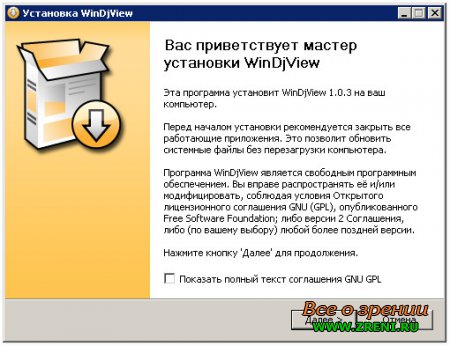 5. Можете посмотреть полный текст соглашения GNU GPL, а можете не ставить галочку. Продолжаем (я галочку не ставил):
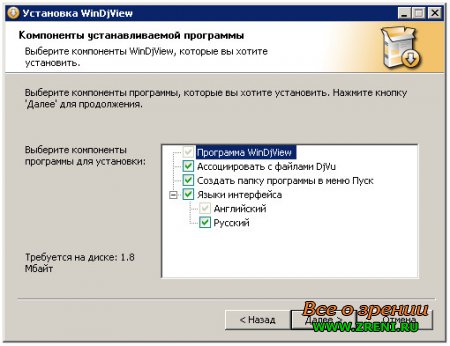 6. Оставляем все как есть и нажимаем кнопку Далее >.
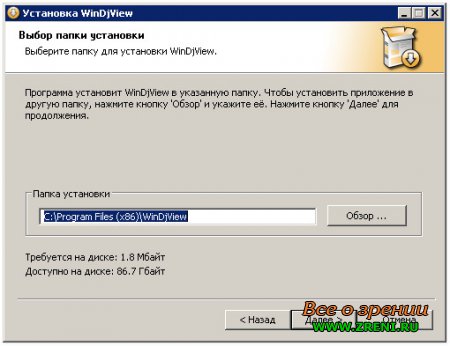 У Вас вместо | C:Program Files (x86)WinDjView | может быть указана другая папка по умолчанию. Ничего страшного. Просто версии windows у всех разные 🙂
7. Убираем галочки с компонентов. Сделайте по шаблону ниже.
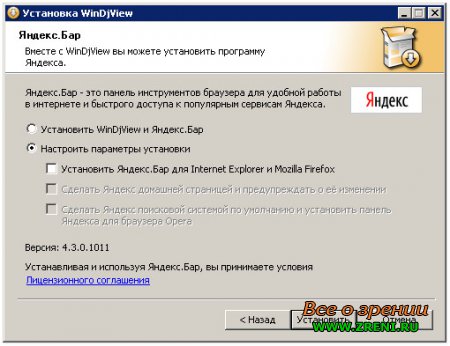 Продолжаем устанавливать программу WinDjView (djvu).
8. Программа начала установку и потом Вы увидите такое окно:
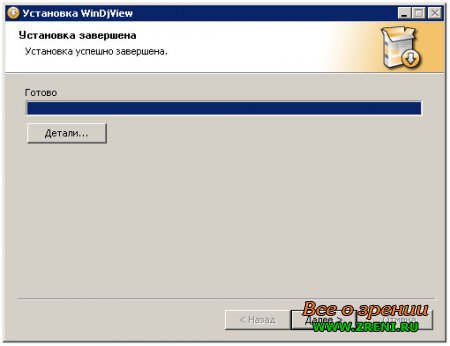 Жмем далее..
9. Появляется такая картинка:
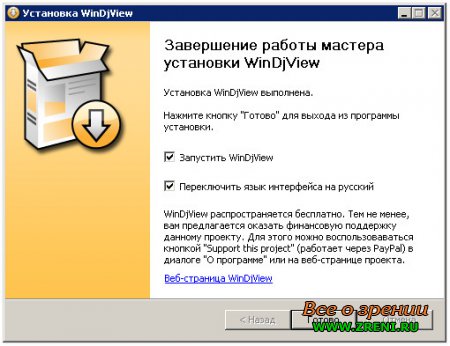 Жмем готово.
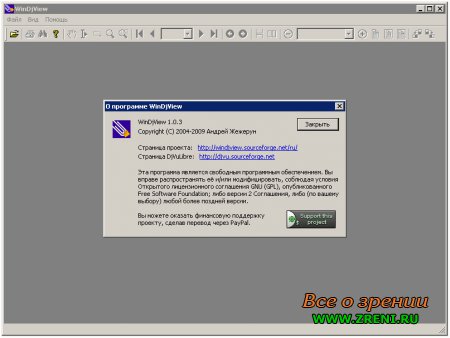 10. Далее нажимаем:
Закрыть, Файл, Выход, и закрываем WinDjView.
Теперь Вы сможете просматривать файлы в формате djvu
Желаю Вам счастья и процветания! Удачи!