
Простой компьютерный блог для души)
 Всем привет. Сегодня мы будем говорить о такой службе как TrkWks, пока еще я не знаю для чего она, но все впереди. Значит служба эта предназначена для автоматического отслеживания связей. Интересно, что под словом связи имеется ввиду например связь между ярлыком и самой программой. Вот такие связи.
Читаю дальше, что эта служба помогает ярлыку оставаться рабочим, даже если программа была перемещена. Хотя, честно говоря в это верится слабо. Смешно.. я только что проверил, на рабочем столе был установщик Тимвивера. Я создал ярлык на том же рабочем столе. Потом установщик Тимвивера я перенес в корень диска C: и потом запустил ярлык с рабочего стола. Я на 100% был уверен, что ярлык скажет, что уже нет программы. Но ярлык запустил Тимвивер! Вот так! А я этого даже и не зал! Стыдно мне ребята.. =(
Вот читаю дальше. Пишется, что служба запускается с правами Local System. Работает под процессом svchost.exe и вообще получается что она всегда работает. Можно ли ее отключить? Да вроде можно. Но нужно ли? Я не вижу никакого смысла ребята..
А вот еще узнал, что для службы TrkWks (русское название Клиент отслеживания изменившихся связей) нужно чтобы была запущена служба Удаленный вызов процедур (RPC), вот так.
Так так, вот нашел инфу на сайте Microsoft, типа сервис вопросов и ответов. И тут пишется, что сервис TrkWks нужен если вы используете файловый сервер в сети. Типа клиент позволяет следить за перемещением файлов внутри домена чтобы в итоге сохранить рабочие ссылки на эти файлы. И вот чел еще пишет, что для обычных юзеров служба TrkWks не нужна. Я проверил снова ситуацию с Тимвивером. При отключенной службе ярлык все равно работал даже после перемещения установщика, вот так.
Так что, получается что обычному юзеру службу TrkWks можно и вырубить? Ну вроде так ребята.
Вот еще нашел тему, но она древняя капец. Тут у чела TrkWks тормозит ПК. Тогда еще не было Windows 7. И там ребята посоветовали службу отключить.
Так, ну я думаю что примерно кое-как со службой TrkWks мы разобрались =) Теперь давайте посмотрим ее в реале так бы сказать. Я запустил тестовый ПК с Windows 10, давайте посмотрим на эту службу TrkWks.. Итак, я зажимаю кнопки Win + R, появится окошко Выполнить, туда вставляю команду эту:

Нашел службу Клиент отслеживания изменившихся связей, вот она:

Теперь я совершил двойной клик по службе, открылось окошко такое:

В описании сказано, что поддерживает связи NTFS-файлов. Ну все сходится. Как видите у меня она работает, состояние Выполняется, но я ее отключал, никаких ошибок не было. Я уже писал что отключал, я тест проводил с Тимвивером и все было пучком =)
Какой вывод можно сделать? Служба TrkWks я уже писал за что отвечает, просто самому толком не ясно до конца, за что она там отвечает. Но неважно. Важно то, что службу вроде можно отключить, я пробовал и ошибок не было. Ярлыки работали. Такие пироги ребята. Извините если что не так. На этом все, удачи вам и чтобы вы были счастливы, договорились?!
Windows управляет множеством служб — программ, которые действуют в фоновом режиме, обеспечивая нормальную работу компьютера. Часть из них мы используем крайне редко, а некоторые — и вовсе никогда. Эти службы можно отключить, чтобы повысить производительность ОС.
Настройка служб Windows
Настроить работу служб можно в специальном менеджере Windows. Чтобы открыть его, воспользуйтесь комбинацией клавиш Windows + R, в появившейся строке введите services.msc и нажмите Enter. Вы увидите такое же или похожее (если у вас одна из старых версий ОС) окно:
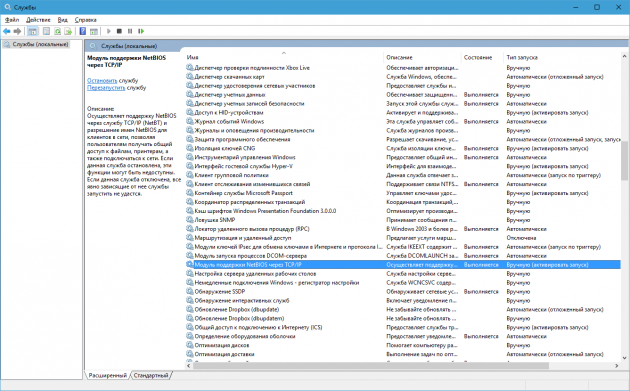
Менеджер отображает службы в виде таблицы. Здесь можно просмотреть список доступных служб, прочитать их краткое описание и узнать текущий статус. Особую важность представляет столбец «Тип запуска». Именно он показывает, включена ли конкретная служба и в каком режиме она запускается системой.
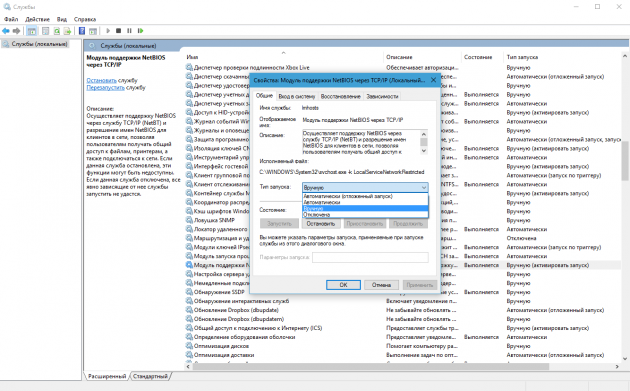
Кликнув дважды по одной из служб, вы откроете окно, в котором её можно отключить. Достаточно открыть пункт «Тип запуска», выбрать «Отключена» и нажать «Ок». Но среди прочих вариантов запуска есть значение «Вручную». В целях безопасности выбирайте именно его для всех служб, которые вы захотите отключить. Это позволит системе запускать службы, когда они действительно необходимы, и не тратить на них ресурсы в остальное время.
Не отключайте службы полностью, а только переводите их в ручной режим.
Перечисленные ниже службы не являются критически важными для работы системы, и многие пользователи могут без них обойтись. Поэтому вы можете перевести эти службы в ручной режим. Перед тем как вносить изменения, обязательно читайте краткие описания, чтобы не остановить работу важных для вас служб.
Некоторые службы из нашего списка могут быть уже полностью отключёнными на вашем ПК или изначально работать в ручном режиме. В таком случае просто пропускайте их.
Ошибочные действия в процессе настройки служб могут привести к некорректной работе системы. Внося изменения, вы берёте ответственность на себя.
Чтобы изменения вступили в силу, после настройки не забудьте перезагрузить ПК.
Службы Windows, которые можно перевести в ручной режим работы
Русскоязычные названия некоторых служб из этого списка могут отличаться от тех, которые вы увидите на своём компьютере. Но это касается только формулировок. Если не сможете найти нужную службу по точному названию, ищите варианты, похожие по смыслу.


 Посетителей: 20016 | Просмотров: 22403 (сегодня 0)


Название службы: TrkWks
Название процесса: svchost.exe
По умолчанию в Windows XP Home: Автоматически
По умолчанию в Windows XP Pro: Автоматически
Рекомендуемое значение: Вручную
Вход от имени: Локальная система
Какие сервисы нужны для нормального функционирования службы Клиент отслеживания изменившихся связей (Distributed Link Tracking Client):
Какие сервисы требуют работу службы Клиент отслеживания изменившихся связей (Distributed Link Tracking Client) для нормального функционирования: