В данной статье мы рассмотрим,
как заменить или расширить уже имеющуюся оперативную память в ноутбуке Dell Inspiron N5110
Прогресс не стоит на месте и не редко, казалось бы большой объем оперативной памяти при покупке, становится недостаточным. В этом случае ее объем можно расширить добавлением нового модуля RAM, либо заменой имеющихся модулей на более емкие. В ноутбуке имеется два слота расширения оперативной памяти. В данную модель можно установить платы стандарта DDR-III общим объемом не более 16Гб:
Рассмотрим, как заменить или расширить объем оперативной памяти в данном ноутбуке.
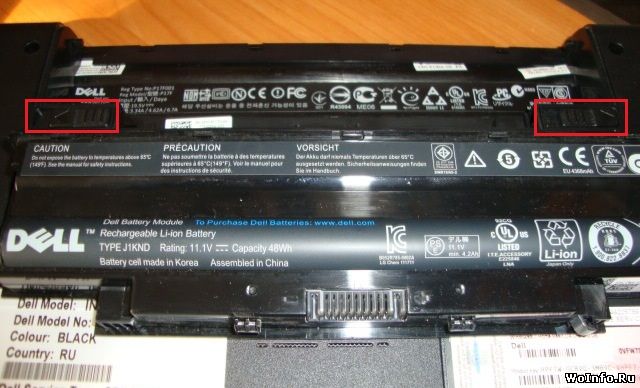
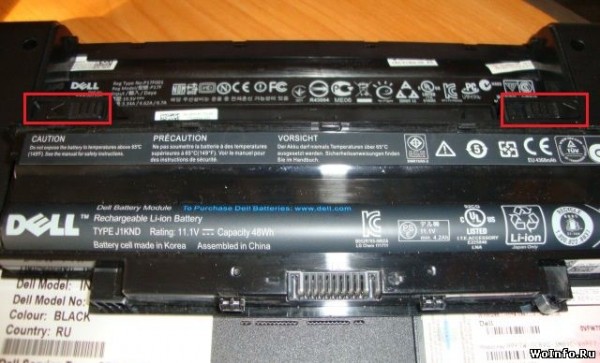
Шаг 1 : Что бы не навредить устройству, любые манипуляции с ноутбуком, необходимо начинать с отключения зарядного устройства и снятия аккумулятора. На данном ноутбуке аккумулятор удерживает два замка — сдвигаем их в направлении красных стрелок и снимаем батарею в направлении желтой:
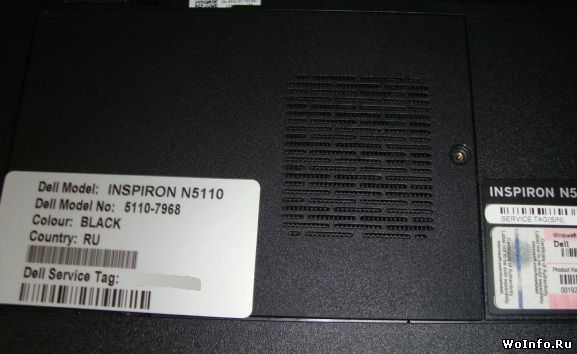
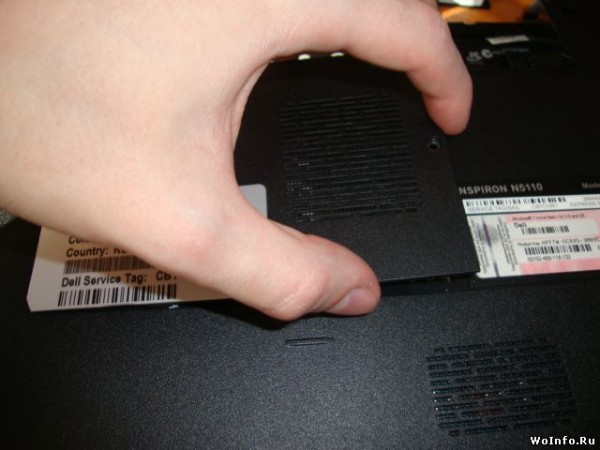
Шаг 2 : Оперативная память находится в сервисном отсеке. Откручиваем винт, удерживающий крышку и подковырнув ее тонкой отверткой убираем в сторону:
Шаг 3 : Установленный модуль удерживается в пружинном зажиме. Что бы его освободить — необходимо разжать пружины в направлении красных стрелок. Как только модуль будет свободен, он приподнимится на угол, примерно, 30град и будет готов к извлечению в направлении желтой стрелки:
Устанавливаем новый модуль, защелкиваем его в зажим и собираем в обратном порядке.
По следующим ссылкам можно перейти на соответствующие записи, касающиеся обслуживания ноутбука Dell Inspiron N5110:
Мне было бы очень интересно узнать, с каким вопросом Вы пришли на сайт и удалось ли Вам найти здесь ответ на свой вопрос? Буду признательна, если поделитесь этой статьей в социальных сетях:
Статья подскажет вам ответы на множество вопросов относительно ноутбука Dell Inspiron n5110: возможно ли заменить видеокарту, какую и в каком объёме установить планку ОЗУ, как выбрать процессор или материнскую плату. Информация будет актуально не только новичкам, но и опытным пользователям, намеренных сделать upgrade. Ответы к вопросам, приведённым ниже, можно считать логическим дополнение к основным проблемам Dell Inspiron n5110.
Вопрос: У меня есть Dell Inspiron n5110 (Windows 7 – 64 bit) с одной планокй ОЗУ на 4 ГБ. Я проверил, что в ноутбуке существует второй слот для оперативной памяти. Могу ли я установить вторую планку на 8 Гб.
Ответ: максимально допустимый объём ОЗУ, поддерживаемый вашим ноутбуком, это 8 Гб. Некоторые пользователи утверждают в обратном, мол 16 Гб тоже будет работать. Рисковать и переплачивать не рекомендуем.
Вопрос: Хочу купить дополнительную планку ОЗУ на ноутбук Dell Inspiron n5110. Подойдёт любая?
Ответ: должна подойти любая планка, но ,если не учесть некоторых нюансов, могут быть проблемы. Во-первых, вторую планку ОЗУ рекомендуют покупать ровно таким же номиналом: объём ОЗУ, частота, производитель и т.п. Во-вторых, учтите, что устанавливать больше 8 Гб не рекомендуется. В-третьих, ниже приведён список планок ОЗУ, поставляемых с данным ноутбуком:
a) Samsung, 2GB, PC3-10600 DDR3 (1333Mhz), SO-DIMM
б) Hynix, 2GB, PC3-10600 DDR3 (1333Mhz), SO-DIMM
в) Avant, 4GB, PC3-10600 DDR3 (1333Mhz), SO-DIMM
Вопрос: есть ли какой-нибудь сервис, который точно подскажет допустимые планки ОЗУ?
Ответ: да, такой сервис существует, это Crucial Scan. Достаточно запустить его на своём ноутбуке и он выведет следующую информацию: сколько слотов памяти занято/свободно, какие планки ОЗУ подойдут для вашего ноутбука.
Вопрос: могу ли я заменить видеокарту Nvidia GeForce 525M на другую, более мощную?
Ответ: нет, такая операция невозможна. Видеокарты ноутбуков являются частью материнской платы, т.е. они встроены. На изображении ниже обозачено положение вашей видеокарты. Более подробно этот вопрос обсуждался на нашем форуме в этой теме.

Помогите! У меня ноутбук Dell Inspiron n5110 не работает и более того похоже, что окончательно “сдох”. Однажды на ночь я не выключил ноутбук, а закрыл его крышку. На утро его включить не удалось.
 |
Осторожно! «Media Markt». Печальный опыт покупки Dell Inspiron n5110
Эта статья рассказывает о случае продажи б/у ноутбука Dell Inspiron n5110 под видом нового в магазине «Media Markt» г. Санкт-Петербург, ТЦ «Золотой Павильон». Товарищи, будьте бдительны при покупке техники. Оооооочень внимательно осматривайте свою покупку. Автор: asrtg
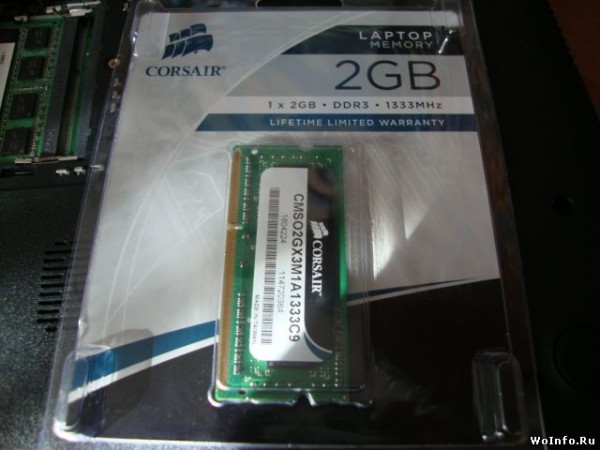
Недавно у нас был обзор ноутбука Dell Inspiron N5110, теперь же я хочу рассказать о увеличении оперативной памяти. Сразу скажу, что у вас должна быть модификация ноутбука с 3-мя или 4-мя Гб памяти (в моделях с 6-8 Гб отсутствует свободный слот). Для данного ноутбука подходят модули памяти SoDimm DDR III (1333 MHz), размер памяти не важен. Планка на 1 Гб стоит 350 рублей, за 2 Гб просят 580 рублей, а за 4 Гб придется заплатить, примерно, 1000 рублей. Приступим к установке… Для начала отключаем аккумулятор от ноутбука. Для этого передвигаем защелки на раскрытый замок (изображение) и аккуратно тянем батарею вверх.
Далее снимаем крышку небольшого отсека по центру днища ноутбука. Просто выкручиваем винт и с помощью плоской отвертки поднимаем крышку отсека. Повторяю, что все делайте аккуратно, не надо резко дергать и выламывать!
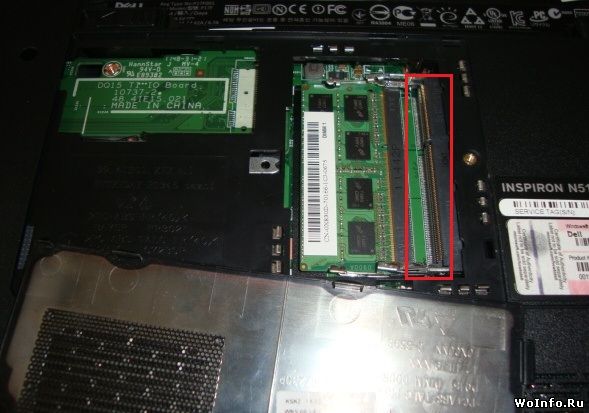
Вы увидите два слота под оперативную память. Естественно нижний слот будет занят, а вот верхний свободен! Достаем и распаковываем купленный модуль оперативной памяти.
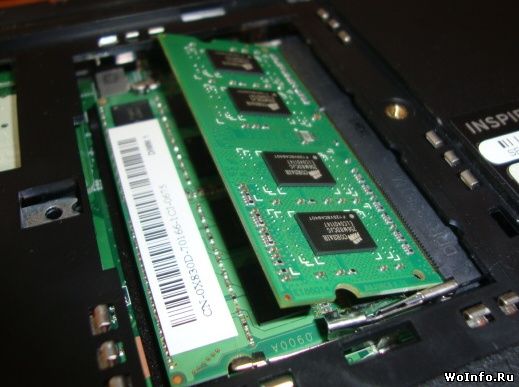
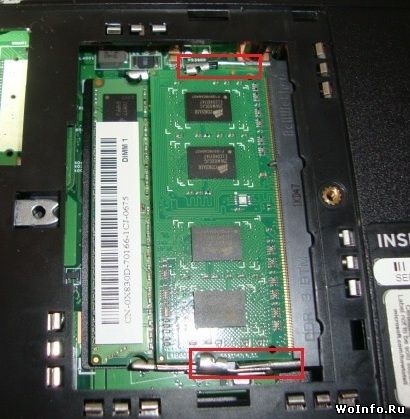
Под небольшим углом вставляем планку оперативной памяти в свободный слот. Затем, прижимаем ее, чтобы по краям захлопнулись защелки!
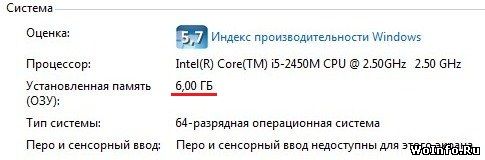
Все, возвращаем обратно крышку отсека и закручиваем единственный винтик. Подключаем батарею и включаем ноутбук. Для проверки установленной оперативной памяти переходим в Панель Управления » Система и Безопасность » Система. Если память добавилась, значит установленная планка отлично работает!
Обратите внимание, что только 64-х битная версия операционной системы может работать с памятью более 3,25 Гб. | |