

Очень часто в системе AutoCAD необходимо поменять цвет объекта, толщину и тип линий. Правда, постоянно менять параметры линии при вычерчивании то одного объекта, то другого — не самое продуктивное занятие.
Для удобства и эффективности работы в системе AutoCAD предусмотрено использование так называемых слоев. Поэтому, давайте более подробно разберем, что такое слой в пакете AutoCAD и для чего он нужен.
Каждый слой в AutoCAD представляет собой прозрачный лист бумаги, на котором начерчены определенные объекты, например, только внешние или внутренние несущие стены, перегородки, окна и т.д.
При наложении слоев друг на друга и получается окончательный чертеж. Причем вы можете создать необходимое количество слоев.
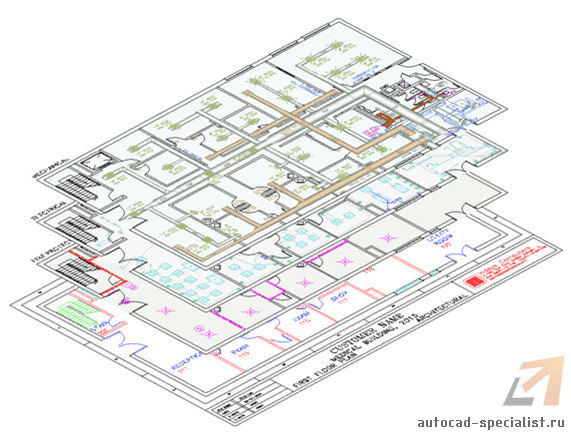
Работа со слоями в Автокаде 2015 осуществляется с помощью Диспетчера параметров и специальных команд. Вот несколько операций, которые можно производить со слоями:
① Каждому слою в AutoCAD можно задавать свое персональное имя.
② Для каждого слоя можно установить свой цвет, тип и толщину линии.
③ Любой из слоёв можно сделать видимым или невидимым.
④ Для каждого слоя можно установить свои параметры печати.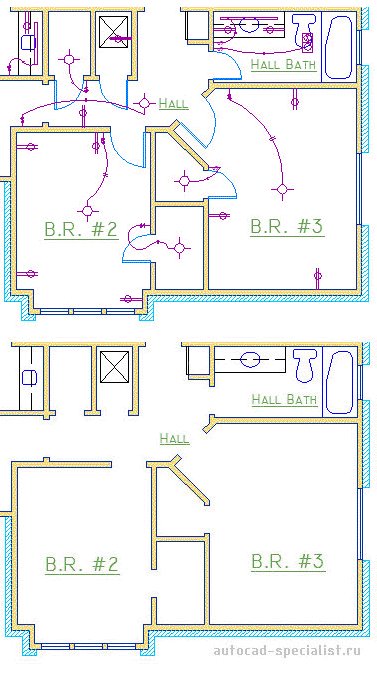
Таким образом, работа со слоями в Автокаде дает массу преимуществ. Т.е. вы можете группировать объекты одного типа на отдельных слоях.
Также каждому слою можете назначать свои параметры черчения (тип, цвет и толщину линий), которые будут использоваться автоматически при выборе слоя.
Вы можете мгновенно изменять чертежи. Например, сделав слой с перегородками невидимым.
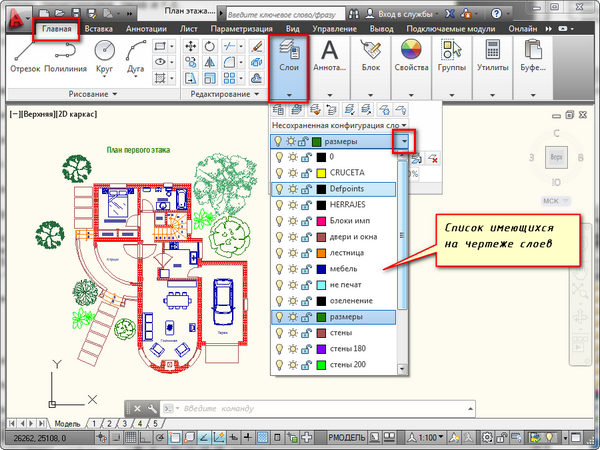
Список имеющихся на чертеже слоев доступен на вкладке «Главная» в группе «Слои».
Что такое нулевой слой в Автокаде?
По умолчанию для новых чертежей создается нулевой слой в Автокаде (слой AutoCAD «0»). Он предназначен для того, чтобы каждый проект содержал как минимум один слой. Слой «0» нельзя удалить. Также его не получится переименовать.
Все остальные слои в Автокаде Вы создаете и настраиваете сами.
Как показывает практика на нулевом слое удобно создавать блоки AutoCAD. Это связано с некоторой особенностью очистки чертежа после блоков.
Для чего нужен слой defpoints в Автокаде?
Defpoints — это служебный слой AutoCAD, который появляется автоматически в чертеже при добавлении хотя бы одного размера. Этот слой отвечает за ручки привязки размеров к объектам Автокада. Этот слой нельзя ни удалить, ни переименовать. Поэтому при работе в программе не обращайте на него никакое внимание.
Как пользоваться слоями в Автокаде?
Давайте на практике посмотрим, как происходит работа со слоями Автокад. В качестве примера откройте чертеж из папки C:Program FilesAutodeskAutoCAD 2013SampleSheet-SetsManufacturing. В этой папке находятся примеры чертежей, которые помещаются на вашем компьютере при установке AutoCAD.
Я открою чертеж «VW252-02-1000.dwg».
Просмотрите список слоев, имеющихся в нем. В списке найдите слой «Dimentions» (в переводе с англ. «размеры») и щелкните мышкой по изображению лампочки перед названием слоя. В результате лампочка как бы «потухнет».
Теперь щелкните мышкой в любом месте рабочего пространства за пределами списка слоёв. Что изменилось?
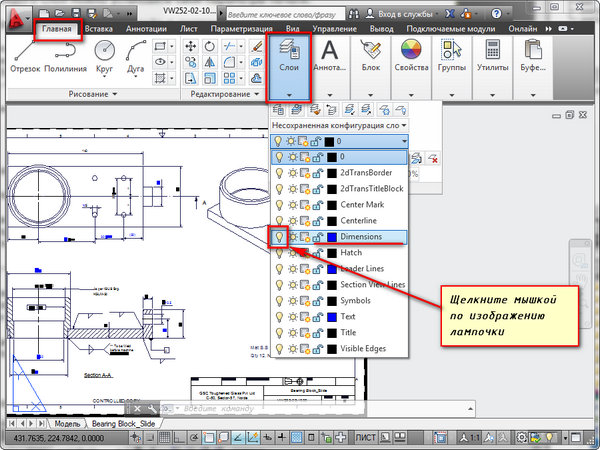
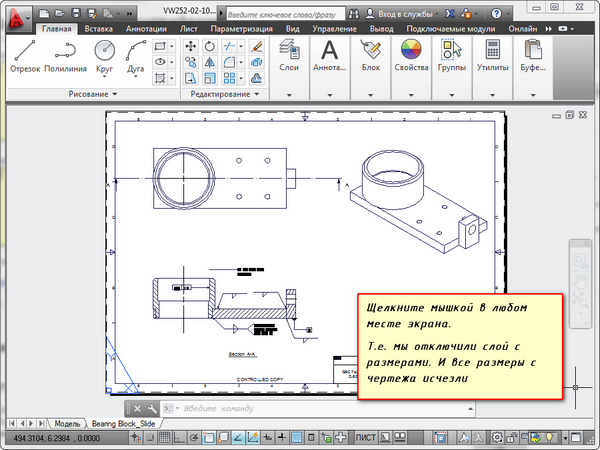
С чертежа исчезли все размеры. Т.е. мы сейчас просто отключили слой с размерами.
Теперь опять раскройте список слоёв и еще раз щелкните по лампочке. И перейдите в рабочее пространство. Слой с размерами станет видимым. Это небольшой пример, как пользоваться слоями в Автокаде.
В предыдущем видеоуроке Автокад мы научились изменять вес, тип, цвет линии в Автокад, но постоянно менять параметры линий при вычерчивании объектов не рационально. Поэтому для удобства работы применяют слои в Автокад.
Как пользоваться слоями в Автокад
Например, можно разбить архитектурный чертеж на следующие слои в Автокад:
- Слои в Автокад для стен, окон, дверей
- Слои Автокад для осей
- Слои в Автокад для размеров
- Слои Автокад для штриховок
- Слои в Автокад для текста и т.д.


 состояния (видимости, регенерации, внесения изменения):</strong></p><ul><li>Вкл./Выкл слой Автокад</li><li>Размороженный/Замороженный слой в Автокад</li><li>Разблокированный/Блокированный слой Автокад</li><li>Выводимый на плоттер/Не выводимый на плоттер слой в Автокад</li></ul><p><strong>а также для каждого слоя в Автокад можно задать следующие параметры (свойства):</strong></p><ul><li>Цвет линии слоя Автокад.</li><li>Тип линии слоя.</li><li>Вес линии слоя в Автокад.</li><li>Прозрачность слоя.</li><li>Стиль печати слоя в Автокад.</li><li>Замороженный на новых ВЭ.</li></ul><h3>Включение, отключение слоев в Автокад</h3><p>Другими словами отключение слоев в Автокад приводит к тому, что объекты принадлежащие этому слою исчезают с экрана, но перерассчитываются системой Автокад при обновлении чертежа (регенерации).</p><h3>Как отключить слой Автокад</h3><p>Откройте диспетчер свойств слоев либо в выпадающем списке слоев щелкните по иконке лампочки напротив слоя Автокад, который нужно отключить. Иконка лампочки изменит цвет на синий (выключена).</p><p><strong>Dew-point</strong> — n. (Meteor.) The temperature at which dew begins to form. It varies with the hum >The Collaborative International Dictionary of English</p><p><strong>dew point</strong> — dew′ point n. mer the temperature to which air must be cooled, at a given pressure and water vapor content, for it to reach saturation; temperature at which dew begins to form • Etymology: 1825–35 … From formal English to slang</p><p><strong>dew point</strong> — n. the temperature at which a condensable component of a gas (as, esp., water vapor in the air) starts to condense into liqu >English World dictionary</p><p><strong>Dew point</strong> — The dew point is the temperature to which a given parcel of hum >Wikipedia</p><p><strong>dew point</strong> — noun the temperature at which the water vapor in the air becomes saturated and condensation begins • Hypernyms: ↑temperature, ↑saturation point * * * noun : the temperature at which a vapor begins to condense used especially of water vapor in the … Useful english dictionary</p><p><strong>dew point</strong> — The temperature to which a given parcel of air must be cooled at constant pressure and constant water vapor content for saturation to occur. It is the temperature at which the saturation vapor pressure of the parcel is equal to the actual vapor… … Aviation dictionary</p><p><strong>dew point</strong> — rasos taškas statusas T sritis chemija apibrėžtis Temperatūra, kurioje sus >Chemijos terminų aiškinamasis žodynas</p><p><strong>dew point</strong> — rasos taškas statusas T sritis ekologija ir aplinkotyra apibrėžtis Temperatūra, kurioje santykinis oro drėgnis yra 100 % (pras >Ekologijos terminų aiškinamasis žodynas</p><p><strong>dew point</strong> — rasos taškas statusas T sritis ekologija ir aplinkotyra apibrėžtis Temperatūra, kurioje tam tikrame slėgyje uždarame inde esantys garai at >Ekologijos terminų aiškinamasis žodynas</p><p><strong>dew-point</strong> — rasos taškas statusas T sritis Standartizacija ir metrologija apibrėžtis Temperatūra, kurioje oro drėgnis yra 100 %. atitikmenys: angl. dew point; dew point temperature vok. Taupunkt, m; Taupunktstemperatur, f; Taupunkttemperatur, f rus.… … Penkiakalbis aiškinamasis metrologijos terminų žodynas</p><p><strong>dew-point</strong> — rasos taškas statusas T sritis Standartizacija ir metrologija apibrėžtis Temperatūra, kurioje tam tikrame slėgyje uždarame inde esantys garai at >Penkiakalbis aiškinamasis metrologijos terminų žodynas</p><div class=)