
Видеокарта – одна из незаменимых деталей компьютера. Задача, возложенная на нее – преобразование сложного образа графических данных, данные о котором находятся в памяти ПК, в видеосигнал, который отобразится на дисплее. Правильная работа обеспечивается необходимыми драйверами (они идут в комплекте с видеокартой либо их можно скачать в глобальной сети). При проверке ПК иногда случается, что CPU-Z не видит видеокарту. Почему так происходит и как с этим справиться – рассказано ниже.
Как найти видеокарту в CPU-Z
Иногда при покупке нового блока ПК со всеми имеющимися компонентами, или после собственноручной сборки дома, или же при простой замене старой видеокарты на другую возникает проблема: CPU-Z не показывает карту. 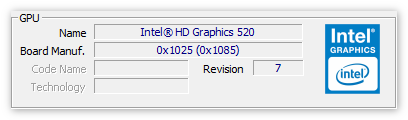 При проверке компьютера можно увидеть, что она на месте и установлена правильно, но софт не выводит данные о ее наличии в блоке. При этом видеодрайвера установлены корректно.
Этап 1 Попытка вывести карту «из тени»
Неважно, какая конкретно видеокарта установлена – от AMD Radeon или Nvidia GeForce, главное, в случае не обнаружения данного компонента – попытаться воспользоваться самыми простыми вариантами. Основной – проверка системного блока и внутренней конструкции.
- Удостоверьтесь, верно ли размещена карта, в нужном месте и в правильном положении (если вы не знаете, как это сделать – посмотрите видео-туториал в интернете);
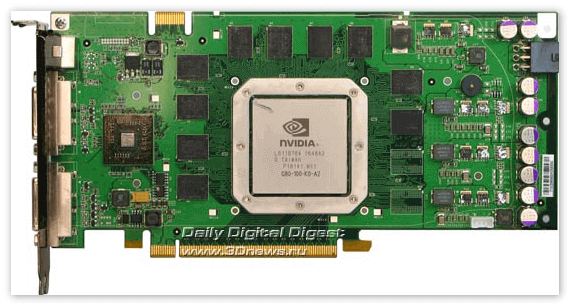
- Проверьте, все ли разъемы используются;
- Проверьте провода, соединяющие дисплей, блок и розетку питания.
Если все в порядке, то попробуйте перезапустить ПК. 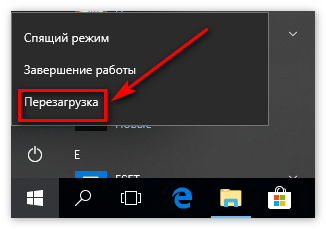 Если эти действия не помогают, необходимо проверить прошивку БИОС. Это система ввода/вывода вашего устройства. Она руководствует подключением и отключением определенных составляющих, в список которых входит и видеокарта.
Этап 2 Настройка BIOS
- Перезапустите ПК и следите за информацией, отображаемой на экране. После слов «Press DEL to Enter Setup» нажмите нужную кнопку на клавиатуре. Иногда это может быть другая клавиша или комбинация – просто нажимайте то, что указано;
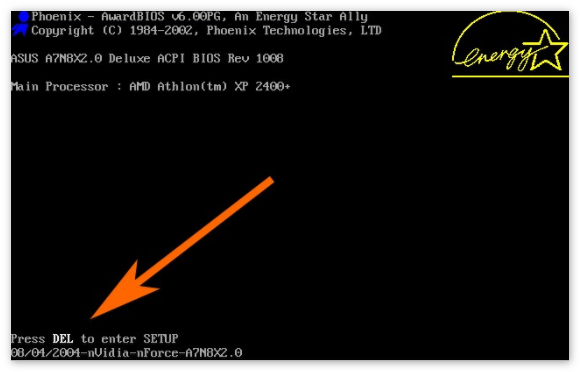
- Далее вы окажетесь в меню с параметрами. Следует отыскать раздел с опциями видеокарты. Ищите такие слова: V >
Если устройство запустилось без ошибок, попробуйте проверить, отображается ли ваша видеокарта в ЦПУ-З.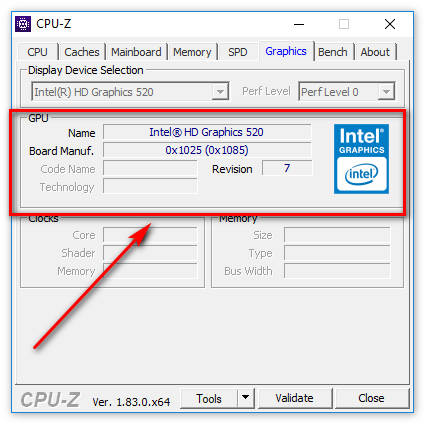
Также стоит проверить систему на вирусы и обновить все драйвера, возможно, именно из-за этого девайс не распознает графическую карту.
Заключение
Иногда CPU-Z не видит видеокарту, особенно на новых компьютерах. Это может быть связано с неправильной установкой оборудования, старыми драйверами или наличием вирусов.
Иногда юзеры сталкиваются с проблемой, когда GPU-Z не видит видеокарту, установленную в аппаратной части персонального компьютера, следовательно, посмотреть сведения об устройстве не получается.
Поиск причины
- Лучше использовать для загрузки установочного файла GPU-Z с официальный сайта. Это гарантия того, что вы установите рабочую версию софта.
- Если вы подключили новый видеоадаптер, а он не распознаётся, то вероятнее всего на ПК инсталлирована устаревшая версия утилиты и её необходимо обновить.
- В некоторых случаях проблема может крыться в сразу двух установленных видеокартах, например одна из которых дискретная, а вторая встроенная. Если это ваш случай, то запустите софт и внизу рабочего окна откройте небольшое меню, где можно выбрать видеоадаптер, информацию о котором программа должна предоставить.
Если вы ещё неважно разбираетесь в программном обеспечении, то возможно вам будет интересно почитать статью, в которой рассказывается о том, что показывает программа GPU-Z.
Ресурс TechPowerUp обновил свою утилиту GPU-Z до версии 2.12.0. Апдейт, как сообщается на сайте, включает в себя ряд полезных функций и улучшение в плане стабильности. Главным же нововведением стала функция, определяющая поддельные графические карты NVIDIA.
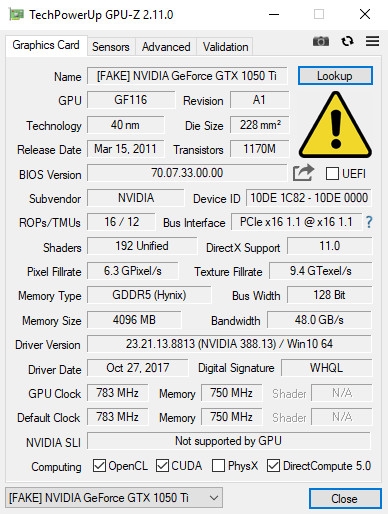
Однако это ещё не всё. Для последних видеокарт семейства GeForce RTX 20xx новая утилита позволит скопировать BIOS видеокарты для создания резервной копии и загрузить новый. Это может быть полезно в случае сбоев или каких-либо экспериментов с базовой системой ввода-вывода.
Третьим нововведением является возможность мониторинга данных каждого вентилятора охлаждения по отдельности на видеокартах семейства Turing. Учитывая изменения в конструкции эталонных карт, это пригодится и для них. Ведь теперь там нет турбины и единственного кулера. Утилита показывает скорость вращения каждого вентилятора по отдельности. Также программа выводит рассеиваемую мощность в ваттах и процентах от TDP.
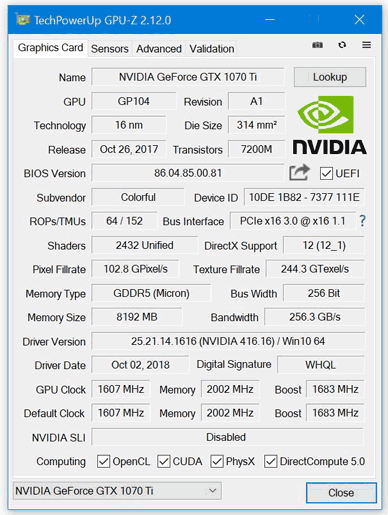
Наконец, в утилите показывается информация о разъёмах HDMI и DisplayPort на карте. А ещё проведены такие исправления ошибок:
- исправлено зависание, которое вызывалось анти-чит системой Valve;
- исправлена пропускная способность Turing с памятью GDDR6;
- исправлены советы для использования датчика системной памяти;
- исправлен неработающий мониторинг использования GPU Radeon RX 400 на новых драйверах.
Сама утилита доступна для скачивания по ссылке.