Problem GE »could not create OpenGL viewport»
| Category | Editor |
| Created | 27.10.2016 22:41 |
| Cyprien Lucas (Cypri7) | 27.10.2016 22:45 |
|---|---|
| Hello, when I start Giants Editor, I have this message who appear »could not create openGL viewpost». I have the version 7.0.2, what is the problem ??
Can you help me please, thank you. |
|
| Brian Myers (oldskool) | 28.10.2016 03:45 |
|---|---|
| im having problems as well | |
| Stanley Goscinski (unknown) | 28.10.2016 04:40 |
|---|---|
| I was told its has something to do with the graphics card. Because I have that problem to. | |
| Emil Drefers (giants.edrefers) | 28.10.2016 08:44 |
|---|---|
| Hi,
the game can run in OpenGL or DirectX. So, if your GPU is not able to support the required version of OpenGL you can’t use the Editor. | |
| Robert L (Spartan086) | 28.10.2016 12:17 |
|---|---|
| Got an old laptop with the same problem, but since my desktop has a proper graphic card I can still use the editor on that. | |
| Jarred Buckley (blazedkiwi91) | 28.01.2017 03:23 |
|---|---|
| this is strange .. i just downloaded goldcrest map for modding .. prior to me downloading it i opened up GE and imported sample mod which was a jeep of sought.. that opened up fine. i proceeded to download goldcrest mod map ready to be edited . opened up GE fine went to file import clicked the map01 file ..then crash goes me screen . then when everything resumed i got a nvidia has crashed pop up in the corner. i haven’t had this error since i was playing eve online in 2015. no wi get this infamous could not create opengl viewport. | |
| Ten Marks (HugeBandit101) | 04.04.2017 02:45 |
|---|---|
| Im havn’ the same problem im on win 10 and on an on an Dell inspiron 660 8 gig ram | |
| Emil Drefers (giants.edrefers) | 04.04.2017 06:45 |
|---|---|
| Hi,
please see my last post. If you have two GPUs (one onboard and one dedicated) just nake sure that the dedicated card is used when the GIANTS Editor is opened. | |
| Henryk Ossowski (Magnat28) | 09.04.2017 13:05 |
|---|---|
| Hello Henryk hire couple year ago i was creating maps and mods and now i would like to come back with my new mashine but i can’t start Giants Editor 7.0.0 and i own Steam wersion game.
I leave hire information from DXDIAG —————— 4.7GHz ————— Помоги плиз. Запускаю Стар Варс Академию Джев а он мне пишет это GLW_StartOpenGL() — could not load OpenGL subsystem. Назавите мне хоть один сайт с которого я бы не качал драва и директХ (( Всё перепробовал ничего не помогает, оч прошу посоветуйте. Н посылайте меня в гугол, там всё одно пишут (((
Это выглядит знакомо? Если у вас есть эта ошибкаНе удалось создать контекст OpenGL для формата QSurFaceFormat”На вашем компьютере с Windows. Не расстраивайся. Есть обходные пути для исправить ошибку. Эта ошибка возникает из-за того, что на вашем компьютере не установлен драйвер графической карты. И мы поможем вам исправить ошибку и сразу запустить программу! Попробуйте эти исправленияВот решения, которые помогли людям решить ту же проблему, что и вы. Вам не нужно пробовать их все; просто пройдите вниз по списку, пока все снова не заработает.
Примечание. Приведенные ниже снимки экрана относятся к Windows 10, а исправления относятся к Windows 8 и Windows 7. Исправление 1: переустановите драйвер видеокартыТак как ошибка «Не удалось создать контекст OpenGL для формата QSurFaceFormat”Вызвано драйвером графической карты, вы можете переустановить текущий драйвер на вашем компьютере, чтобы устранить неисправность вашего драйвера. Вот как это сделать:
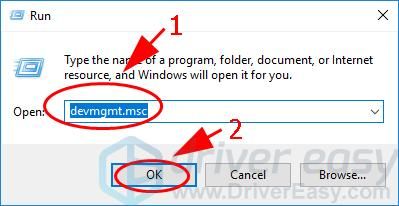
а также р одновременно вызвать окно «Выполнить». Тип devmgmt.msc и нажмите Хорошо открыть диспетчер устройств.
Двойной щелчок Видеоадаптеры расширить категорию.
Щелкните правой кнопкой мыши на устройстве с вашей видеокартой и выберите Удалить устройство.
Установите флажок рядом с Удалить программное обеспечение драйвера для этого устройства, затем нажмите Удалить.
Затем попробуйте запустить программу, выдавшую ошибку, и посмотрите, исправит ли она вашу проблему. Исправление 2: обновить драйвер видеокартыОтсутствие или устаревший драйвер видеокарты также может вызвать эту ошибку. Поэтому вы должны обновлять драйвер видеокарты. Есть два способа обновить драйвер видеокарты: вручную а также автоматически. Обновление драйвера вручную — Вы можете обновить драйвер видеокарты вручную, перейдя на веб-сайт производителя для своего устройства и выполнив поиск самой последней верной версии драйвера. Обязательно выбирайте только драйвер, совместимый с вашей операционной системой Windows. Автоматическое обновление драйвера — Если у вас нет времени, терпения или навыков работы с компьютером для обновления драйвера видеокарты, вместо этого вы можете сделать это автоматически с Водитель Легко. Driver Easy автоматически распознает вашу систему и найдет последние правильные драйверы для вашего точного драйвера и вашей версии Windows, а также загрузит и правильно установит их.
Нажмите на Обновить Кнопка рядом с отмеченным графическим устройством для автоматической загрузки правильной версии этого драйвера, а затем вы можете установить его на свой компьютер (вы можете сделать это с помощью СВОБОДНО версия).
Откройте это приложение еще раз и посмотрите, нет ли ошибки «Не удалось создать контекст OpenGL для формата QSurFaceFormat”Было исправлено. | |