

Ошибку runtime error могут вызвать множество причин и одна из самых распространенных — это установка новых версий программ поверх уже установленных, что приводит к появлению ошибок в системном реестре. Другая распространенная причина — связана с деятельностью различных вирусов, троянов и рекламных шпионов, которые проникают на ваш компьютер и могут удалить, либо модифицировать критически важные файлы вашей операционной системы.
Ошибку runtime error достаточно легко исправить. В 99% случаев, любой чистильщик реестра поможет восстановить удаленные файлы, либо исправить поврежденные. Чистильщики реестра специально разработаны для исправления большинства ошибок, связанных с runtime error, в том числе и runtime error 91, runtime error 13 и многих других, т.к. они проверяют целостность файловой системы.
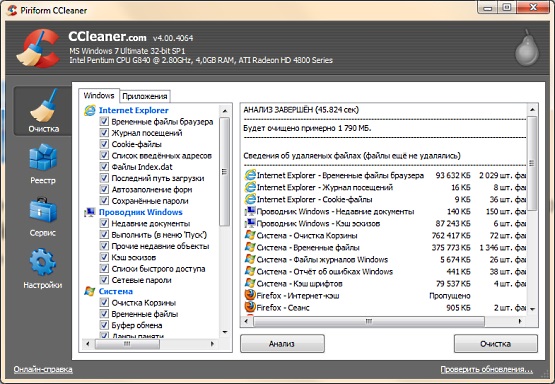
Скачайте и установите себе программу для чистки реестра, например, CCleaner. Проведите полное сканирование вашего компьютера и найдите причины, которые вызывают ошибку runtime error. В зависимости от количества файлов на вашем компьютере, сканирование может занять время от нескольких минут до получаса. Приятным дополнением будет то, что чистильщик реестра не только исправит ошибки вида runtime error, но и увеличит производительность вашего компьютера.
Некоторые пользователи уже сталкивались с ситуацией, когда при попытке запустить приложение устройство начинает выдавать ошибку runtime error, вследствие чего запущенная программа закрывается, так и не сделав попытки запуститься. Не стоит паниковать, ведь существует несколько доступных способов, которые могут исправить положение.
Поиск причин и устранение неисправностей
- Ошибка runtime error — не редкость, и для начала нужно выяснить истинную причину ее возникновения. К примеру, новая версия, установленная поверх уже имеющейся в компьютере, провоцирует реестр системы на сбой. Просмотрите перечень программ в «Панели управления» с тем, чтобы оперативно избавиться от старой версии.
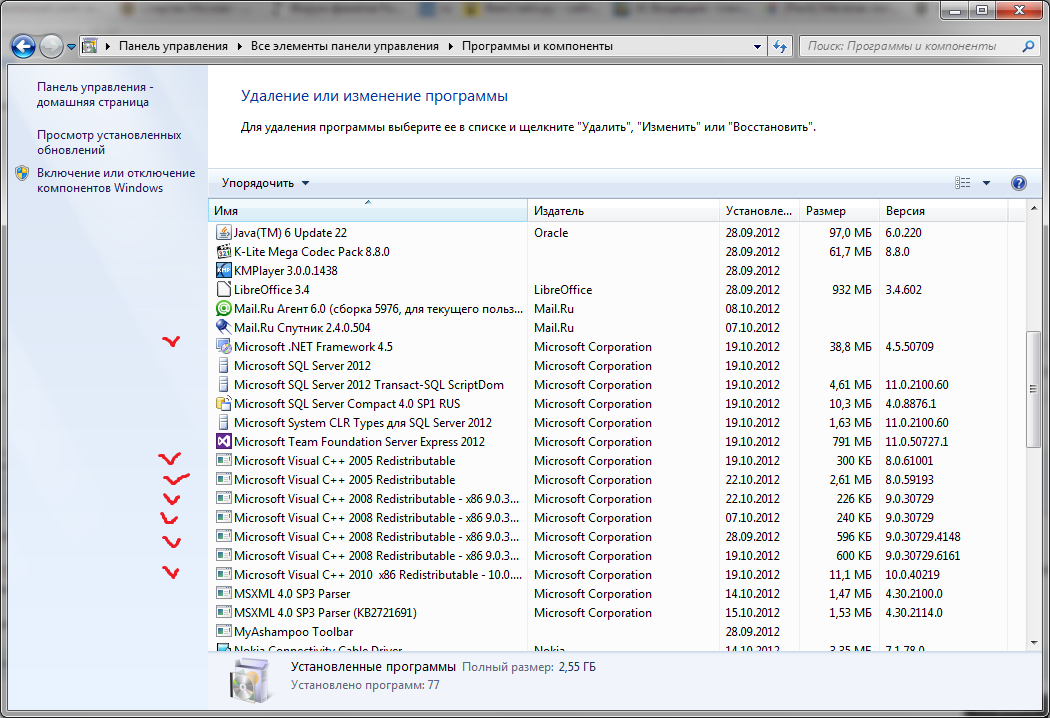
- Второй наиболее часто встречающейся причиной считается наличие вирусов. Недремлющие трояны и рекламные шпионы, главной целью которых является удаление и изменение системных файлов, приводят к подобного рода ошибкам. Активируйте антивирусную программу и займитесь удалением вредоносных программ.
- Отличные результаты показывает установка программы Ccleaner:
- перейдите по адресу ;
- скачайте предложенный файл и запустите его;
- просканируйте реестр в соответствующем разделе. Количество файлов, имеющихся на вашем устройстве, определяет время, в течение которого будет производиться сканирование. В любом случае оно не займет менее двух минут и более получаса. Программа грамотно исправит ошибки runtime error и даже поспособствует увеличению производительности компьютера.
Избавление от неприятностей с помощью скриптов
- Вы можете подойти к решению проблемы, использовав скрипты. Откройте программу AVZ, подготовьте к запуску скрипт begin SearchRootkit(t rue, true). Второй скрипт должен иметь следующий вид SetAVZGuardStat us(true). Используйте также DeleteFile(……………………….), при этом в строке, заключенной в скобки, корректно укажите путь к неисправному файлу.
- BC_ImportDelete dList; BC_Activate RebootWindows(t rue); end ExecuteSysClean — еще три требующихся вам скрипта. После перезагрузки путем открытия меню «Файл» – «Стандартные скрипты» переходите к запуску третьего скрипта.
Если вам так и не удалось решить данную проблему — обратитесь к нашим специалистам, заказав услугу обслуживание компьютера! Услуга актуальна для юридических лиц в Москве и Московской области.
Видео: Как справиться с ошибкой runtime error
Сергей Гришечкин
Главный редактор информационного портала BestHard.
sergey2829 имеет 750 сообщений и подсчета голосов.Посмотреть все сообщения sergey2829
While installing Malwarebytes for Windows, you may encounter a runtime error message similar to the example below.
Runtime Error (at xx:xxx):
Could not call proc.
If you are attempting to install on XP or Vista, see Malwarebytes support for Windows XP and Vista for more information.
Cause
Malwarebytes for Windows needs to be able to save files to the %TEMP% folder during installation. If the Malwarebytes for Windows setup file encounters Runtime Error: Could not call proc. during installation, this suggests the %TEMP% folder is either located on a network or Random Access Memory Drive, also known as a RAMDrive or RAMDisk.
Workaround
If Malwarebytes for Windows displays Runtime Error: Could not call proc. during installation, follow the steps below to install Malwarebytes for Windows.
Run Command Prompt as an Administrator.
-
Click the Start menu icon or press the Windows key.
To find Command Prompt, type cmd in the search box.
Right-click Command Prompt, then click Run as Administrator.
Press Enter to start the Malwarebytes for Windows Setup Wizard.
Choose your setup language, then follow the prompts to complete installation.
To choose a different install location, click Advanced Options.
A fix for this issue will be released in a future upgrade of Malwarebytes for Windows. If Malwarebytes for Windows notifies you an upgrade is available, we recommend installing the upgrade to receive the latest features, improvements, and fixes. To see which upgrades have been released, refer to the Malwarebytes for Windows Release History.