
При просмотре в интернете информации через Google Chrome может возникнуть такая ситуация, что по какой-то причине браузер экстренно завершил свою работу. В этом вроде бы нет ничего страшного, так как обычно при повторном запуске обозреватель предлагает восстановить закрытые вкладки.
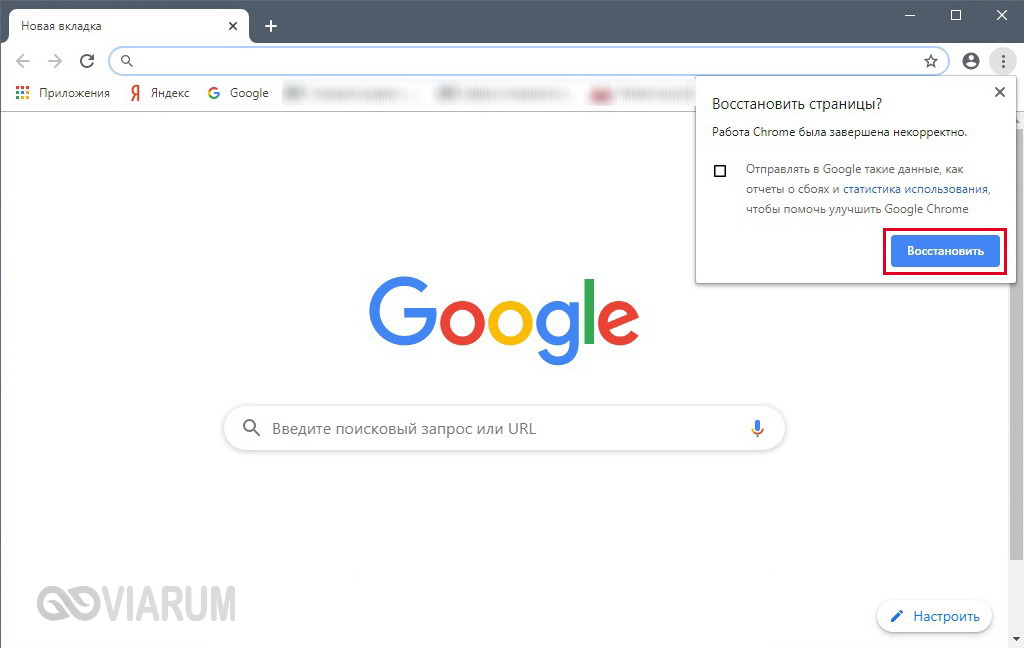
Но что делать, если после нажатия на кнопку «Восстановить» ничего не происходит или вдруг диалоговое окно с этой кнопкой вообще не появляется. Как в таком случае восстановить историю просмотров в Хроме?
Недавние вкладки и история посещений
Первое, что следует сделать, это зайти в системное меню браузера, нажав на кнопку с тремя точками в правом верхнем углу текущего окна. В появившемся списке опций выберите пункт «История», после чего слева откроется перечень закрытых вкладок. Здесь должна быть строка формата «N вкладок», которая укажет на количество открытых вкладок на момент прекращения работы Гугл Хрома. Кликните по данной строке и браузер восстановит все вкладки последней сессии, пусть даже она была прервана в экстренном режиме.
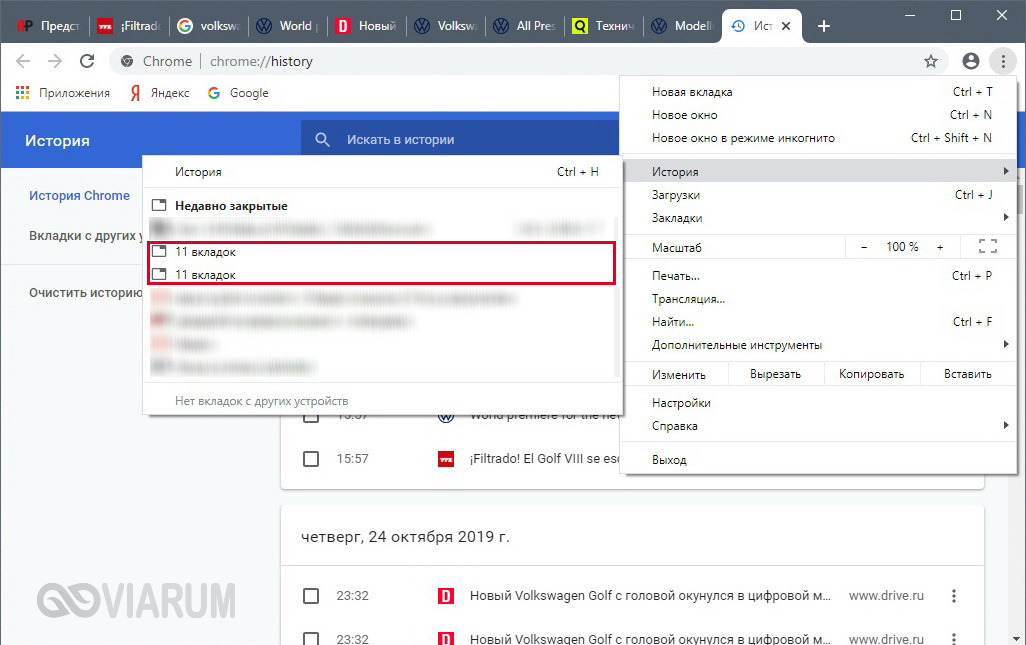
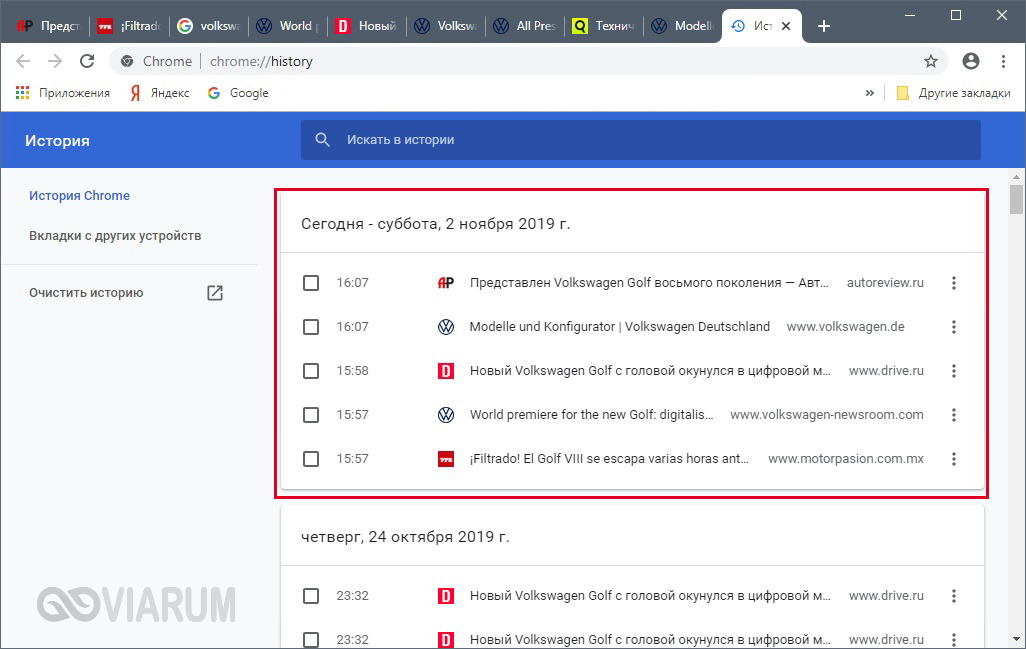
Альтернативным способом восстановления вкладок является ручная ревизия списка посещенных страниц. Откройте историю браузера сочетанием клавиш Ctrl+H и выберите нужные адреса сайтов. При большом количестве закрытых вкладок этот способ, конечно, будет не очень удобен.
Работа с файлами сессий Google Chrome
Если окно с предложением восстановить вкладки при запуске браузера не появилось и посещенные страницы не сохранились в истории, придется покопаться в системных файлах обозревателя. Закройте Хром, а потом перейдите в его пользовательскую директорию, находящуюся по адресу C:UsersusernameAppDataLocalGoogleChromeUser Data, где username – имя пользователя в Windows. Если вы используете в Гугл Хром профиль по умолчанию (обычно так и бывает), то отыщите в папке User Data каталог Default и зайдите в него.

Здесь нас интересуют четыре файла:
- Current Session;
- Current Tabs;
- Last Session;
- Last Tabs.
В первых двух хранятся данные текущей сессии, в следующих двух – данные последнего сеанса. Как только Гугл Хром стартует, создаются новые экземпляры Current Session и Current Tabs, а предыдущая сессия сохраняется в файлах Last Session и Last Tabs. Как раз они-то нас и интересуют, потому что после внезапного вылета браузера и последующего его запуска именно в файлы «Last *» записывается информация по ранее открытым вкладкам.
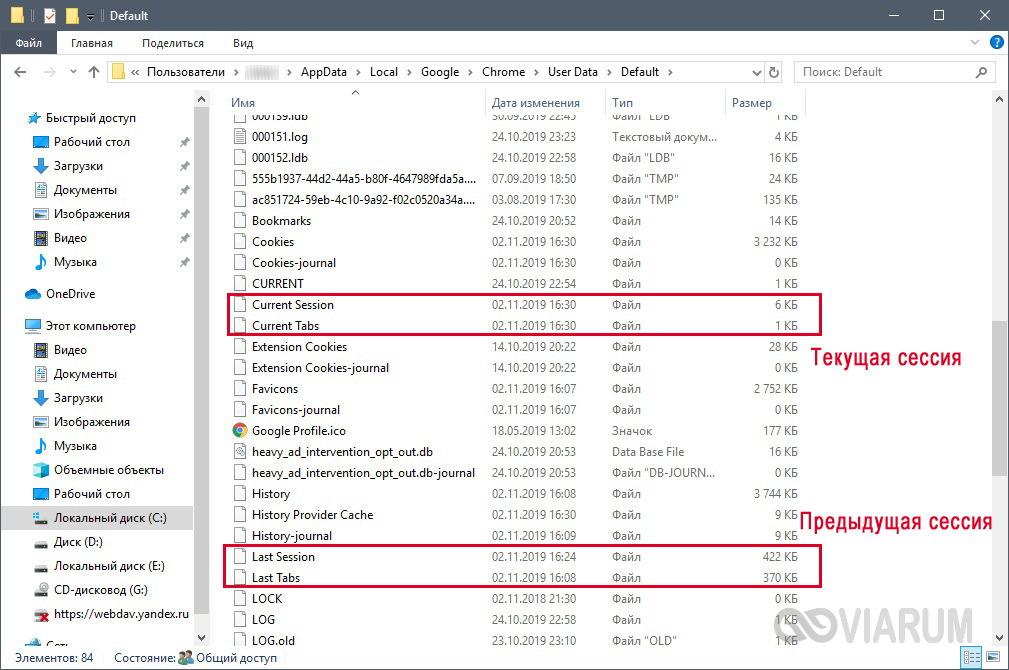
На всякий случай копируем все четыре файла в какую-нибудь отдельную папку, исключая тем самым потерю данных. Теперь удаляем из директории User DataDefault файлы Current Session и Current Tabs, а потом переименовываем Last Session в Current Session, Last Tabs в Current Tabs. Запускаем Google Chrome и проверяем – закрытые вкладки должны восстановиться.
Расширение Session Buddy
В магазине Хрома есть немало расширений для управления вкладками и сессиями. Самое популярное и удобное из них – Session Buddy. После аварийного прерывания работы Google Chrome запустите браузер и установите указанное расширение.
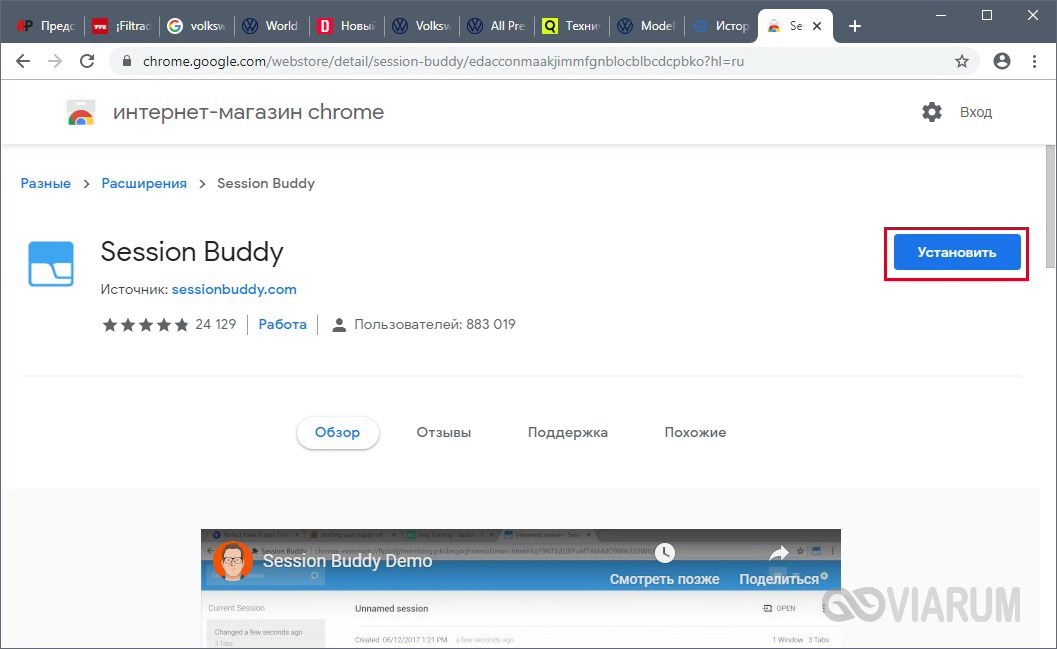
Далее откройте его, нажав на специальную кнопку, появившуюся рядом с кнопкой «Настройка и управление Google Chrome». В колонке слева найдите пункт «Previous Sessions», который и позволит восстановить вкладки.
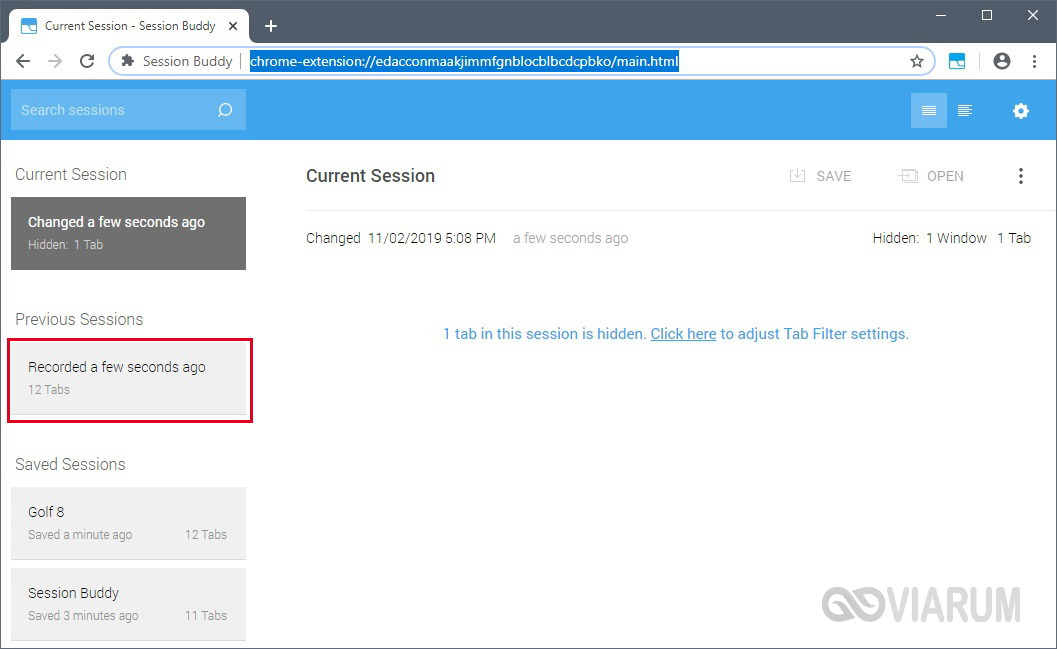
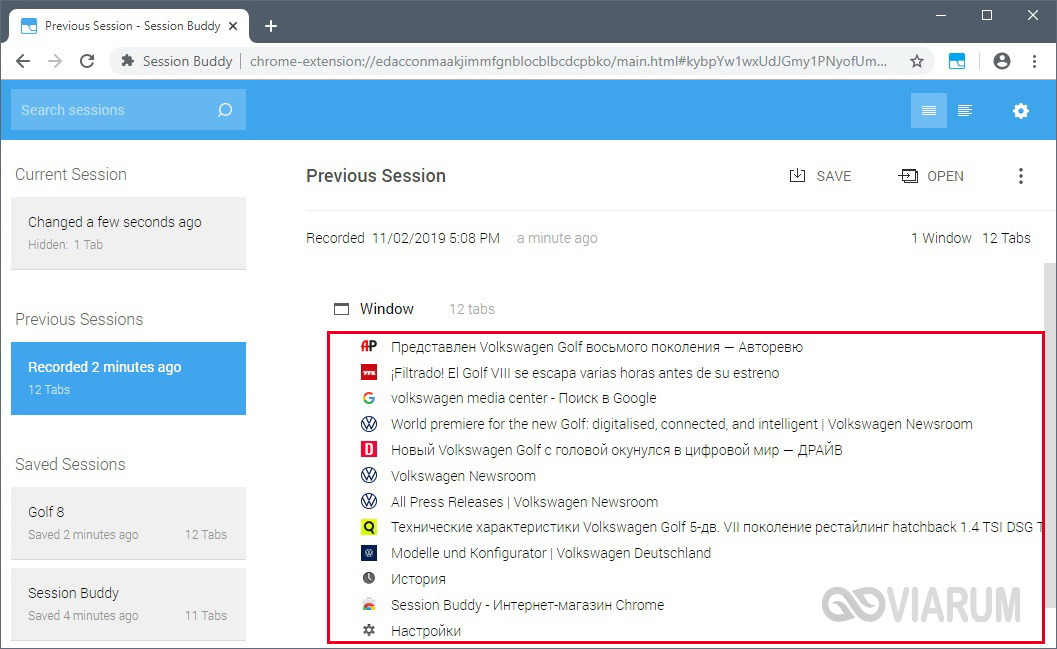
Выберите соответствующую плитку, а потом справа нажмите кнопку «OPEN».
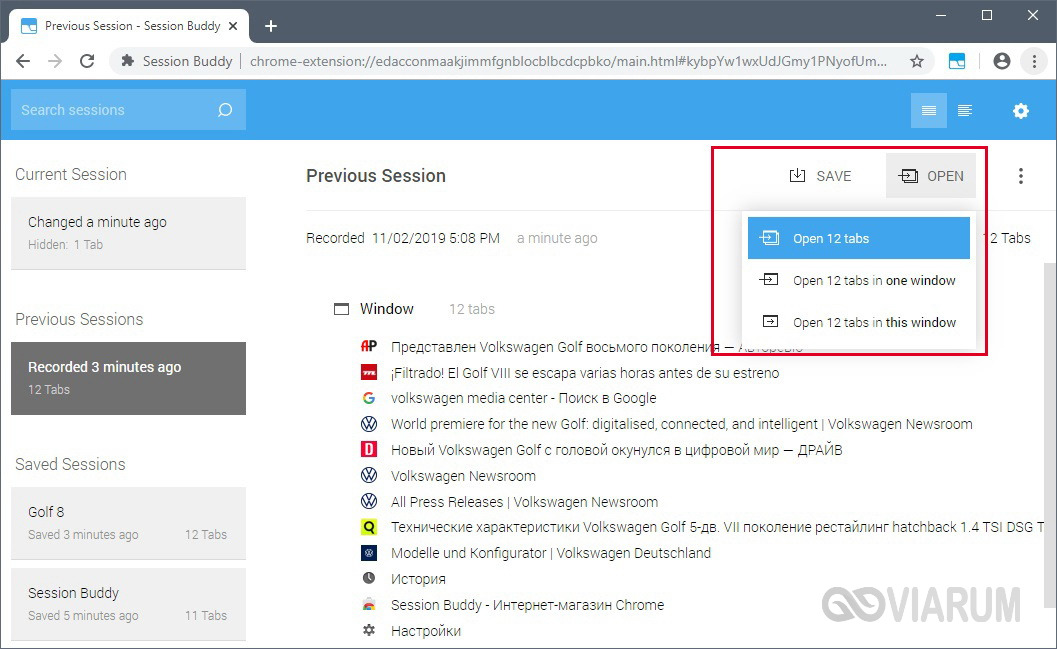
Ранее закрытые вкладки развернутся в текущем или новом окне.
Ранее, так делал.
файлов Last Session & Last Tabs нет в 2019 г.
Что можно сейчас предпринять?
Было 6 окон, в каждом по 50-80 вкладок.
Сохраниться не успел. ((
Может быть у вас параллельная вселенная, но файлы есть, просто нужно посмотреть в директории:
Если в браузере несколько пользователей, то не Default, а директория соответствующего пользователя.
Браузер Chrome или компьютер вылетели. Все открытые вкладки с сайтами испарились, и при повторном запуске Chrome не предлагает возобновить прерванную сессию. В таком случае все же можно восстановить исчезнувшие вкладки.
Нажмите на кнопку с тремя вертикальными точками справа от адресной строки. Появится пункт меню со стрелкой под названием История. Наведите на него курсор мыши, чтобы появился перечень недавно просмотренных страниц.
Если работа браузера только что прервалась из-за сбоя, в норме должна появиться кнопка, допустим, “7 вкладок”. При клике по ней должен восстановиться весь набор вкладок.
Если такой прием не сработает, нажмите сочетание клавиш Control+Shift+T (или Command+Shift+T на Mac) для открытия недавно закрытой вкладки окна. Продолжайте нажимать эти клавиши до тех пор, пока ранее открытое окно не появится, или пока клавишная команда не перестанет срабатывать.
Если браузер до вылета использовался мало, то окно может не восстановиться. В таком случае кликните по пункту История в верхней части меню Браузера или нажмите Control+H на клавиатуре (для Mac: Command+Y).
Увы, там вы не найдете потерянного набора вкладок. Одну конкретную из закрытых вкладок можно отыскать путем прокрутки истории просмотра или поиска в ней. Учтите, что вкладки, открытые в режиме приватного просмотра, не удастся восстановить через историю просмотра, поскольку они исчезают необратимо.