
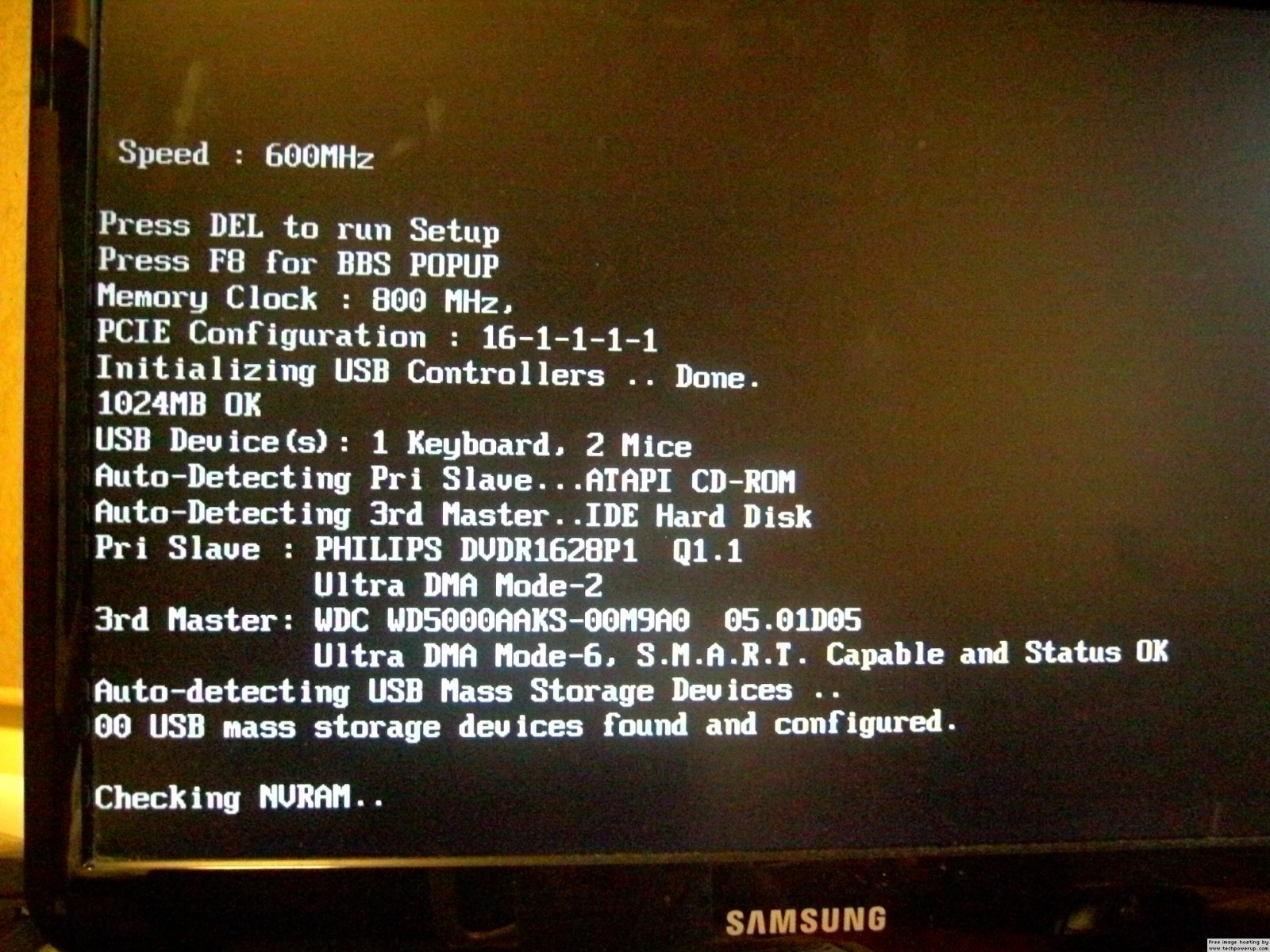
В данной статье речь пойдет об ошибке Checking NVRAM. Что делать если вы столкнулись с данной ошибкой? Сегодня мы постараемся дать вам дельные советы, которые призваны помочь решить проблему.
Первым делом, если вы столкнулись с ошибкой Checking NVRAM, необходимо вскрыть системный блок и достать планки оперативной памяти. После произвести их чистку. Возьмите обычный ластик и очистите им контакты ваших планок оперативной памяти. Дело в том, что на контактах может образовываться налет, который будет мешать нормальному сигналу. Внимательно также осмотрите слоты под оперативную память и убедитесь, что они чистые. Если есть комки пыли, то от них необходимо избавиться. Вообще, первым делом, как только вы сняли крышки вашего системного блока, возьмите и пройдитесь пылесосом внутри, аккуратно убрав все пыль с поверхности ваших комплектующих.
.jpg)
Если описанное выше не помогло, то попробуйте запустить свой компьютер вначале с одной планкой оперативной памяти, после попробовать со второй (разумеется, если планок оперативной памяти у вас две). Быть может есть проблемы с какой-нибудь из планок оперативной памяти. Также попробуйте по одной планке запускать с разных слотов материнской платы. Дело в том, что проблема может быть и в слоте материнской платы.
Дальше больше, вам необходимо раздобыть где-нибудь одну рабочую планку оперативной памяти и попробовать запуститься с ней. Если компьютер нормально загрузится, значит пришло время менять вам, ваши планки оперативной памяти. Вполне вероятно, что ваши планки отработали свой срок и благополучно сломались, требуя замены.
Если и это не помогло, то воспользуйтесь обнулением BIOS. Просто вытащите небольшую круглую батарейку на 10 секунд и после вставьте ее обратно. Произойдет обнуление настроек вашего BIOS, все настройки станут по умолчанию. Позже выставите в настройках BIOS дату и время, а также порядок загрузки оборудования.
Если все описанные способы не привели к положительному результату, значит проблема кроется куда глубже. Можно конечно порекомендовать вам перепрошить BIOS, но скорее всего проблема в материнской плате. В данном случае, мы рекомендуем обратиться вам к профессионалам, которые протестируют вашу материнскую плату специальными приборами. Сами вы вряд ли что-нибудь сделаете, если проблема в материнской плате. Впрочем, как я писал чуть выше, попробуйте перепрошить ваш BIOS на самую последнюю версию.

Тем, кто столкнулся с ошибкой Checking NVRAM, могу посоветовать следующие действия для решения возникшей проблемы.

- Первым делом необходимо проверить оперативную память. Для начала достаньте планки, и как следует, их прочистите ластиком, чтобы удалить весь возможно образовавшийся налет.
- Если это не поможет, тогда оставьте одну из планок, чтобы понять какая из планок работает некорректно.
- Если махинации с оперативной памятью не помогли, то отключайте каждое устройство по одному и пробуйте запустить компьютер, чтобы определить какое из устройств работает некорректно.
- Если и это не помогло, могу посоветовать, обнулить BIOS, а именно вынуть на минутку батарейку, расположенную на материнской плате и вставить назад. Это приведет к выставлению настроек BIOS по умолчанию.

- Если и это не привело к устранению ошибки, то следует грешить на материнскую плату, а для того, чтобы понять в чем же дело, необходимо обратиться к специалистам, которые смогут протестировать вашу материнскую плату и выявить проблему.

Дубликаты не найдены
Выросло поколение, которое не знает, что такое IDE. (((
Шнурок для данных воткнут в порт номер ноль?
на материнке мелкими буквами подписано должно быть — сата0, сата1 и т.д. винт, с которого должен грузиться — должен быть подключен в сата0.
и в биосе надо проверить — не указаны ли иные устройства как загрузочные. и нет ли определённых, но отсутствующих устройств ИДЕ, типа кардридеров, сидиромов, других винтов.