
Не забывайте про VMware Tools!
VMware Tools — это набор утилит, которые повышают производительность операционных систем виртуальных гостевых машин и улучшают управление виртуальными машинами.
Без установленных VMware Tools, гостевые машины лишаются важных функций, влияющих на производительность.
Установка VMware Tools
Откройте рабочую станцию VMware или консоль ESX и найдите виртуальную машину на которую Вы хотите установит VMware Tools.
Кликните правой кнопкой мыши на виртуальной машине, разверните меню «Tools», и выберите «Install VMware Tools».
После этого на устройство виртуального CD-ROMа загрузится соответствующий CD образ, содержащий VMware Tools.
Подключитесь к консоли виртуальной гостевой машины и установите на нее VMware Tools.
Установите пакеты kernel-devel, gcc, dracut, make и perl с помощью yum:
Примонтируйте CD образ с VMware Tools:
Скопируйте архив с VMware Tools во временную директорию:
Распакуйте архив и запустите инсталлятор:
Удалите временные файлы:
Проверяем Установку VMware Tools
С помощью следующей команды убедимся что VMware Tools запущен:
Чтобы узнать версию vmware-tools, выполните:
VMware Tools – набор специализированного программного обеспечения, который значительно повышает производительность и обеспечивает дополнительные возможности по управлению гостевой операционной системы. Он содержит оптимизированные драйвера, помогает управлять состоянием и включением/отключением виртуальной машины, через интерфейс VMWare.
Работать можно и без него, но при его наличии делать это существенно удобнее. Давайте разберемся, как установить этот инструментарий, если в качестве операционной системы у нас используется CentOS 7 или RedHat Linux.
Рекомендованный способ установки VMWare Tools
На данный момент, актуальный вариант – пакет open-vm-tools – это официально поддерживаемая версия VMware Tools с открытым исходным кодом, доступная через репозитории операционной системы. Пакет оптимизирован под каждую систему и т.к. ставится через yum, обновляется автоматически, без лишних телодвижений.
Установить, соответственно, элементарно:
Установщик сам добавит всё недостающее ПО и разрешит зависимости. Но бывает, что данный способ по каким-то причинам не подходит и тогда переходим к следующему абзацу.
Ручная установка VMWare Tools
Если по каким-то соображениям open-vm-tools не устраивает, то можно поставить по старинке, руками, с образа поставляемого вместе с VMWare.
Загрузите гостевую систему и выберите в панели меню VMWare VM -> Install VMWare Toold 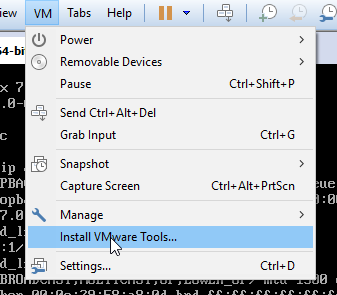
Далее все действия выполняем под root .
Напомним, что полноценная работа любой гостевой системы на гипервизоре VMWare ESXi крайне затруднительна без установки специального набора приложения и драйверов, называемый VMware Tools. Напомним зачем, собственно, нужны VMware Tools. Это:
- Возможность корректного выключения/перезагрузки гостевой ОС (Windows,Linux, FreeBSD или Solaris ) из интерфейса клиента VMWare
- Отправка сигналов heartbeat-а на сервер VSphere
- Управление курсором и разрешением экрана при работе из консоли в системах Windows
- Синхронизация времени между гипервизором и гостевой ОС
- Включают наборы драйверов для SVGA , сетевого драйвер vmxnet, драйвера BusLogic SCSI, драйвера для мыши
- Возможность copy/past файлов и передача буфера обмена между гостевой и хостовой ОС
- Передача информации (такой как текущий ip адрес, тип гостевой ОС и т.д)
- и многое другое
И если установка VMware Tools в ОС Windows крайне проста, то на серверах с Linux, имеющих только голый CLI у начинающих администраторов она может вызвать затруднения. В этой статье мы познакомимся с процедурой установки VMware Tools на популярных ОС семейства Linux.
Монтируем диск с VMware Tools
На этом этапе, полностью одинаковым для любой ОС, мы должны подключить виртуальный диск с дистрибутивом VM Tools в гостевую ОС.
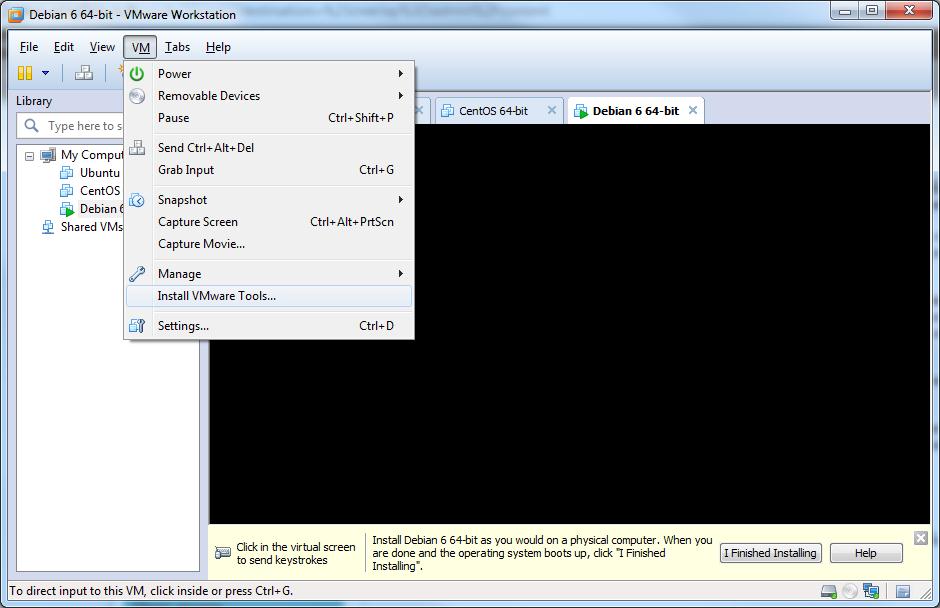
В VMware Workstation идем в меню VM > Install VMware Tools…
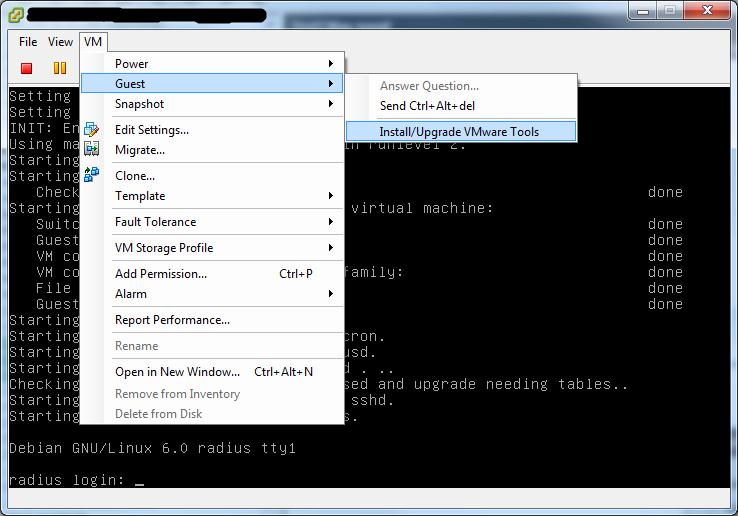
В VMware vSphere Hypervisor (ESXi) нажмите VM > Guest > Install/Upgrade VMware Tools
Установка VMware Tools в Debian
Зайдите в систему с правами root. Перед началом установки рекомендуется произвести полное обновление системы и перезагрузить сервер.
Установим пакет Linux Header с помощью команды:
Монтируем диск с VMware Tools и распаковываем файлы:
Запускаем установку VMTools командой:
В процессе установки на все вопросы оставляем стандартные значения нажатием Enter. После окончания установки вновь перезагрузите сервер.
Установка VMware Tools в Ubuntu
Заходим в систему с пользователем, имеющим привилегии sudo. Здесь также начнем с обновления всех компонентов системы и перезагрузки:
Устанавливаем Linux Header командой
Монтируем диск с VMTools и распаковываем архив
Установку VMware Tools запускаем командой:
Оставим все значения по0умолчанию, нажимая в процессе установки Enter. После установки vmTools перезагрузите систему:
Установка VMware Tools на CentOS
Заходим в систему с правами root и запускаем (крайне рекомендуется) полное обновление пакетов системы, после которого выполняем перезагрузку:
Устанавливаем компилятор Linux Header:
Монтируем диск с VMware Tools и распаковываем файлы:
Установку VMware Tools выполняем командой:
Соглашаемся со всеми параметрами и перезагружаем систему:
Как видите установка VMTools в ОС семейства Linux достаточно проста и удобна.