

baltun
Как узнать информацию о жестких дисках (серийный номер, модель, интерфейс). Существует довольно много решений, рассмотрим несколько вариантов.
Первое мы сделаем посмотрим какие у нас есть разделы:
Смотрим свободное место на диске Centos 7
Смотрим свободное место на диске Centos 7

Добрый день уважаемые читатели, как вы знаете я очень люблю операционную систему Centos 7 и по возможности стараюсь вам рассказывать, как ее настраивать и с ней взаимодействовать. После ее установки, через какое, то время перед системным администратором встанет вопрос, как определить свободное место на диске Centos 7, и не просто определить, а еще и понять какими именно файлами занята файловая система, ниже я постараюсь осветить этот вопрос, как я его решаю в своей практике.
Как узнать место на дисках centos
Большинство системных администраторов используют минимальную версию Centos, для того, чтобы узнать сколько свободного места на дисках, там есть встроенная утилита df, вроде все хорошо, но она не отображает всей картины, благодаря которой можно однозначно понять, чем занят жесткий диск Centos7.
В итоге вы увидите вот такую картину:
- Filesystem > отображает текущий каталог
- Size > размер
- Used > размер использованного
- Avail > доступное дисковое пространство
- Use > процентное использование
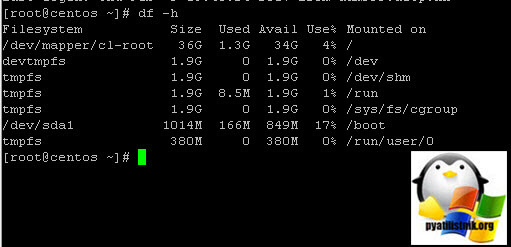
Согласитесь, что не совсем понятно, что именно занимает дисковое пространства на Centos 7. Просто представьте ситуацию, что у вас есть какой-то каталог, занимающий 100 гб и там огромное количество файлов, а вам нужно понять, что именно занимает это пространство. Для решения это задачи есть утилита ncdu, она не идет в стандартной сборке и ее нужно доставлять.
Установка ncdu на Centos 7
Если вы попытаетесь установить утилиту ncdu на Centos, то увидите ошибку:
Все дело в том, что она не входит в стандартные репозитории centos 7, и вам в начале нужно добавить EPEL Repository. Делается это установкой RPM пакета, но так как его версия постоянно меняется, его актуальное название вы можете посмотреть вот таким методом. Заходим на сайт и ищем там через поиск в браузере (CTRL+F) такие слова epel-release
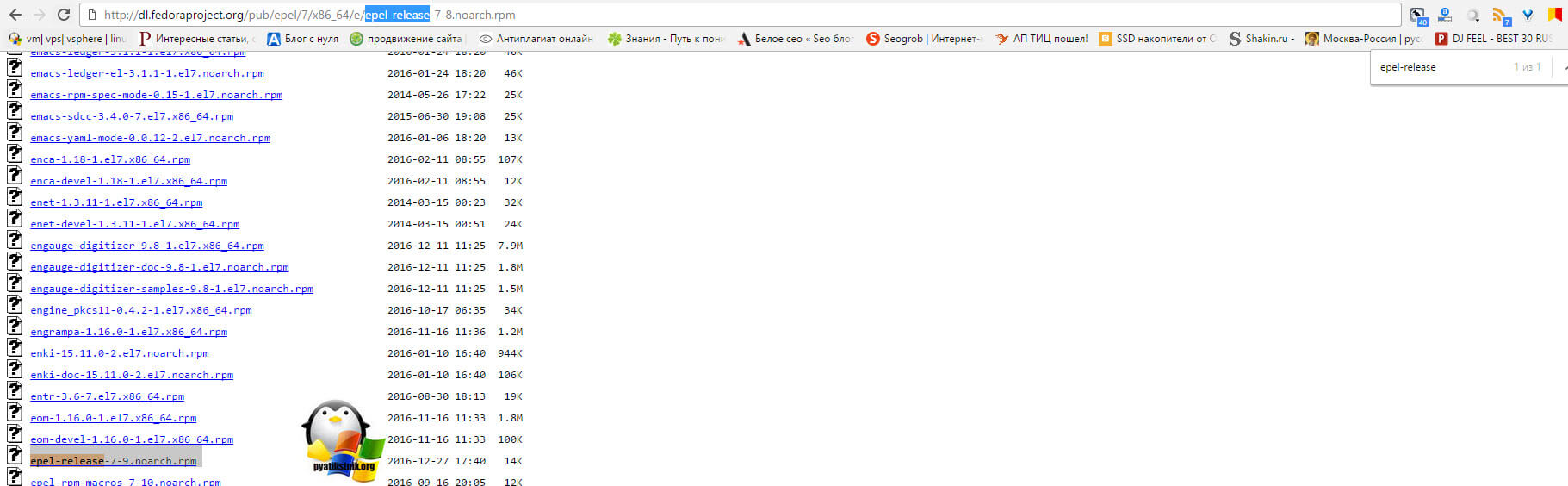
Текущая актуальная версия epel-release-7-9.noarch.rpm, значит ссылка на скачивание будет такой , сохраните себе ее она нам пригодится.
rpm -i epel-release-7-9.noarch.rpm
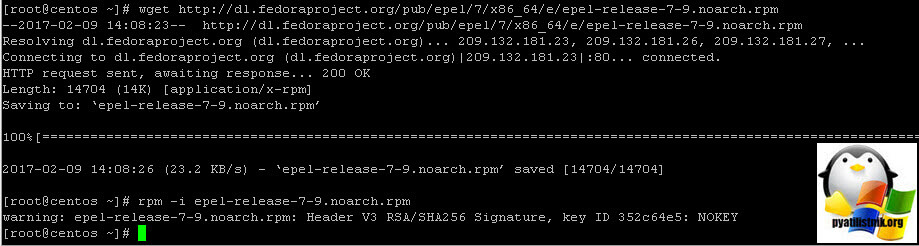
Теперь проверьте добавился ли у вас EPEL Repository в список репозиториев Centos 7, через команду:
Как видите все отлично добавилось.

Ну и сама установка ncdu производится командой:
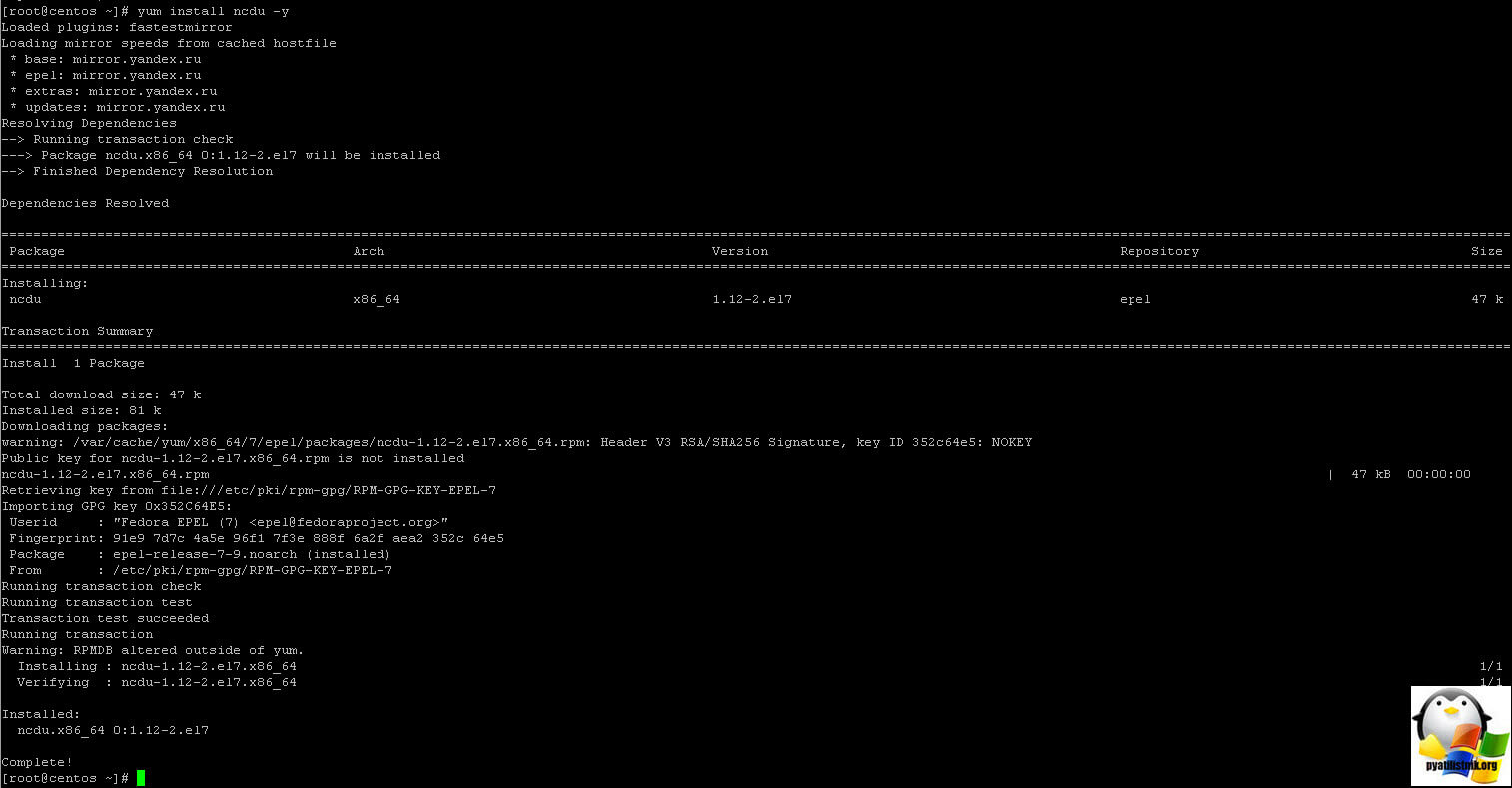
Все теперь запускаем утилиту ncdu.
В итоге получим размер всех папок и файлов в корне. Вы увидите, чем занят ваш жесткий диск, в иерархическом виде, вам покажут список файлов и каталогов по размеру.
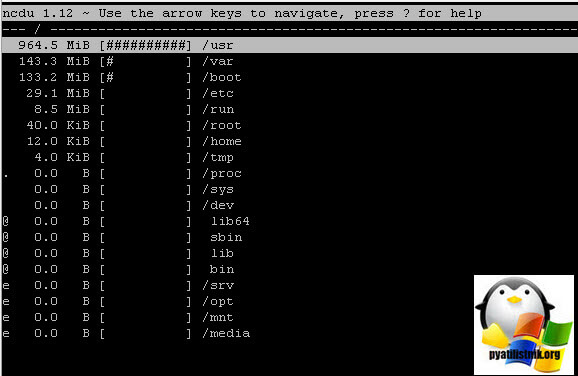
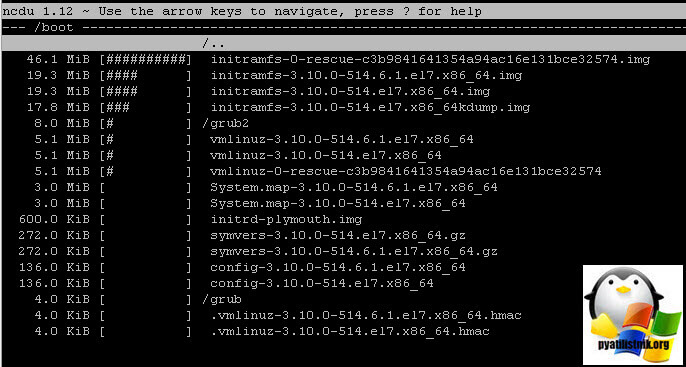
Самое классное, что можно сразу перемещаться между каталогами, с помощью стрелок и зайти так в любой каталог.
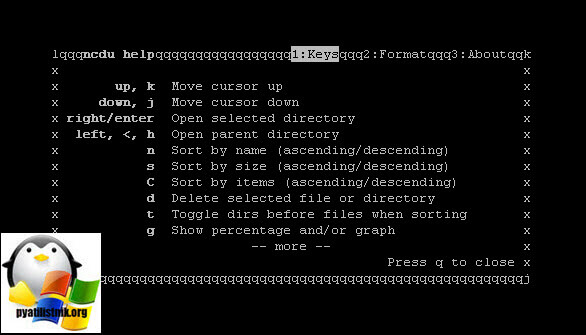
Если нажать ?, то вылезет подсказка с горячими клавишами, которые помогут расширить функционал, например сортировка или удаление файлов.
Как видите в Centos 7, очень просто узнать и объем используемого пространства и чем конкретно оно занято, надеюсь утилиты df и ncdu вам пригодятся. Не могу не отметить, что можно использовать и графический компонент Midnight Commander для Centos, я уже рассказывал, как его устанавливать, приведу лишь пример скриншота.
Linux отображает подключённые жёсткие диски иначе, чем Windows. В операционной системе от Microsoft мы привыкли к тому, что у нас есть диск C, D, E, и нам не нужно задумываться о реальных именах разделов и жёстких дисков. Все диски размещены в проводнике и очень просто доступны.
В Linux такой возможности нет, как и нет такой абстракции. Диски и разделы именуются как есть, и вы будете иметь дело именно с этими именами. В этой статье мы разберём, как посмотреть список дисков Linux.
Как посмотреть список дисков в Linux
В Linux все отображается в файловом виде, в том числе и устройства. Все подключённые к операционной системе Linux устройства размещаются в каталоге /dev/ здесь вы найдете микрофоны, камеры, жёсткие диски, флешки, одним словом, все внешние и внутренние устройства.
Жёсткие диски имеют особенные названия. В зависимости от интерфейса, через который подключён жёсткий диск, название может начинаться на:
- sd — устройство, подключённое по SCSI;
- hd — устройство ATA;
- vd — виртуальное устройство;
- mmcblk — обозначаются флешки, подключённые через картридер;
В наше время большинство блочных устройств Linux подключаются через интерфейс SCSI. Сюда входят жёсткие диски, USB-флешки, даже ATA-диски теперь тоже подключаются к SCSI через специальный переходник. Поэтому в большинстве случаев вы будете иметь дело именно с дисками sd.
Третья буква в имени диска означает его порядковый номер в системе. Используется алфавитная система. Например sda — первый диск, sdb — второй диск, sdc — третий и так далее. Дальше следует цифра — это номер раздела на диске — sda1, sda2.
Самый простой способ увидеть все подключённые диски — это посмотреть содержимое каталога /dev/ и отфильтровать устройства sd:
Как видите, в моей системе сейчас есть только один диск и два раздела. Дальше мы можем посмотреть, куда примонтирован каждый из разделов:
Здесь, кроме дисков, будут отображаться различные специальные файловые системы: procfs, sysfs, tmpfs, cgroup и так далее. Однако все эти команды не помогут нам получить доступ к информации о дисках. Поэтому нам понадобится кое-что другое. Посмотреть подключённые диски с выводом информации о размере и свободном пространстве можно с помощью утилиты df:
Здесь отображается уже подробная информация. Но вы можете узнать ещё больше с помощью команды lsblk:
В этом случае список примонтированных дисков Linux включает ещё и информацию о точке монтирования, типе раздела (диск, раздел, привод) и его мажорном и минорном номере, по которым можно понять, что это за устройство. Если вам нужна информация о размере, то лучше использовать fdisk:
Это все утилиты, которыми вы можете воспользоваться, чтобы просмотреть список дисков Linux. Но есть ещё и графические утилиты.
Посмотреть список дисков в GUI
Во-первых, если к компьютеру подключено несколько дисков, то вы сможете их увидеть на левой панели файлового менеджера Nautilus или Dolphin. Там будет отображаться список подключенных устройств Linux, их метки и размер:
В Gnome есть программа Disks, которая позволяет настраивать поведение дисков, она же может отображать список подключенных устройств к системе. Вы можете найти её в главном меню:
Утилита отображает всю доступную информацию о дисках и разделах на них, вы можете даже посмотреть информацию о состоянии smart. Список дисков находится на панели слева, а справа разделы на этом диске:
Ещё одна утилита, которую вы можете использовать, чтобы посмотреть список жёстких дисков Linux — это Gparted. Это редактор разделов для Linux, но вы можете посмотреть подключнёные диски и структуру каждого из них. Раскрывающийся список вы найдёте в верхнем правом углу:
А в основной части окна программы отображается список разделов.
Выводы
В этой статье мы разобрали несколько способов посмотреть список примонтированных дисков Linux. Каждый из них может понадобиться в различных ситуациях. Если у вас остались вопросы, спрашивайте в комментариях!