
Данная инструкция написана на примере системы CentOS 7 и PostgreSQL 9.2 и 9.6.
Установка
PostgreSQL 9.2
Данная версия находится в стандартном репозитории, поэтому просто вводим команду:
yum install postgresql-server
PostgreSQL 9.6:
yum install
yum install postgresql96-server
* система проверит репозиторий на наличие нужного пакета и задаст запрос на подтверждение установки программы — отвечаем Y.
Запуск
PostgreSQL 9.2
PostgreSQL 9.6
Разрешаем запуск сервиса:
PostgreSQL 9.2
systemctl enable postgresql
PostgreSQL 9.6
systemctl enable postgresql-9.6
И запускаем его:
PostgreSQL 9.2
systemctl start postgresql
PostgreSQL 9.6
systemctl start postgresql-9.6
Тестовое подключение
Задаем пароль для пользователя postgres:
Заходим в систему под данной учетной записью:
Подключаемся к базе:
Делаем тестовый запрос на получение списка таблиц:
Выходим из оболочки psql:
Отключаемся от системы пользователем postgres:
Настройка завершена. Следующим шагом настраиваем подключение к PostgreSQL и создаем пользователя.
Удаление
Для удаления достаточно ввести следующую команду.
В статье рассмотрим установку и первоначальную настройку различных версий сервера PostgreSQL на ОС CentOS 7
PostgreSQL 9.2
Установка
Эта версия входит в стандартные yum репозиториях. Поэтому для установки просто введите команду
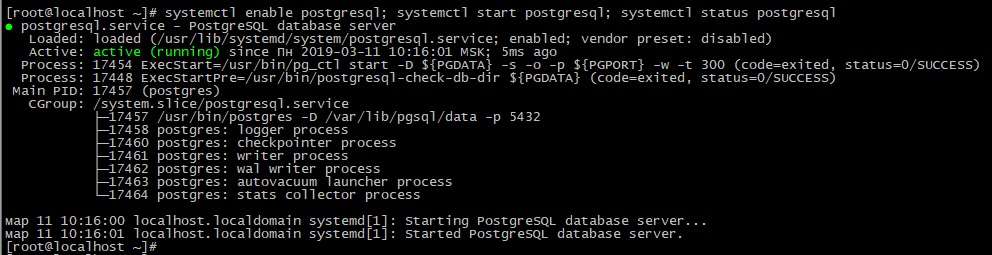
Запускаем и добавляем в автозагрузку, заодно и проверим статус что сервер нормально запустился
Если все нормально должны увидеть что postgres запущен.
Настройка
Сейчас в вашей СУБД есть только один пользователь — postgres. Рекомендуется не использовать данного пользователя для работы со своими базами данных, а создавать для каждой базы отдельного пользователя (или несколько при необходимости).
Задаем пароль на пользователя postgres

Подключаемся к серверу postgres

Создаем нового пользователя
Вместо username и password подставьте свои имя пользователя и пароль.
Файлы конфигурации находятся в каталоге /var/lib/pgsql/data, в котором находятся два основных конфигурационных файла.
- postgresql.conf — основной файл с настройками СУБД
- pg_hba.conf — файл с настройками доступа для клиентов. В частности, тут можно указать каким пользователям с каких IP-адресов можно подключаться к определенным БД, и требуется ли проверять пароль пользователя, и если требуется — каким методом.
Редактируем файл postgresql.conf.
Для начала разрешим подключение к СУБД из локальной сети (по умолчанию подключение разрешено только с localhost).
Раскомментируем строку
Здесь 10.10.10.1 — ip адрес интерфейса который смотрит в локальную сеть

Теперь разрешим подключение из локальной сети с любых хостов и к любым БД, для этого в конец файла pg_hba.conf добавим:
PostgreSQL 11
Установка
Более свежую версию можно найти на официальном сайте по ссылке https://download.postgresql.org/pub/repos/yum/. На момент написания статьи это 11.2 версия. Добавляем репозиторий.
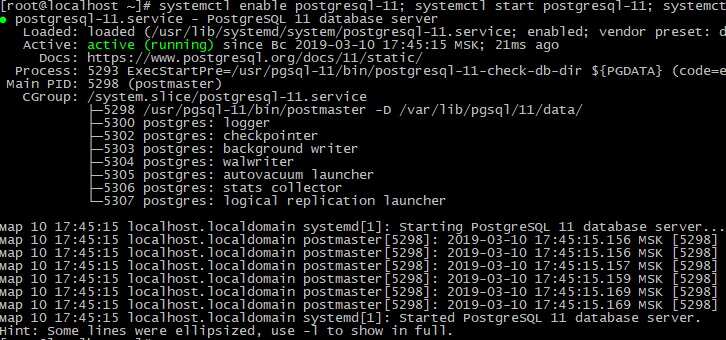
Запускаем сервер и проверяем что все нормально
Настройка
Первоначальные настройки пользователей и доступа к СУБД аналогичны рассмотренным выше. Только конфигурационные файлы находятся в директории /var/lib/pgsql/11/data/. После внесения изменений не забудьте перезапустить postgres командой
Если вы нашли ошибку, пожалуйста, выделите фрагмент текста и нажмите Ctrl+Enter.
Postgresql — это объектно-реляционная база данных с высокой степенью масштабируемости и SQL совместимым синтаксисом и открытым исходным кодом. Она разрабатывается в калифорнийском университете Беркли. В последнее время PostgreSQL, благодаря своим преимуществам набирает большую популярность наряду с везде используемой mysql.
Вы можете узнать чем отличаются mysql и postgresql в отдельной статье, а сегодня мы рассмотрим как установить Postgresql CentOS 7, а также как выполнить минимальную настройку базы данных для подготовки ее к использованию.
Установка Postgresql CentOS
Самый первый шаг заключается в установке программы в вашу систему. Как я уже говорил, база данных довольно популярна, поэтому она есть в официальных репозиториях. Но если вы хотите получить самую свежую версию, то нужно добавить официальный репозиторий:
sudo rpm -Uvh
В CentOS 6 команда будет выглядеть вот так:
sudo rpm -Uvh
После того как репозиторий будет добавлен к вашей системе вы можете перейти к установке программы. На данный момент последняя версия Postgresql 9.6. Именно для нее мы добавили репозиторий. Возможно, для более новых версий вам придется посетить сайт и посмотреть не появилась ли новая версия. Установка Postgresql CentOS 7 версии 9.6 выполняется командой:
sudo yum install postgresql96-server postgresql96
Сразу после установки Postgresql сервер еще не готов к использованию, нужно инициализировать необходимые базы данных. Для этого выполните:
Команде потребуется некоторое время для начальной инициализации. После ее завершения в переменной PGDATA будет сохранен путь к папке с базами данных. В моем случае это /var/lib/pgsql/9.5/data/.
Дальше запускаем сервер баз данных и добавляем его в автозагрузку:
sudo systemctl start postgresql-9.6
$ sudo systemctl enable postgresql-9.6
Настройка Postgresql CentOS 7
Теперь сервер баз данных Postgresql установлен и запущен. Нам осталось проверить как все работает, настроить пользователей и свою первую базу данных. Настройка Postgresql CentOS 7 изначально выполняется только от пользователя postgres поэтому переключаемся на этого пользователя с помощью команды su:
sudo su — postgres
Команда выполняется от имени администратора, потому что иначе у вас спросят пароль, а вы его не знаете. Для доступа к консоли Postgresql будем применять команду psql:
Смотрим информацию о подключении:
Первое что здесь можно сделать, это создать пароль для postgres:
Дальше закройте оболочку командой:
Пользователь postgres — это аналог суперпользователя для Postgresql. Но не всегда безопасно использовать вход от имени суперпользователя. Нам нужно создать обычного пользователя, который может только управлять базами данных. Для этого выполните в консоли от имени postgres:
Дальше нужно ввести имя роли и ответить на несколько вопросов, а также повторить процедуру задания пароля как для postgres. Чтобы вы могли использовать postgresql через терминал от имени этого пользователя добавьте пользователя UNIX:
sudo adduser user
Нам осталось только создать новую базу данных:
Теперь у вас есть все необходимое для полноценной работы с программой.
Установка Phppgadmin CentOS 7
Не очень удобно работать с консольным интерфейсом управления базами данных. Иногда нужно просто и быстро добавить базу данных или создать пользователя. Для этого можно использовать веб-интерфейс phppgadmin. Для установки программы выполните:
sudo yum install phpPgAdmin
Также нужно, чтобы на вашей машине был установлен и запущен веб-сервер Apache. Чтобы перезапустить Apache выполните:
sudo systemctl restart httpd
После завершения установки вы сможете открыть адрес phpPgAdmin в браузере. Только обратите внимание на регистр букв, его нужно сохранять как при установке пакета, так и в браузере:
Выводы
В этой статье мы рассмотрели как выполняется установка Postgresql CentOS 7. Как видите, здесь нет ничего очень сложного. Postgresql имеет некоторые особенности, например, авторизация пользователя в системе для управления базой данных. Если у вас остались вопросы, спрашивайте в комментариях!
На завершение видео о про преимущества Postgresql: