
Если вы хотите содержать компьютер в чистоте, чтобы он не тормозил, молниеносно открывались папки и запускались файлы — как минимум одна утилита для оптимизации должна быть установлена на ПК. Скачайте Клинер для Виндовс 10 и навсегда забудьте о таких явлениях, как некорректное отображение контента на сайтах, зависания браузера, переполненный диск и ошибки программ.
Для чего нужен CCleaner для Windows 10
Набор функций утилиты Клинер поистине огромный. Начиная с простой чистки и заканчивая поиском дублей и гарантированным уничтожением файлов и стиранием дисков. Интерфейс прост до безобразия — интуитивно понятные кнопки. Поддержка более 55 языков в том числе и русский.
Краткое описание возможностей Клинера для Windows 10:
- Простая очистка — вариант для неопытных пользователей. Не требует внесения каких-то настроек. Достаточно кликнуть на одну кнопку, а после подтвердить удаление найденных мусорных файлов.
- Стандартная очистка — более тщательное сканирование с возможностью выбрать, какие пункты нужно очищать, а какие нет.
- Реестр — важный пункт для очистки и оптимизации ПК. Работать с разделом просто. Кликаем на кнопку «Поиск проблем», а после «Исправить отмеченное». Здесь также дополнительных настроек вносить не нужно, по умолчанию заданы оптимальные параметры.
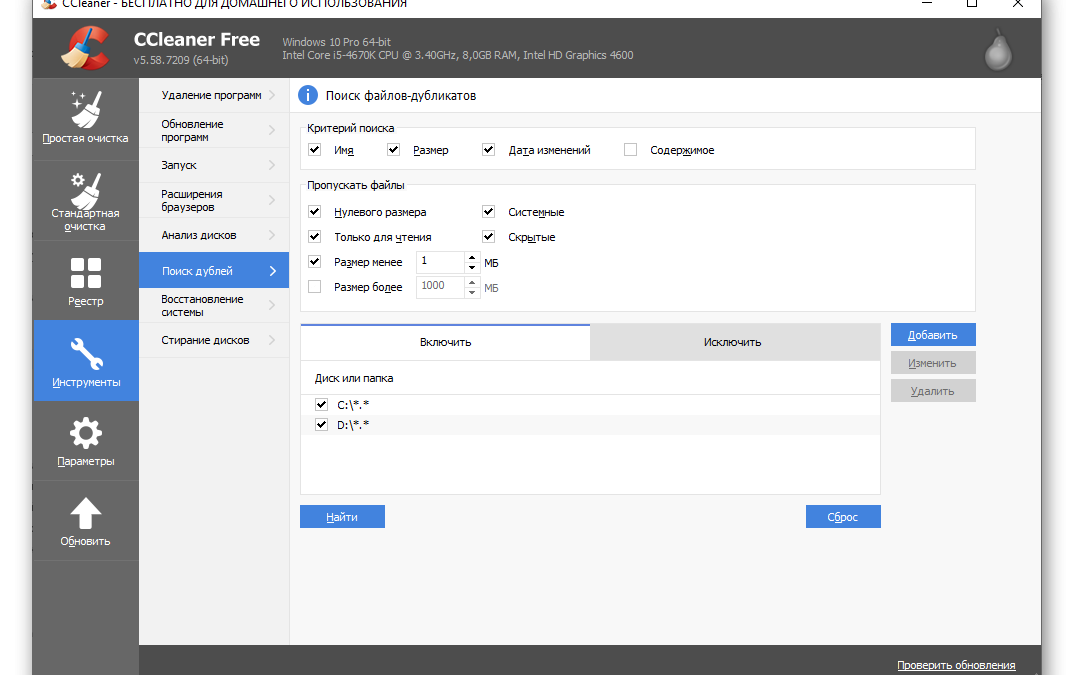
- Инструменты — довольно большой раздел, содержащий в себе несколько подразделов. Он предназначен для точечного удаления программ, установленных на ПК. Работы с запланированными задачами и расширениями.
- Вкладка «Параметры» — для настройки самой программы. Здесь можно задать расписание для автоматической чистки, настроить функцию удаления, диски и многое другое.
Где скачать CCleaner для Windows 10
CCleaner представлен в нескольких редакциях Free, Professional и Professional Plus. Скачать CCleaner для Windows 10 — бесплатную или пробную версию Pro можно на официальном сайте Piriform. Здесь представлены версии Windows, для MacOS и ссылка для перехода в Google Play, чтобы установить Клинер на Андроид. Здесь также представлена портативная версия — CCleaner Portable, которая не требует установки, но обладает теми же функциями и возможностями.
- Кликаем по ссылке нужной нам редакции и дожидаемся пока установочный файл загрузится на компьютер.
- Далее, запускаем установку загруженного файла и с помощью мастера инсталляции — устанавливаем утилиту на компьютер. Этой займёт не больше минуты.
На первом экране стоит обратить внимание на выбор языка и сменить его на русский. В противном случае CCleaner будет установлен на английском языке.
Достоинства и недостатки
Из плюсов — разработчик настойчиво не продаёт платные версии софта после сканирования. Вы, наверное, замечали, когда скачиваешь какую-нибудь программу-оптимизатор — проверяешь компьютер, он находит много проблемных файлов, но чтобы исправить их нужно приобрести версию программы Pro.
Нет навязчивой рекламы даже в бесплатной версии. Сам установщик не содержит подводных камней и программ, которые волшебным образом появятся при установке CCleaner.
Многие, более опытные, пользователи знают, сколько мусора остаётся после удаления различных программ в том числе и оптимизаторов. Такое впечатление, что они только вредят. Но не в случае с Ccleaner. Встроенный мастер удаления вычищает все хвосты. Удаляет все следы программы.
Единственное чего нет в программе — это подсказок, для чего конкретно нужна каждая функция. Чтобы исправить эту недоработку мы написали подробный гайд «Как пользоваться CCleaner для правильной очистки» именно для неопытных пользователей. Ещё один недостаток, хотя спорный — в программе убрали возможность выбрать директорию для установки. Сейчас CCleaner по умолчанию устанавливается на системный диск.
Windows 10 является крайней версией операционной системы, за создание которой отвечает Майкрософт. Вместе с тем «десятка» — одна из самых популярных ОС в мире для домашних компьютеров. Но какой бы хорошей она не была, преодолеть технические ограничения ей не получится.
Речь идет о памяти ПК, которой практически всегда не хватает. Ее занимает непосредственно операционная система, все установленные в нее компоненты и программы, хранящиеся данные пользователей и многое другое. Практически каждый человек сталкивался с ситуацией, когда для загрузки одного файла необходимо стереть что-то другое.
Но не только это стоит упомянуть. Для компьютеров существует такая тенденция — чем дольше они служат пользователю, тем у них сильнее падает быстродействие. Связано это с 2 факторами: непрерывный рост требований для ПО и заполненность ОС.
Выход из положения
Достаточно регулярно обновлять компьютерное железо, предположим, раз в год, чтобы не замечать никакой потери производительности. Но такой выход подойдет далеко не всем, ведь комплектующие весьма дорогие. Может, есть и другой вариант?
И он действительно существует. Неплохим решением будет программная оптимизация. С помощью специального ПО получится освободить пространство на компьютере, а также повысить общую его скорость работы. В клинере для Windows 10 присутствуют все необходимые для этого функции.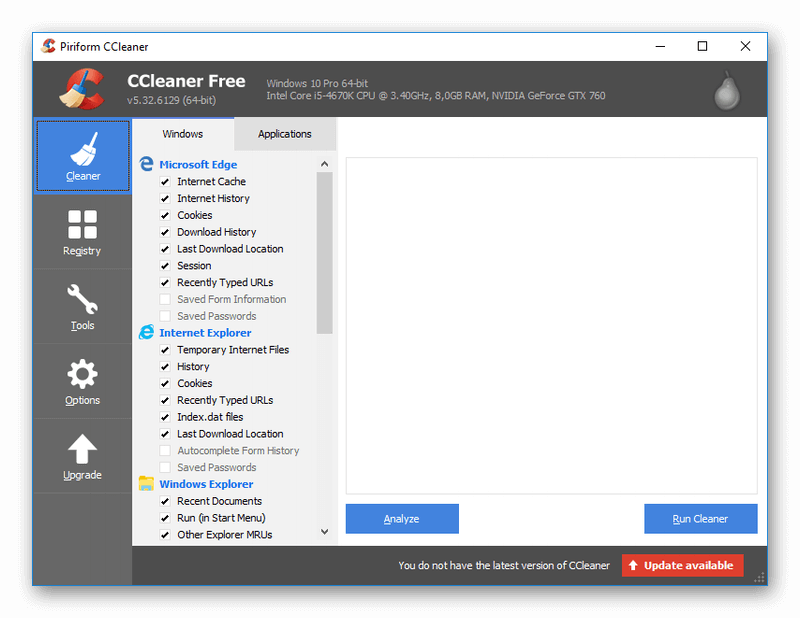
CCleaner
Остановимся на использовании программы более подробно. Полный список ее функций таков:
- Чистка памяти.
- Исправление реестра.
- Настройка автозагрузки.
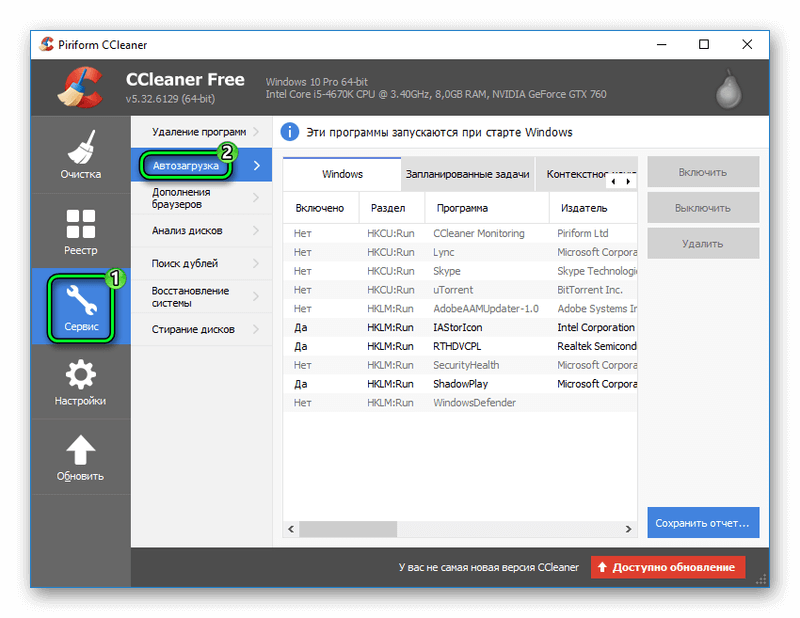
- Удаление программ.
- Поиск дубликатов.
Наиболее интересными представляются первые четыре возможности, о них и пойдет речь. Но для начала разберемся, как скачать CCleaner для Windows 10.
Установка
Об установке клинера мало что можно сказать. Она идентичная с другим ПО от Виндовс. Стоит отметить только важную деталь: в самом начале присутствует возможность указания перевода для программы. Рекомендуется сразу же поставить Russian в соответствующей графе.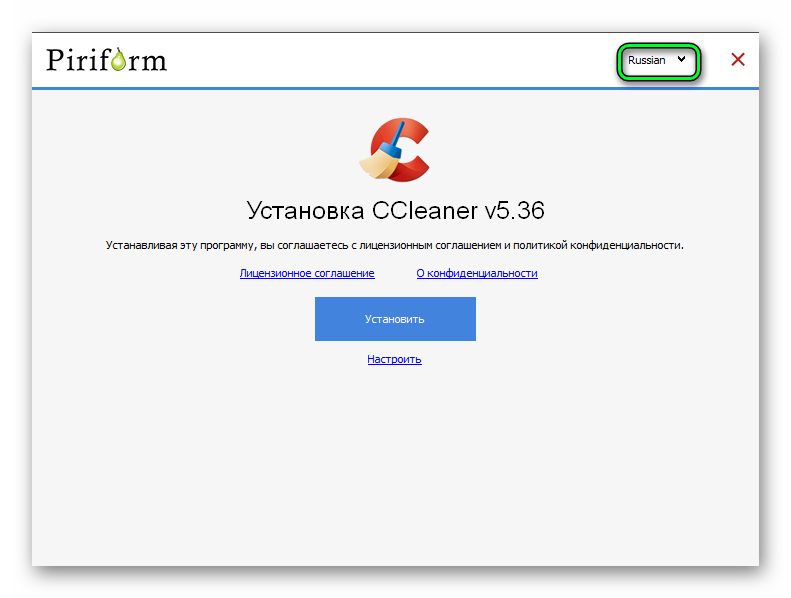 Но язык всегда можно изменить.
Начиная с осени 2015 года многие разработчики софта начали активно тестировать свои продукты на совместимость с финальным билдом Windows 10, который вышел в свет в июле того же года. В CCleaner была оперативно добавлена поддержка ещё тестовой Preview версии ОС ещё в октябре 2014-го. С тех пор почти в каждом обновлении программы присутствует какое-либо исправление или новая функция для «десятки». То есть можно с уверенностью сказать, что функционал CCleaner по отношению к плаформе Windows 10 всё ещё «дотачивается», хотя приложение работает без особых нареканий.
Свою лепту в необходимость так часто вносить корректировки в уже казалось бы годами отлаженный инструментарий вынуждают, в основном, регулярные обновление самой операционной системы. Разработчики и маркетологи Microsoft спят и видят, чтобы собрать как можно больше сведений о пользователе, хотят узнать все его «предпочтения». Утечку данных сведений и приходится сводить на нет в том числе и чистками компьютера через CCleaner.
Установка CCleaner на «десятку»
Процесс установки CCleaner для Windows 10 полностью идентичен инсталляции на другие, младшие версии этой ОС. Напомним лишь, что на стартовом этапе не забудьте поменять язык интерфейса на русский, а в окне «Параметры установки» не убирайте галочку с пункта «Сканирование cookie-файлов». Вторая опция полезна, если хотите, чтобы программа сама составила список наиболее посещаемых вами интернет-ресурсов и сделала так, чтобы для них не «слетала» авторизация в браузере после каждой чистки приватной информации.
Выше показаны основные этапы процедуры установки приложения на Win 10 в графическом варианте.
Какие есть отличия в сравнении с 7-кой или 8-кой
Функционально никаких, да и это было бы странно. Лишь в модуле Очистка появились блоки «Microsoft Edge» и «Хранилище Windows», если сравнивать с «семёркой». Edge — новый браузер, пришедший на смену IE и установленный в Windows 10 по умолчанию, а «Хранилище Windows» — хорошо знакомый ещё пользователям «восьмёрки» компонент, который также доступен для чистки в CCleaner на этой версии ОС.
Безусловно поменялся и дизайн, который придётся по вкусу любителям минимализма в стиле FLAT, но это уже зависит от стиля персонализации самой системы. В остальном это такой же старый, добрый и стабильный продукт от Piriform.