
19-08-2014, 11:25 Автор:FixDLL.RU Категория:DLL
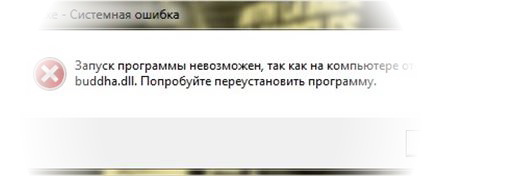
Достаточно часто пользователи сталкиваются с ошибкой вызванной dll файлом buddha.dll. Особенно часто эта ошибка возникает в таких играх как transformers fall of cybertron, hitman или Sleeping Dogs. Выглядит эта ошибка как окно с надписью «запуск программы невозможен так как на компьютере отсутствует buddha.dll» Но рано расстраиваться , чтобы решить эту проблему достаточно просто скачать buddha.dll с нашего сайта и вставить этот файл в нужную папку на вашем компьютере.
Эта проблема не только с игрой Sleeping Dogs, а также и с остальными например с такими как: Call of Duty: Black Ops II, Assassin’s Creed III и другими.
Кстати, особенно часто ошибка запуск невозможен отсутствует buddha.dll в transformers fall of cybertron.
Если эта неприятная ошибка выскочила у вас в процессе запуска какой-нибудь игры или программы, то вам нужно бесплатно загрузить с сайта файл buddha.dll и закинуть его в корневую папку локального диска.
Сообщение о невозможности запуска приложения из-за отсутствующего или поврежденного файла buddha.dll вы можете наблюдать при запуске многих современных игр. Зачастую переустановка программы не помогает решить эту проблему.
Появление подобной ошибки связано с нарушением работы библиотеки DirectX, отвечающей за проверку подлинности устанавливаемых программ. Во взломанных играх присутствует файл crack, который позволяет пользователям обходить лицензию и бесплатно играть в полноценные проекты. При установке crack отключает работу некоторых служб операционной системы, и файл buddha.dll при этом иногда удаляется, а после возвращается на место. Но порой во время установки случаются сбои, из-за которых файл в итоге удаляется навсегда.
Как установить buddha.dll видеоинструкция
Для устранения ошибки с файлом buddha.dll проделайте следующие действия:
- Скачайте архив с необходимым файлом;
- Откройте архив. Зайдите в папку, соответствующую вашей операционной системе (x32 или x64);
- Из этой папки скопируйте dll-файл в корневую папку Windows. Для x64 ОС путь следующий: Мой Компьютер – Локальный диск C – Windows – SysWOW Для x32 ОС путь следующий: Мой Компьютер – Локальный диск C – Windows – System32;
- В Пуске выберете строку поиска и впишите «Выполнить»;
- В появившемся окне напишите «regsvr32 buddha.dll» и нажмите на клавишу Enter. После перезагрузите ПК;
- После перезагрузки запустите игру.
Если данный способ не помог, то можете попробовать установить самую новую версию DirectX. Для этого вам нужно сначала удалить старую версию, после чего скачать и установить самую последнюю. После всех этих манипуляций игра уж точно должна запуститься!

Если во время запуска какого-либо приложения появляется эта ошибка, то вам необходимо скачать buddha.dll бесплатно и установить его в систему. Ниже приведены причины появления такого окошка и варианты исправления этой проблемы.
«Запуск программы невозможен, так как на компьютере отсутствует buddha.dll. Попробуйте переустановить программу.» — именно такое сообщение видит пользователь при попытке запустить такие игры, как:
- Transformers Fall of Cybertron;
- Call of Duty Black Ops 2;
- Spec Ops the Line;
- The Amazing Spider-man;
- Aliens Colonial Marines;
- Hitman Absolution;
- Sleeping Dogs
- и прочих.
Это связано с повреждением одной из библиотек DirectX, которая отвечает за проверку лицензий устанавливаемого ПО. При использовании пиратского софта и игр, в них вживляется crack, позволяющий обойти лицензию и пользоваться ими бесплатно. Эти взломщики при установке отключают некоторые службы вашей ОС, чтобы активация прошла успешно. buddha.dll в некоторых случаях временно удаляется, а потом возвращается на место. Но бывают случаи, когда происходит сбой, и файл повреждается или вовсе удаляется. В этом случае и возникают такого рода ситуации.
Решение проблемы buddha.dll на Windows
Предлагаем подробную и пошаговую инструкцию по исправлению ошибки buddha.dll:
- Скачать архив с файлом.
- Перейти в папку, соответствующую разрядности вашей ОС (x32 или x64).
- Скопировать оттуда длл файл в папку: Мой компьютер -> Локальный диск С -> Windows -> System32 (для 32-битных).
- Или в Мой компьютер -> Локальный диск С -> Windows -> SysWOW64 (для 64-битных).
- Зайти в пуск и в поле поиска вписать «Выполнить».
- В открывшемся окошке вписать regsvr32 buddha.dll и нажать Enter.
- Перезагрузить компьютер.
- Запустить игру и наслаждаться.
Если не помогло, то есть второй способ. Он заключается в переустановке DirectX последней версии. Удалите старую версию и установите новую. ПОсле этого точно все должно работать.
Видео инструкция по установке buddha.dll
Особенности
ОС: Windows 7 / 8 / 10 / Vista / XP (x64 и x32)
Версия файла 9.15
Тип: системные
Дата выхода: 2017
Разработчик: Microsoft
Платформа: PC
Тип издания: final
Размер: 2,2 Мб