
Подключение мышки к Android телефону через OTG кабель
Если у вас обычная USB мышка или беспроводная мышка с обычной радио связью, то для того чтобы подключить такую мышку к телефону на Андроид вам нужен специальный переходник, также известный как OTG кабель. Данный переходник позволяет подключать к MiroUSB входу на телефоне устройства с обычным USB кабелем (USB Type A).
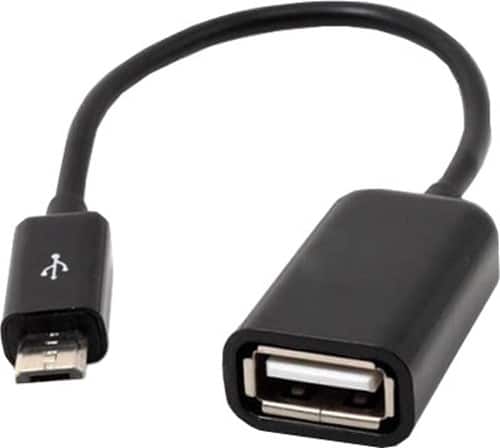
OTG кабель для MiroUSB разъема
Обратите внимание, если на вашем Андроид телефоне используется не обычный MiroUSB разъем, а новый разъем USB Type C, то вам нужен OTG кабель именно с данным разъемом. Поскольку обычный OTG кабель может не работать если его подключить через переходник MiroUSB — USB Type C.
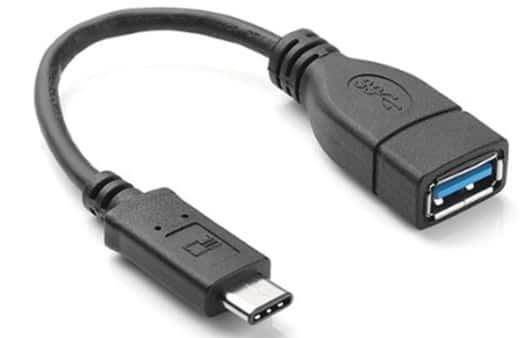
OTG кабель для USB type C разъема
Также существуют OTG кабели с широким 30 контактным разъемом. Такой разъем используется на некоторых старых моделях планшетов от Samsung.
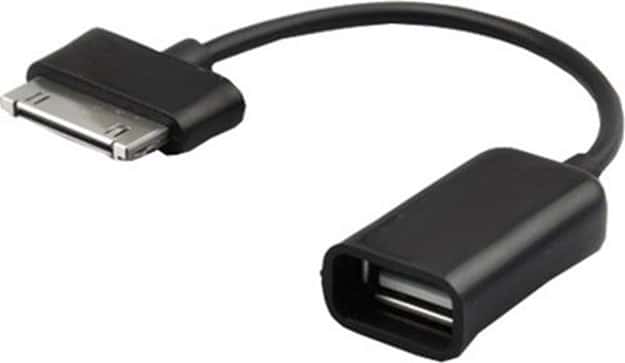
OTG кабель для 30 контактного разъема
Как видно, OTG кабели бывают разные. Поэтому будьте внимательны при покупке, чтобы не купить то, что не подходит к вашему Андроид телефону. Также нужно убедиться, что ваш телефон поддерживает OTG. Телефоны без поддержки данной технологии сейчас встречаются редко, но тем не менее лучше проверить.
После того как нужный OTG кабель найден, можно приступать к подключению мышки к телефону. Делается это очень просто. Подключаем OTG кабель к телефону, а мышку подключаем к OTG кабелю. Если у вас беспроводная мышка с радио связью, то OTG кабелю подключается модуль радио связи.
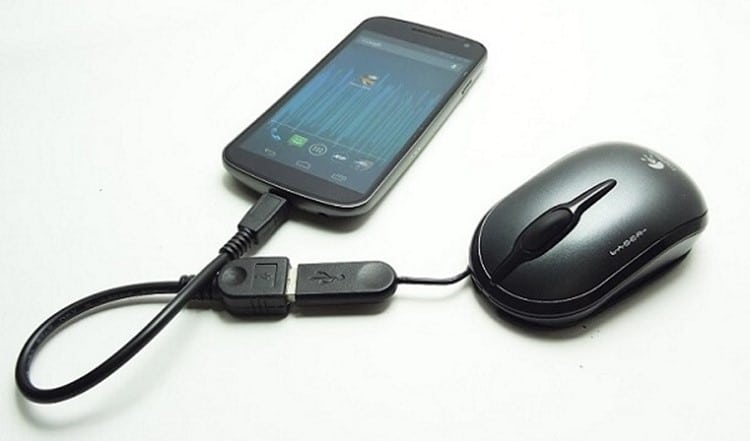
Мышка подключенная через OTG кабель
Сразу после подключения мышки на экране вашего телефона появится курсор, и вы сможете управлять операционной системой Андроид при помощи курсора. При этом для работы мышки не требуется никаких дополнительных настроек или приложений. Все должно работать из коробки.
Подключение клавиатуры к Андроид телефону происходит аналогичным образом. Клавиатура начинает работать сразу после ее подключения с помощью OTG кабеля. Единственное отличие, при подключении клавиатуры может потребоваться настройка раскладки клавиатуры. Для этого нужно будет открыть верхнюю шторку, нажать на уведомление о подключении клавиатуры, перейти в настройки USB клавиатуры и выбрать нужную раскладку.
Подключение мышки к Android телефону через Bluetooth
Если у вас есть беспроводная мышка с Bluetooth, то подключить ее к телефону на Андроид еще проще. Для начала нужно убедиться, что мышка включена и не спарена ни с каким другим устройством. После этого нужно зайти в настройки Андроид и включить там Bluetooth.
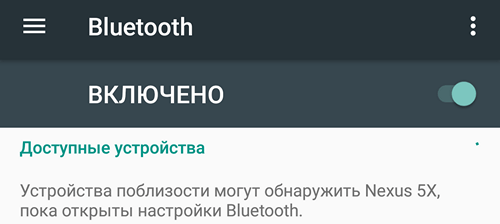
После включения Bluetooth на Андроид телефоне, нужно перевернуть мышку и нажать на кнопку, отвечающую за спаривание устройств. Обычно данная кнопка находится на нижней стороне мышки и выделена синим цветом.
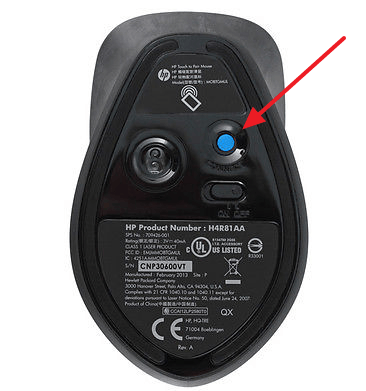
Кнопка для спаривания устройств через Bluetooth
После нажатия на эту кнопку, на Андроид телефоне в настройках Bluetooth, должна обнаружится ваша мышка. Кликните на нее для того чтобы подключить ее к устройству. После подключения мышки по Bluetooth, на экране появится курсор, и вы сможете им управлять.
Любое устройство, работающее под управлением ОС Android, может работать с мышкой. Главное, чтобы на девайсе был USB порт или за отсутствием оного (что редко бывает в каких-нибудь экзотических аппаратах), модуль беспроводной связи Bluetooth. В данной статье мы рассмотрим, как подключить мышь к Android через USB порт по OTG кабелю и по Bluetooth каналу.
Подключаем мышку к Android смартфону по USB порту
Для подключения мыши к Android устройству по USB понадобится кабель OTG, который можно недорого приобрести в магазинах, торгующими смартфонами, планшетами и аксессуарами к ним. В некоторых аппаратах он имеется в продажном комплекте. Кабель OTG – это переходник между стандартным USB разъемом и разъемом microUSB, применяемым в мобильных устройствах.

Магазины ОЛДИ бесплатно
сейчас в 5 магазинах
Пункты выдачи 18.11.2019
Доставка от 290 a
ближайжая дата доставки: Завтра
- Водный стадион
- Нагатинская
- Текстильщики
- Университет
- (OLDI Express)
- Шаболовская Экспресс
Магазины ОЛДИ бесплатно
сейчас в 3 магазинах
Пункты выдачи 18.11.2019
Доставка от 290 a
ближайжая дата доставки: Завтра
- Водный стадион
- Нагатинская
- (OLDI Express)
- Шаболовская Экспресс
Магазины ОЛДИ бесплатно
сейчас в 3 магазинах
Пункты выдачи 19.11.2019
Доставка от 290 a
ближайжая дата доставки: Сегодня
Магазины ОЛДИ бесплатно
сейчас в 1 магазине
Пункты выдачи 19.11.2019
Доставка от 290 a
ближайжая дата доставки: Сегодня
- Водный стадион
Магазины ОЛДИ бесплатно
сейчас в 1 магазине
Пункты выдачи 19.11.2019
Доставка от 290 a
ближайжая дата доставки: Сегодня
Магазины ОЛДИ бесплатно
сейчас в 1 магазине
Пункты выдачи 22.11.2019
Доставка от 290 a
ближайжая дата доставки: 22.11.2019
Магазины ОЛДИ бесплатно
сейчас в 1 магазине
Пункты выдачи 19.11.2019
Доставка от 290 a
ближайжая дата доставки: Сегодня
Помощь в выборе и приобретении
- ➤ Интернет-магазин OLDI поможет выбрать и купить Bluetooth мышь для планшета: смотрите характеристики и фото, сортируйте по цене, читайте отзывы и описания, либо обратитесь за консультацией к нашим экспертам: 8 800 775 11 11.
- ➤ Мы продаем только сертифицированный товар и даем официальную гарантию производителя .
- ➤ Представленные в каталоге Блютуз мышки для планшета можно забрать самостоятельно в одном из 6 фирменных магазинов Москвы и Санкт-Петербурга, оформить доставку до пункта выдачи в любую точку России или заказать доставку курьером до двери . Стоимость доставки будет рассчитана при оформлении покупки.
Готово! Проверьте свою почту, мы отправили вам
письмо-подтверждение подписки.