
Исключения в антивирусной программе — это перечень объектов исключенных из проверки. Для того, чтобы создать такой список, пользователь должен наверняка знать, что файлы безопасны. В противном случае, можно нанести своей системе значительный вред. Попробуем составить такой список исключений в антивирусе Авира.
Как добавить исключения в Авира
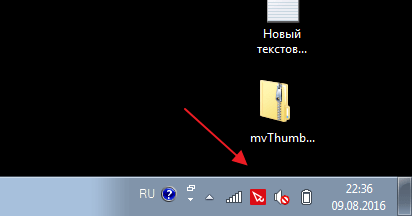
1. Открываем нашу антивирусную программу. Сделать это можно на нижней панели Windows.
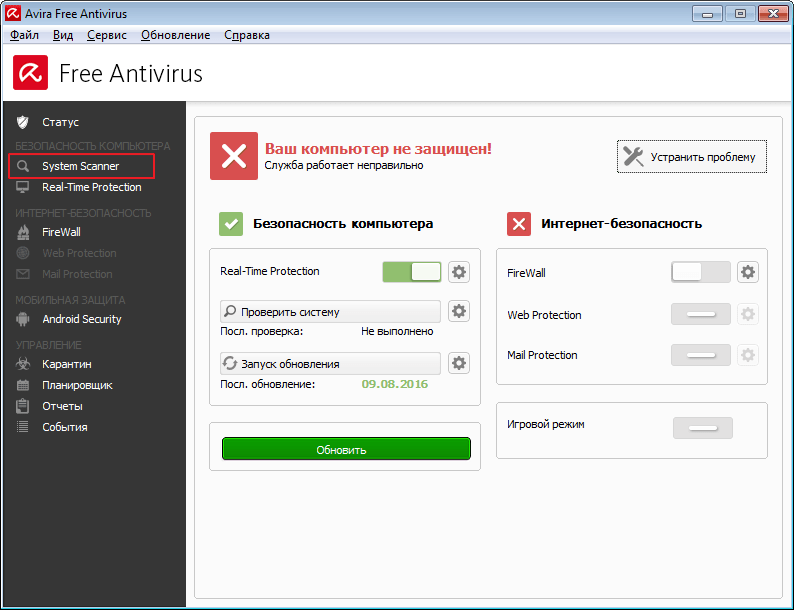
2. В левой части главного окна находим раздел «System Scanner».
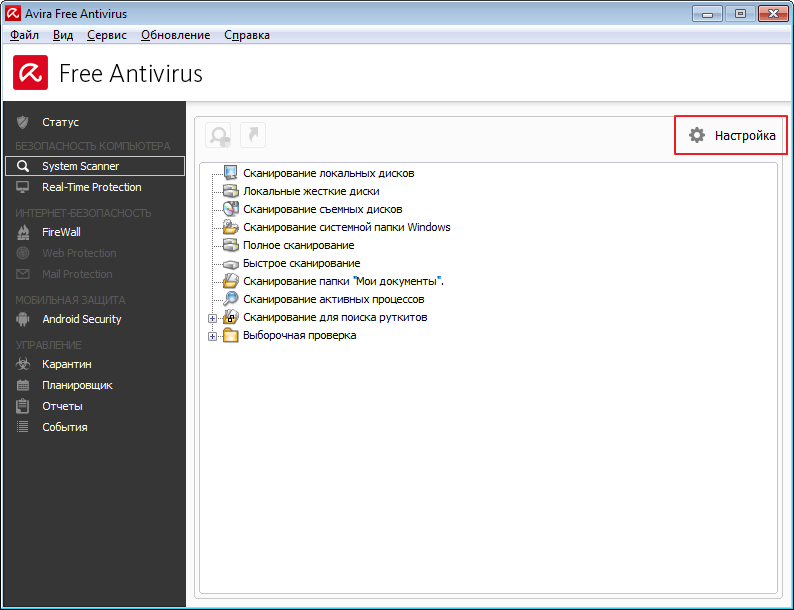
3. Справа нажимаем на кнопку «Настройка».
4. Слева видим дерево, в котором опять находим «System Scanner». Нажав на значок «+», переходим в «Поиск» а затем в раздел «Исключения».
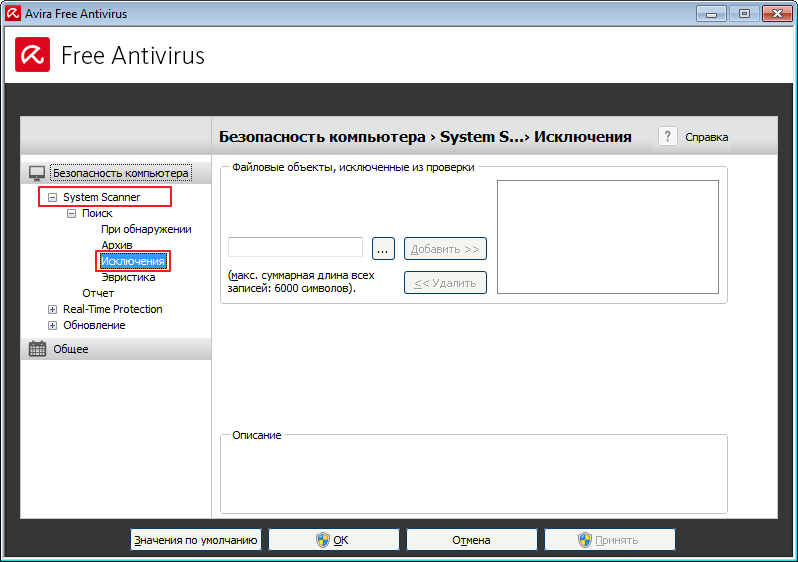
5. В правой части у нас расположено окно, в котором мы можем добавлять исключения. С помощью специальной кнопки выбираем нужный файл.
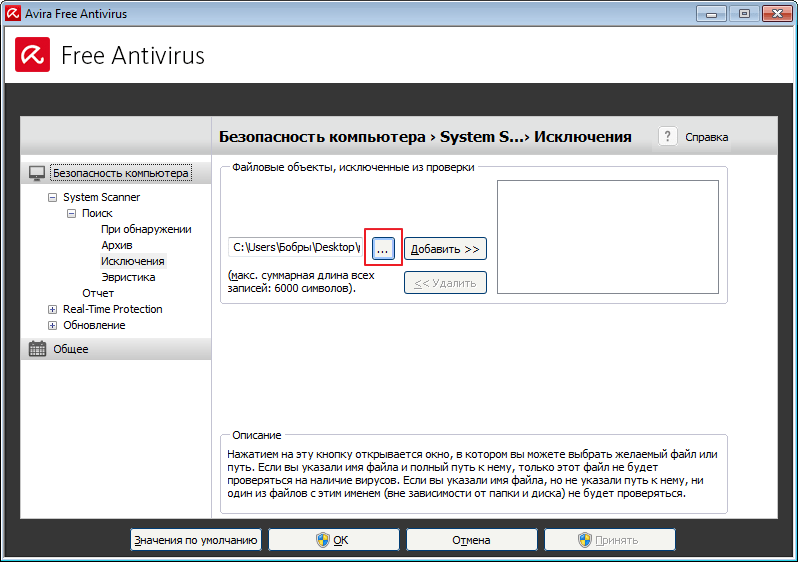
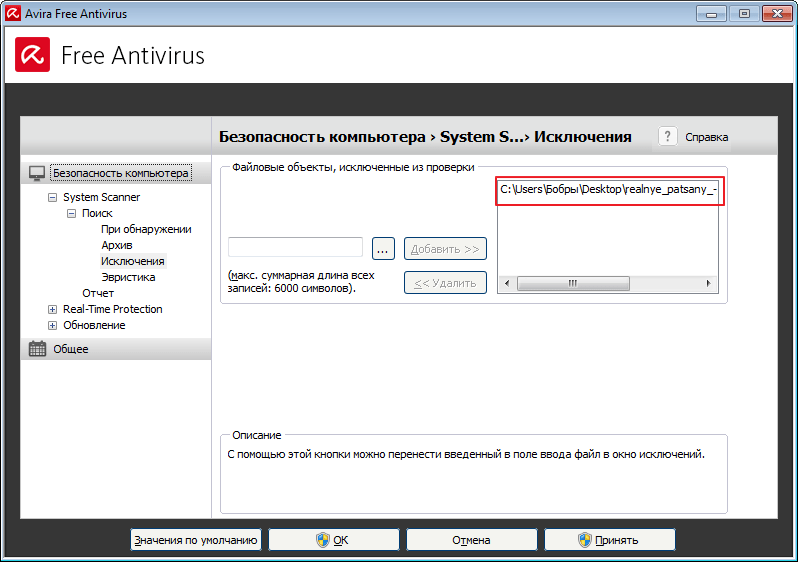
6. Затем необходимо нажать кнопку «Добавить». Наше исключение готово. Теперь оно отобразилось в списке.
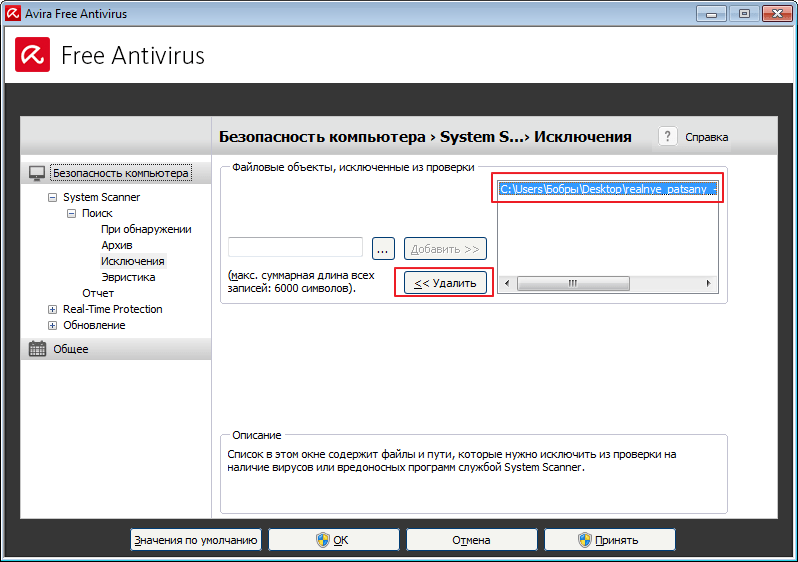
7. Чтобы его удалить, выделяем нужную надпись в списке и жмем кнопку «Удалить».
8. Теперь находим раздел «Real-Time Protection». Затем «Поиск» и «Исключения».
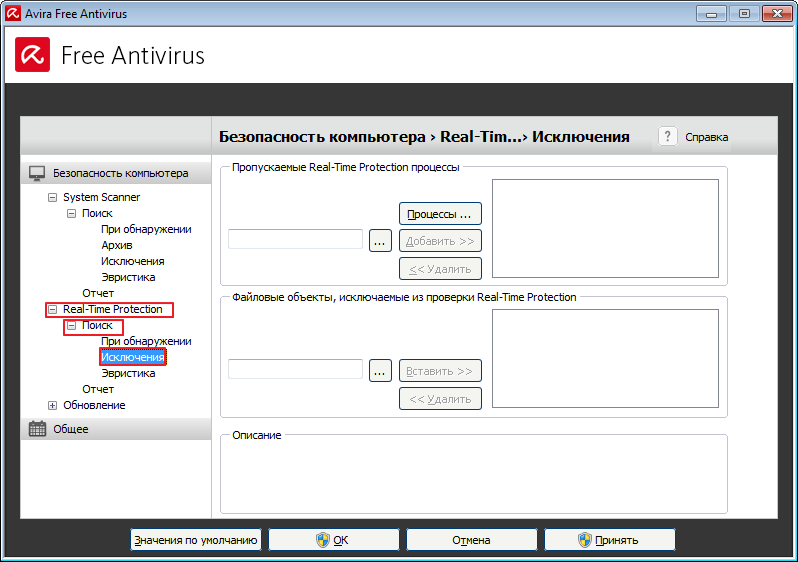
9. Как видим в правой части окно немного изменилось. Тут можно добавлять не только файлы, но и процессы. Находим нужный процесс с помощью кнопки выбора. Можно нажать на кнопку «Процессы», после чего откроется список, из которого необходимо выбрать нужный. Жмем «Добавить». Точно также в нижней части выбирается файл. После чего жмем копку «Вставить».
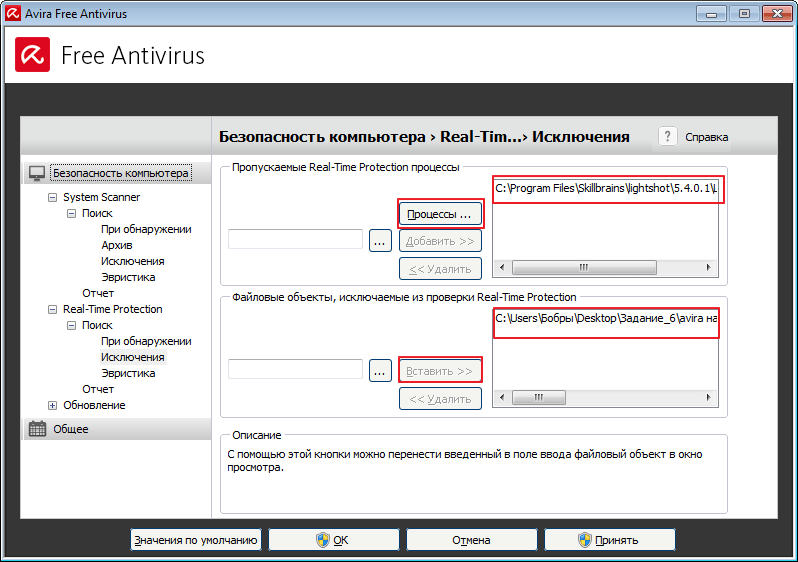
Таким не сложным способом можно составить список исключений, которые Avira будет обходить во время проверки.
Отблагодарите автора, поделитесь статьей в социальных сетях.
Как давно уже известно, идеальных антивирусов не существует. Все они, в той или иной степени, страдают излишней «подозрительностью». Avira Free Antivirus, к сожалению, тоже не является исключением. Даже такой солидный антивирус может, на свое усмотрение, легко и непринужденно «убить» любой показавшийся ему подозрительным или вредоносным файл (папку) и даже заблокировать работу какого-либо приложения, заблокировав все запущенные процессы, связанные с ним.
Избежать подобных неприятных ситуаций можно, воспользовавшись функцией «Исключения» , которая в обязательном порядке присутствует в каждом «серьезном» антивирусе. Пользоваться этой функцией не сложно. Главное, точно знать, что файлы (папки) или приложения, которые вы добавляете в исключения, точно не являются опасными!
Как добавить исключения в модуль System Scanner
Модуль System Scanner в антивирусе Авира обеспечивает проверку операционной системы на вирусы по желанию пользователя или по заданному в планировщике задач времени.
Сначала нажмите на значок лаунчера Avira в системном трее. Затем, кликните на иконку «Free Antivirus» .
В открывшемся главном окне антивируса, кликните на опцию «Сервис» (находится на верхней панели) и выберите опцию «Конфигурация» (F8).
В настройках, зайдите в раздел «Безопасность компьютера» и выберите модуль «System Scanner» (нажмите на значок «+» слева от него) → «Поиск» → «Исключения».
Чтобы создать новое исключение, вам только остается лишь нажать на кнопку «. «, выбрать на жестком диске файл (папку), которые вы желаете добавить в исключения и затем нажать на кнопку «Добавить». Не забудьте подтвердить свои намерения, кликнув на кнопку «ОК». После этого, антивирус при проверке больше никогда не будет трогать эти объекты!
Как добавить исключения в проактивную защиту Real-Time Protection
Модуль проактивной защиты Real-Time Protection, в отличие от системного сканера, обеспечивает автоматическую круглосуточную защиту от угроз в режиме реального времени.
Снова, в главном окне антивируса выбираем опции: «Сервис» → «Конфигурация» (F8) → «Безопасность компьютера». Затем кликаем на модуль «Real-Time Protection» (нажмите на значок «+» слева от него) → «Поиск» → «Исключения».
В разделе «Пропускаемые Real-Time Protection процессы» вы можете добавить в исключения любые программы и системные службы, чтобы антивирус не вмешивался в их деятельность и не мог блокировать.
Нажав на кнопку «Процессы», вы сможете увидеть все запущенные на данный момент на вашем компьютере программные и системные процессы. Для создания исключения, выберите из представленного списка нужные, подтвердите намерения, нажав «ОК», а затем кликните на кнопку «Добавить». Исключение будет создано. После этого, добавленный в исключение процесс отобразится в окне справа.
Чтобы создать исключения для других приложений, воспользуйтесь кнопкой «. « и просто выберите на жестком диске вашего ПК нужный объект (исполняемый файл какой-либо программы), затем так же нажмите на кнопку «Добавить». Исключение будет создано. После этого, антивирус больше не будет блокировать процессы этих программ!
Отдельные файлы и папки в исключения модуля проактивной защиты добавляются в разделе «Файловые объекты, исключаемые из проверки Real-Time Protection» (находится ниже) точно таким же способом, через кнопку «. «.
Удаление исключений
Чтобы удалить ранее созданные исключения, которые вам более не нужны, просто кликните на нужный объект в списке исключений (в правом окне). Затем нажмите кнопку «Удалить».
На этом, все. Как видите, пользоваться функцией «Исключения» в антивирусе Avira Free Antivirus действительно легко!

Бесплатный антивирус Avira Free Antivirus может сработать ложно и удалить файл игры или программы, чтобы такого не происходило, необходимо добавить файл или папку в исключение.
Используя наше небольшое руководство вы легко сможете добавить файл, папку или процесс в исключения бесплатного антивируса Avira Free Antivirus.
Совет . Предварительно убедитесь, что добавляемый файл или процесс программы безопасен, проверкой онлайн-антивирусом VirusTotal и только после этого исключайте из сканирования.
Добавление процессов, файлов или папок в исключения Avira Free Antivirus
Откройте Avira Free Antivirus и нажмите в правом нижнем углу значок шестерёнки.

Зайдите в раздел «Исключения«, нажмите по кнопке «Процессы» если необходимо добавить запущенное приложение, выберите его, за действуя соответствующую кнопку и примените изменения.

Для добавления файла или папки, нажмите кнопку, где три точки, выберите объект и кликните мышкой «Вставить» и нажмите «Принять«.

После чего, занесенные фалы, папки и процессы перестанут проверяться компонентами защиты Avira Free Antivirus.