
Антивирус AVG Internet Security, как и любая другая программа подобного рода, требует регулярного обновления для корректной и полноценной работы. Не следует игнорировать данную процедуру, так как это в дальнейшем может негативно отразится на вашем компьютере. Каждый день злоумышленники выпускают на свет новые вредоносные программы, с которыми не под силу справится старой версии антивируса. Именно поэтому следует знать, как обновить AVG Internet Security, чтобы избежать серьезных проблем.
Обновления
Следует отметить, что апдейт может быть как полным, так и частичным. Полным при этом называется обновление всей программы, а частичное – это обновление только вирусных баз. Огромным преимуществом является то, что произвести все необходимые обновления можно без доступа в интернет, заранее скачав все нужные файлы на флешку. Для этого вам потребуется:
- Запустить интернет-браузер и перейти на официальный сайт антивирусной программы.
- Скачать все необходимые обновления с сайта.
- Загрузить файлы на флешку.
- Перенести данные на свой компьютер.
- Запустить антивирусную программу и выбрать раздел «Параметры», а затем «Обновить каталог».
- Указать путь к папке со скаченными обновлениями.
- Дождаться окончания обновления.
Важно! Антивирус необходимо обновлять каждый раз, когда вы видите сообщение об устаревших вирусных базах, чтобы не подвергать свой компьютер серьезной угрозе.
Отключение обновлений
Многих также может заинтересовать вопрос, как отключить автоматическое обновление в AVG Internet Security. Апдейт данного антивируса происходит в автоматическом режиме каждые два часа, при условии, что компьютер имеет доступ в интернет. Отключение данной функции может потребоваться для того, чтобы ускорить работу устройства или же по каким-либо другим причинам. Для того чтобы произвести отключение, потребуется:
- Запустить программу.
- Перейти в меню «Параметры».
- Выбрать соответствующий пункт, после чего необходимо подтвердить действия, нажав на кнопку «ОК».
Важно! Следует помнить, что отключать автоматические обновления требуется только в крайних случаях, иначе вы рискуете нанести серьезный вред своему устройству вирусными или же шпионскими программами.
Я постарался как можно подробнее рассказать о том, как можно обновить AVG Internet Security, чтобы у вас больше не возникло проблем с данной процедурой (как удалить антивирус читайте тут). Также вы можете узнать всю необходимую информацию на официальном сайте программы, однако некоторые разделы там все еще не локализованы для русского языка. А как обновлять другие антивирусы, например, Eset Smart Security читайте здесь, а Norton Internet Security — тут.
Решение проблем, связанных с обновлением AVG
Если станции не обновлены, проверьте правильность подключения к центру данных и возможность удаленного запуска обновления. Рекомендуется выполнить следующие действия.
Сначала попробуйте обновить станции вручную, чтобы убедиться, что они отвечают правильно. Для этого в консоли администратора AVG щелкните правой кнопкой мыши узел Станции или определенную станцию в представлении станций, а затем в контекстном меню выберите Все задачи/Запрос на выполнение обновления вирусной базы данных. Просмотрите окно состояния в консоли администратора AVG и проверьте наличие сообщений об ошибках.
Чтобы полностью убедиться, что обновление было успешно выполнено, синхронизируйте параметры (щелкните правой кнопкой мыши узел Станции или определенную станцию в представлении станций и в контекстном меню выберите Все задачи/Обновить состояние компонентов) и откройте вкладку Версии в представлении станций. На ней можно просмотреть, были ли обновлены все базы данных.
Если обновление прошло успешно, но через некоторое время состояние защиты на станциях снова устарело, проверьте следующие параметры:
1. В меню Инструменты выберите пункт Общие параметры для станций.
2. Перейдите в раздел Расписания и выберите Расписание обновления вирусной базы данных.
3. В правой части диалогового окна убедитесь, что установлен флажок Активировать данную задачу и что расписание предварительно задано необходимым образом. Щелкните ОК, чтобы! закрыть диалоговое окно и подтвердить изменения.
Примечание. Это действие также необходимо повторить для элемента Расписание обновления программы.
4. Щелкните правой кнопкой мыши узел Станции или определенную станцию в представлении станций и в контекстном меню выберите Синхронизировать параметры.
Если на одном из предыдущих шагов отобразилось сообщение об ошибке или станции все еще показывают условия несоответствия при попыгтке обновления, попробуйте выполнить указанные ниже действия.
1. В меню Инструменты выберите пункт Общие параметры для станций.
2. Перейдите в раздел Обновление и выберите URL-адрес.
3. Убедитесь, что в правой части диалогового окна введены1 правильные адреса обновления. Если используется роль обновления прокси сервера администратора AVG, адрес сервера администратора AVG должен быть виден. В противном случае должны1 отображаться используемые по умолчанию серверы! обновления AVG (см. ниже).
4. При необходимости исправьте адреса и щелкните ОК, чтобы! подтвердить изменения.
5. Дождитесь окончания синхронизации на всех станциях. (Период синхронизации по умолчанию составляет 60 минут).
Также можно выполнить мгновенную синхронизацию всех станций. Щелкните правой кнопкой мыши узел Станции и в контекстном меню выберите Синхронизировать параметры.
Если не удается получить никакие обновления для роли обновления прокси сервера администратора AVG, а подключение к Интернету работает правильно, попробуйте проверить страницу состояния сервера администратора AVG. Для этого откройте IP-адрес сервера администратора AVG или имя домена, указав в веб-браузере правильный номер порта (по умолчанию 4158). Пример.
http://localhost:4158/
В разделе Роль сервера обновления прокси можно просмотреть состояние обнолвения прокси, а также статистику загрузок.
Если в ней содержатся неверные данные или присутствует какая-то ошибка, снова попробуйте развернуть роль обновления прокси сервера администратора AVG. Для этого снова запустите мастер развертывания сервера администратора AVG. Выполните действия, описанные в разделе Мастер развертывания сервера администратора AVG.
На шаге Настройка серверов обновления убедитесь, что сервер обновления правильно установлен. Ниже перечислены серверы обновления по умолчанию.
Адрес основного сервера обновления:
Адрес резервного сервера обновления:
Подтвердите все шаги, чтобы завершить работу мастера.
Продуктовая линейка
Регулярное обновление антивируса — является важнейшей составляющей безопасности любого компьютера. На некоторых компьютерах, например, на работе, доступ к интернету может быть ограничен или полностью отсутствовать.
Для антивируса AVG выпускаются файлы вирусных баз, с помощью которых можно обновить антивирус на компьютере без интернета. Эти базы поддерживаются антивирусными продуктами AVG версий до 2016 включительно
Для получения вирусных баз, перейдите на страницу загрузки обновлений и скачайте файл для нужной вам версии AVG:
 Скачать обновления вирусных баз AVG
Скачайте файл и скопируйте в любую пустую папку. Затем, перенесите эту папку на компьютер, на котором необходимо обновить антивирус AVG (например, с помощью USB-флешки или компакт-диска).
На компьютере без интернета, откройте главное окно AVG, двойным щелчком по значку AVG в трее или на рабочем столе. В меню «Инструменты» выберите «Обновить из каталога. «:

В окне «Обзор папок» выберите папку, содержащую файлы обновлений, и щелкните «ОК»:

В следующем окне отметьте обновления для установки и щелкните «Обновить»:
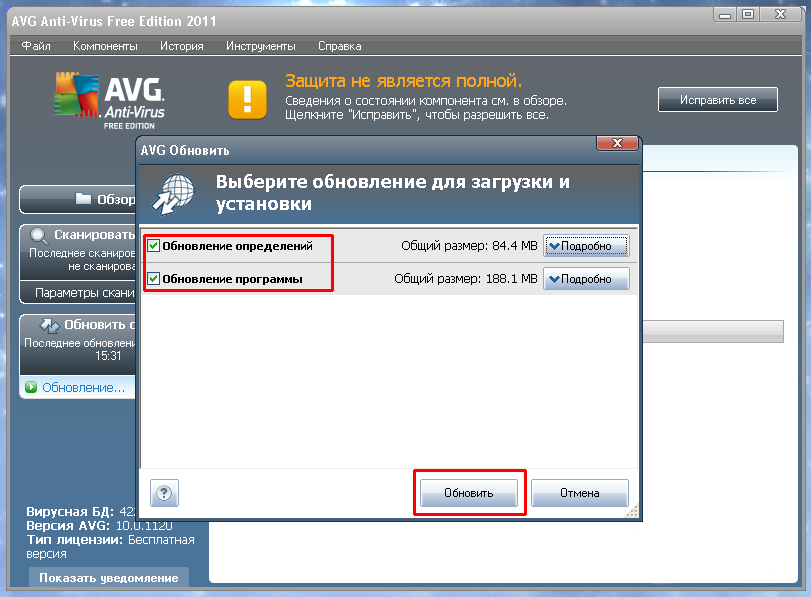
Дождитесь завершения процесса обновления. Это может занять несколько минут. Если для завершения обновления потребуется перезагрузка, вам будет предложено перезагрузить компьютер сразу или позже.