
Для полного удаления продукта:
1. Удалите продукты
2. Удалите каталог C:Program FilesAutodesk
3. Удалите каталог C:Program FilesCommon FilesAutodesk Shared
4. Удалите каталоги
- C:Documents and Settings\%username% Application DataAutodesk
- C:Documents and Settings\%username%Local SettingsApplication DataAutodesk
- C:Documents and SettingsAll UsersApplication DataAutodesk
- C:Users\%username%AppDataRoamingAutodesk
- C:Users\%username%AppDataLocalAutodesk
- C:ProgramDataAutodesk
5. В реестре удалите
6. Почистите папку %TEMP%
7. Перезагрузите компьютер
Этот блог создан с целью публикации интересных инженерных и научных материалов.
5 марта 2011 г.
Как полностью удалить программы Autodesk для последующей чистой установки
Если вы столкнулись с проблемами при установке программ Autodesk, либо какая-то из программ перестала корректно работать, а ее переустановка не помогает – значит нужно полностью удалить все элементы, остающиеся от программ Autodesk в вашей системе.
- Первым делом следует удалить программы Autodesk обыкновенным образом, как это делается с остальными программами через “Панель управления” Windows.
После удаления всех программ Autodesk может потребоваться перезагрузка компьютера.
К сожалению многие программы имеют плохую привычку оставлять за собой очень много “мусора” в системе. Для удаления ненужных остаточных файлов и записей реестра можно воспользоваться программами для очистки системы, но пользоваться такими программами не всегда безопасно, потому мы рассмотрим очистку системы от продуктов Autodesk вручную. - Далее удаляем директории с остаточными файлами.
В первую очередь это установочные каталоги программ, например C:Program FilesAutoCAD 2008.
После этого удаляем файлы в каталогах профилей пользователей.
Под Windows XP следует удалить следующие каталоги:
C:Documents and Settings\%username% Application DataAutodesk
C:Documents and Settings\%username%Local SettingsApplication DataAutodesk
C:Documents and SettingsAll UsersApplication DataAutodesk
Под Windows Vista/Windows 7 нужно удалить такие каталоги:
C:Users\%username%AppDataRoamingAutodesk
C:Users\%username%AppDataLocalAutodesk
C:ProgramDataAutodesk
В этих адресах каталогов слово %username% явялется переменной окружения, которая означает имя текущего пользователя в системе. Потому можете копировать эти строки в адресную строку “Проводника”, чтобы сразу перейти в эти каталоги. - Теперь пришло время почистить системный реестр от записей программ Autodesk. Для этого следует запустить програму regedit.exe
В первую очередь необходимо удалить эти два ключа реестра:
HKEY_CURRENT_USERSoftwareAutodesk
HKEY_LOCAL_MACHINESoftwareAutodesk
Можно провести более глубокую очистку реестра, выполнив поиск и удаление всех ключей, имеющих отношение к делу, по слову “Autodesk”.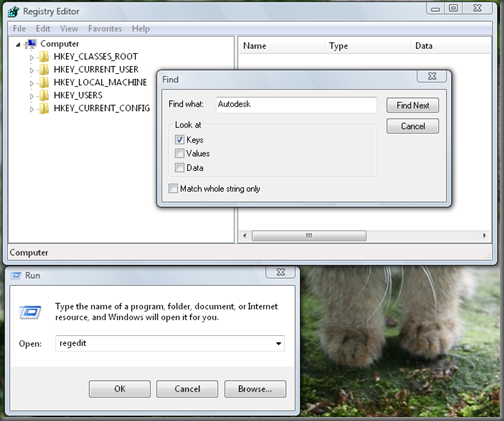
- Дальше чистим систему от временных файлов. Можно вручную очистить ваши каталоги временных файлов %TEMP% и %windir%Temp. Хороший повод воспользоваться и автоматическим средством очистки Windows от ненужных файлов.
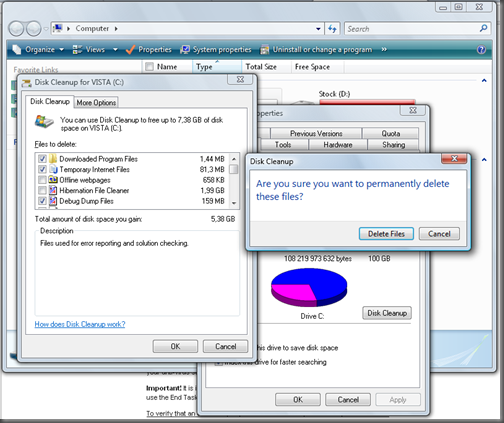
- Перезагружаем операционную систему и заново устанавливаем желаемую программу.
При выполнении этих инструкций желательно отключить антивирусные средства. И будьте аккуратными при редактировании системного реестра.
Сегодня вечером у меня не устанавливался Autodesk DWG TrueView, но благодаря выше описанным действияем установка прошла успешно.
8 комментариев:

Это не панацея. Я удалил все файлы с упоминанием Autodesk и вручную в течении нескольких часов удалял все записи в реестре. Но это не дало результатов.
Может с Autodesk DWG TrueView этот номер прошёл, но с другими продуктами — вряд ли
И у меня оказалось, что помогло лишь на время.
Автор:
Support
Проблема
Решение
Чтобы полностью удалить приложение Autodesk Desktop:
-
Выйдите из приложения, щелкнув правой кнопкой мыши его значок на панели задач (вниз по времени) и выбрав Выход ,
Удалите приложение Autodesk Desktop через «Программы и компоненты» (или «Установка и удаление программ»).
Удалите следующие папки и файлы, если они все еще существуют:
C: Program Files (x86) Autodesk Autodesk Desktop App
C: ProgramData Autodesk Autodesk Application Manager Service.ini
C: Users Documents Autodesk Application Manager
C: Users AppData Local Autodesk .AdskAppManager
C: Users AppData Local Autodesk Autodesk Desktop App
C: Users AppData Roaming Autodesk Autodesk Desktop App
Удалить оставшиеся записи реестра. Нажмите WINDOWS-R на клавиатуре, чтобы вызвать окно Выполнить, введите REGEDIT и нажмите ОК. Перейдите к и удалите следующее:
HKEY_LOCAL_MACHINE SOFTWARE Wow6432Node Autodesk Autodesk Application Manager
HKEY_LOCAL_MACHINE SOFTWARE Wow6432Node Microsoft Windows CurrentVersion Uninstall Autodesk Desktop App
HKEY_LOCAL_MACHINE SOFTWARE Microsoft Windows CurrentVersion Пути к приложениям AdAppMgrSvc.exe
HKEY_LOCAL_MACHINE SOFTWARE Microsoft Windows CurrentVersion Пути к приложениям AutodeskDesktopApp.exe
Замечания: Возможно, потребуется остановить службу приложения Autodesk Desktop, если процесс удаления зависнет, выполнив одно из следующих действий:
- Откройте диспетчер задач, нажмите Сервисы вкладку, а затем щелкните правой кнопкой мыши AdAppMgrSvc и выберите Стоп ,
- Откройте диспетчер задач, нажмите Процессы вкладку, а затем щелкните правой кнопкой мыши AdappMgrSvr.exe и выберите Завершить процесс ,
- Тип SERVICES.MSC в меню Пуск, чтобы открыть Сервисы окно, а затем щелкните правой кнопкой мыши Autodesk Desktop App Service и выбрать Стоп ,
Предупреждение!
Проблемы, вызванные неправильным редактированием реестра Windows, могут привести к отказу операционной системы. Корпорация Майкрософт подготовила большое количество важной информации о работе с реестром, которую можно найти в базе знаний Майкрософт . Используйте редактор реестра Microsoft на свой страх и риск. Предварительно сделайте резервную копию реестра в соответствии с инструкциями для вашей операционной системы, представленными в статье Майкрософт Резервное копирование и восстановление реестра в Windows и связанной статье Резервное копирование системного реестра . Дополнительные сведения о реестре также содержатся в разделах справки редактора реестра Microsoft.