
На ноутбуке предустановлена Windows 8. При попытке загрузиться с диска или флешки ничего не происходит. Сразу начинает грузиться винда.
Для того чтобы загрузиться с диска или флешки нужно отключить режим — Secure Boot. Делается это в биосе. Для этого после включения ноутбука нажмите несколько раз клавиши F2 или DEL.
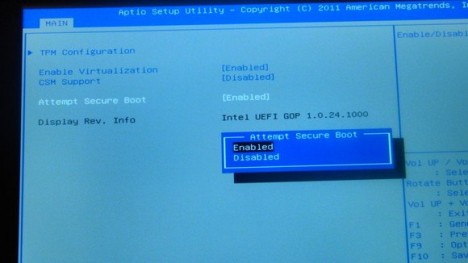
Дальше в меню Bios в разделе «Boot» надо найти пункт «Launch CSM» и выставить его в состояние «Enable», добавится подменю «Launch PXE OpROM» в котором тоже необходимо выбрать «Enable».
После этого сохраняем изменения, перезагружаемся и радуемся загрузке с диска.
Но это еще не все. Если вы собираетесь ставить Windows 7 x32 то прийдется поиграться с разделом под систему. При попытке поставить систему вам выдадут вот это — Установка Windows невозможна т. к. диск имеет стиль разделов GPT.
Если на диске ничего ценного нет, то просто удаляем разделы и разбиваем диск заново. Если файлы ценные есть, придется Акронисом или другим софтом переделать диск из GPT в MBR .
Кстати Windows7 x64 она прекрасно умеет ставиться на gpt.
«1. При включении ноутбука нажать F2 и войти в настройки BIOS.
2. В BIOS’e, во вкладке Boot, изменить значение Secure Boot на Disabled (при этом система выдаст предупреждение, нажать OK).
3. Появится дополнительный пункт OS Mode Selection выбрать UEFI and Legacy OS (при этом система выдаст предупреждение, нажать OK).
4. Нажать F10 и в открывшемся окне выбрать Yes (ноутбук начнет перезагружаться) .
5. Нажать F2 и войти в настройки BIOS.
6. В BIOS’e, во вкладке Boot, выбрать параметр Boot Device Priority, в пункте 1. клавишами F5/F6 установить необходимое устройство, с которого ноутбук будет выполнять загрузку.
7. Нажать F10 и в открывшемся окне выбрать Yes (ноутбук начнет перезагружаться) .
На других моделях должно быть что-то похожее. Самое главное перевод Secure Boot в Disabled (то есть отключить этот секюрити бут) и включение что то типа Legacy Boot.»
диск купил, все сделал как перечислено, но вместо «press any key to boot from CD or DVD. «
выходит надпись «Reboot and Select proper Boot device or Insert Boot Media in selected Bott device and press a key_ «
читала что так выходит из-за вылета биоса или винды, или нужно всталять диск с виндой, но у меня уже всталено.. помогите пожалуйста кто сталкивался с этим)
Ноутбуки продаются как правило в двух вариантах комплектации с операционной системой или без, но даже есть ноутбук куплен уже с операционной системой, часто пользователю она не подходит, не нравится и он хочет установить привычную для себя ОС. Как показывает статистика чаще всего это Windows 7, особенно много желающих перейти с предустановленной Windows 8 на Windows 7.
В этой статье вы узнаете как установить Windows 7 на ноутбук Asus x552c, но статья подойдет для всех ноутбуков Asus x552 серии, и для большинства ноутбуков Asus других серий, вышедших за последние несколько лет.
Для начала установки надо сделать загрузочную флешку любой из программ отсюда и настроить bios. Для входа в bios — зажимаем или часто нажимаем F2 и включаем ноутбук, если не получилось с первого раза пробуйте еще. В Bios в верхней строчке сперва надо стрелочками перейти на вкладку Security и там найти параметр Securу boot и выбрать напротив него Disable. После этого переходим на вкладку Boot, ищем там «Launch CSM» и выбираем напротив него Enable. После выходим из bios с сохранением настроек, выход обычно на крайней справа вкладке.
После выхода из bios ноутбук перезапустится, зажимаем или часто нажимаем при включении клавишу Esc, появится Boot-menu, в нем стрелочками выбираем свою флешку и жмем Enter (флешка должна быть уже подключена). Если флешки в списке нет — выключите и включите ноутбук. После этого начнется установка Windows.
После установки Windows 7 на Asus x552c и установки драйверов на wi-fi карту, может наблюдаться нестабильная работа сети — постоянные разрывы и т.п. В некоторых случаях возможны зависания Windows 7 через случайные промежутки времени с выдачей синего экрана смерти (bsod). Для исправления ситуации надо обновить драйвер на wi-fi карту.