
Последние вопросы
Планшеты Asus Transformer Pad TF300T 16Gb dock
Использую планшет я заметил , что ошибки высвечиваются слишком часто и решил его перезагрузить , и понеслось .
Лаборатория Ремонта на Электрозаводской 13.11.2015 13:16
А что понеслось? Опишите проблему яснее
Абит cервис — ремонт цифровой техники 13.11.2015 17:26
Планшет не загружается? Виснет на загрузке, как на фото?
Нужно перепрошивать через компьютер, вот ссылка ссылка
здесь инструкция, файлы прошивок, драйвера и программа для прошивки
Arwservice на Энгельса 13.11.2015 18:47
Для начала — Hard Reset. Если не помогло — прошивка. Не помогла прошивка — несите в сервисный центр. Возможно — проблемы с памятью.
Хайвтек 16.11.2015 05:25
Возможные варианты:
1) Села АКб
2)Слетела прошивка
3)Неисправна nand-flash.
i-Fix 17.11.2015 13:24
Прошей его для начала
Юмедиа Сервис на Просвещения 18.11.2015 18:16
Планшет Asus Transformer Pad TF300T 16Gb dock, для начала Hard reset, не помогло прошить, не помогло в сервис. Ремонт планшета Asus Transformer Pad TF300T 16Gb dock составит 1500 рублей плюс запчасти если понадобятся.
Демал-Сервис в Перово 19.11.2015 19:32
Несколько вариантов проблем и их решения.
1. Зарядить акб.
2. Сделать хард ресет (удалится все)
3. Сделать перепрошивку через компьютер.
Влага не попадала, не роняли?
Ремонт цифровой техники 09.12.2015 17:34
Необходимо сбросить планшет к заводским настройкам. Если не поможет перепрошить.
Замечательный девайс перестал работать. Включается, появляется надпись Asus, крутится загрузка — на этом все. «Бесконечная загрузка», «вечная загрузка» или бутлуп (он же bootloop) — так это называется. Возникает часто из-за некорректного обновления / неправильной прошивки устройства.

Обычные способы «сброса» планшета (wipe data factory reset) были опробованы, но результата не принесли. «Сторонние» сборки и загрузчики нами не рассматриваются — только официальные сборки. Но просто и быстро установить оригинальный образ — в данном случае невозможно.
Внимание. Все дальнейшие манипуляции Вы проводите на свой страх и риск. Автор данной статьи и компьютерный магазин «Компас» не несут никакой ответственности за возможную порчу вашего оборудования!
Прошиваемся по инструкции:
1) Нужно узнать территориальную принадлежность Вашего планшета (SKU). Для этого загружаемся в режиме «рекавери». Зажимаем клавишу «Громкость вниз» и включаем планшет, не отпуская кнопку громкости. Выпадает меню из 3х ярлыков. Вверху — строка, в которой указывается информация о текущей прошивке, вида WW_epad-9.X.X.X_2012xxxx. Где WW – это территориальная принадлежность (SKU).
2) Планшет пока что оставляем включенным в режиме «recovery». Больше ничего выбирать — включать не нужно.
3) Скачиваем последнюю версию необходимой прошивки с официального сайта Асус. (актуальная для нас версия — WW_V10.6.2.11)
4) В корне диска «C» на компьютере создаем пустую папку. Назовем ее «asus». Распаковываем скачанный zip файл. Внутри него будет еще один архив, распакуйте его тоже. В созданную папку.
5) Вы получите несколько файлов, один из которых называется «blob».
6) Загружаем с сайта 4pda.to/forum нужные нам драйвера (Universal_Naked_Driver_0.7). На 4pda необходимо обязательно зарегистрироваться — иначе не скачаешь. Распаковываем скачанные драйвера в отдельную папку.
7) Подключаем находящийся в рекавери-режиме (он же режим «fastboot») планшет к ПК.
8) Далее заходим в диспетчер устройств. Находим “ASUS Android Bootloader Interface”.
Кликаем по нему правой кнопкой мыши — Обновить драйвер — Установка из указанного места — Обзор — указываем путь к папке Universal_Naked_Driver_0.7 (это папка с драйверами).
9) Устройство должно превратиться в “Asus Fastboot Interface”.
Небольшое лирическое отступление (или «как отключить проверку подписи драйверов в windows 8»). В Windows 8.1 драйвер устанавливаться не захотел — нет цифровой подписи. Чтобы это победить, делаем так:
- Win+i -> зажимаем клавишу «Shift» -> удерживая ее, выбираем «перезагрузка».
- Затем выбираем Диагностика -> Дополнительные параметры -> Параметры загрузки -> Перезагрузить.
- После перезагрузки появится меню, в нем выберите «Отключить обязательную проверку подписи драйверов».
10) Скачиваем нужную нам программу Fastboot с того же замечательного сайта 4pda. В зависимости от разрядности вашей системы win_x86.zip или win_x64.zip Распаковываем скачанный архив в корень созданной ранее папки «asus». В папке, рядом с файлом «blob», должен в том числе появиться исполняемый файл «fastboot.exe».
11) Запускаем командную строку. Win + R -> cmd -> OK.
12) В командной строке пишем команды по очереди:
13) Начнется процесс прошивки, что займет некоторое время. Ждем появления в командной строке сообщения об успешном завершении. Затем перезагрузите планшет командой:
fastboot -i 0x0B05 reboot
14) Как только планшет перезагрузится и установит необходимый софт — вы получите чистое, исправное устройство с «заводскими» настройками.

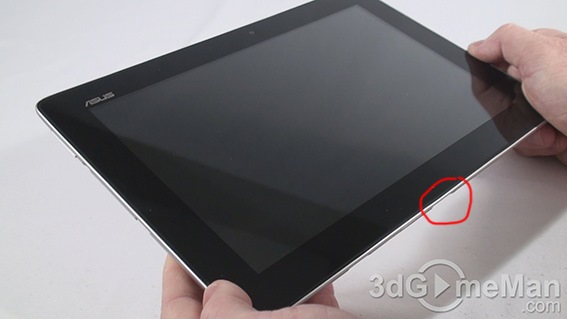
Помогите кто знает, есть планшет Asus TF300 на днях при подключении к питанию *искринуло* в планшете гнездо для зарядки, экран тут же потух. Сейчас не включается, при попытке включить (нажатии копки сверху) горит лишь оранжевый LED на протяжении 7 сек. и все, экран и сам планшет не запускается. При попытке поставить на зарядку, зарядка как мне кажется не идет т.к зарядной адаптер не греется (раньше грелся при зарядке). В чем может быть беда и как запустить, ремонт по любому наверн придется делать ((
UPDATE: Заменил материнку с донора — сейчас 32ГБ ))) Все работает.
Восстановить материнку спецы не знают как или не хотят… Вообщем заработал, все чики.