
В современной ОС Windows 10, как и в более ранних версиях, привычное нам сочетание клавиш Alt+Tab на клавиатуре открывает окно быстрого переключения запущенных на ПК приложений. Сейчас, после проведенной разработчиками доработки, в нем отображаются большие окна предварительного просмотра каждого приложения, вместо значков, как было раньше. Если вы продолжаете удерживать нажатой клавишу Alt и нажимаете на клавишу Tab , вы можете переключаться между различными приложениями и выбирать те из них, на которые хотите переключиться в данный момент времени.
Как мы напомнили, раньше Windows отображала только значки приложений. Предварительный просмотр окнами – это новая разработка. Если вы предпочитаете видеть классический переключатель, то можете восстановить его при помощи ключа реестра.
ALT+TAB
Перед внесением каких-либо изменений в системный реестр, обязательно сделайте его полную резервную копию или копию только редактируемого раздела. Также рекомендуем зарезервировать свои важные файлы и данные. Далее приступайте к редактированию только в том случае, если полностью уверены в своих силах.
Откройте редактор с административными правами. Сделайте это нажатием сочетания клавиш Win + R на клавиатуре, чтобы вызвать системную утилиту “Выполнить”. В её поле ввода напишите:
и нажмите кнопку “ОК”.
Перейдите в раздел:
где правой кнопкой мыши кликните по “Explorer” и в контекстном меню выберите Создать новый Параметр DWORD (32 бита). Назовите его:
и установите ему значение “1”.
Далее перезапустите Проводник файлов. Сделать это можно следующим способом. Запустите Диспетчер задач. На вкладке процессов найдите “Проводник”, щелкните по нему правой кнопкой мыши и выберите “Перезапустить”.
Несомненно, этот переключатель приложений намного меньше, чем большие окна предварительного просмотра, которые вы получаете по умолчанию. Конечно же, можно утверждать, что он не так полезен из-за отсутствия предварительного просмотра содержимого окон, но для пользователей, которым легче идентифицировать приложение по его значку, чем по содержимому – этот предпочтительней. Тем более, с точки зрения производительности, она несомненно будет выше.
В любом случае, вы легко сможете вернуть все до значений по умолчанию, просто установив значение “0” вместо “1” для параметра “AltTabSettings”. Не забывайте перезапускать Проводник файлов после внесения изменений.
Ответьте, что вам больше нравится – классический переключатель Alt + Tab , как в старых версиях операционной системы или новый, как в десятке? Спасибо за внимание!

С реди множества модифицированных компонентов, в Windows 10 изменениям подверглось также меню быстрого доступа к открытым окнам, вызываемое нажатием комбинации Alt + Tab . Если в Windows 8.1 миниатюры на панели всегда были одного размера, то в «десятке» они могут иметь разный размер в зависимости от того, сколько окон приложений в данный момент открыто.
Если вам не нравится такое поведение миниатюр, можете сделать их размер фиксированным, отредактировав один ключ в системном реестре.
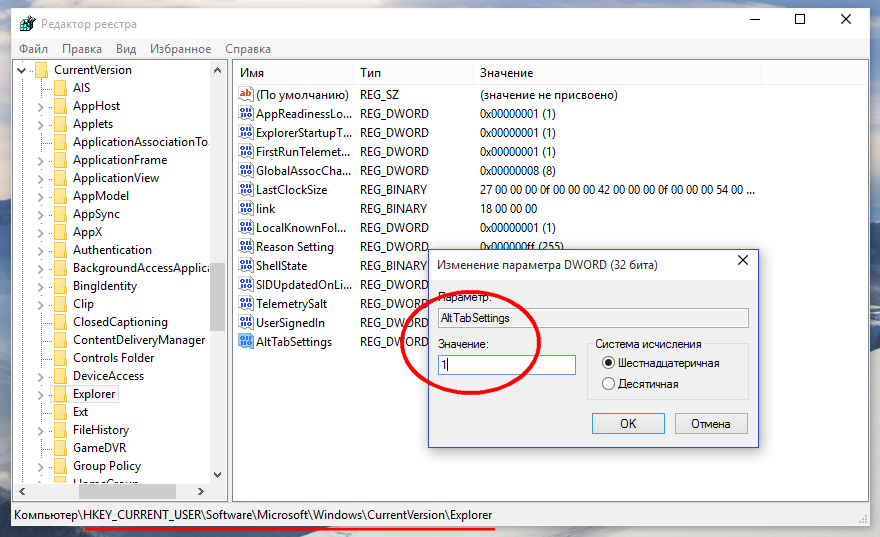
Командой regedit откройте редактор реестра и разверните ветку HKEY_CURRENT_USER/Software/Microsoft/Windows/CurrentVersion/Explorer . В последнем подразделе создайте новый 32-битный параметр типа DWORD и назовите его AltTabSettings. В качестве значения нового параметра установите единицу . Чтобы изменения вступили в силу, выйдите из своей учётной записи и вновь войдите в неё или перезагрузите компьютер.
Можете проверить результат. Больше элементы панели быстрого доступа масштабироваться не будут. К сожалению, восстановить миниатюры в том же виде, в котором они были в Windows 8.1 вряд ли удастся. Скорее всего, вместо превью окон у вас будут простые иконки, что тоже может вам не понравиться. В общем, выбирайте сами, что вам больше по душе. Чтобы вернуть всё на свои места, удалите ранее созданный параметр AltTabSettings или измените его значение на 0.
 Как известно, в Windows «горячая» комбинация клавиш «Alt + Tab» служит для быстрого переключения между запущенными приложениями. Причем при нажатии озвученных клавиш панель с миниатюрами открывается поверх открытых окон, и когда их много, это мешает нормальному обзору. В предлагаемой заметке я расскажу, как в обмен на две минуты «копания» в системном реестре поиметь только панель активного ПО и чистый рабочий стол. А поможет нам в этом, разумеется, реестровый редактор regedit.exe.

Итак, в Windows 10 нажмите «Win + R» и наберите в появившемся окне команду regedit → «ОК» (можно воспользоваться поисковой строчкой в меню «Пуск»). Запустится редактор, в котором найдите и последовательно разверните ветвь HKEY_CURRENT_USER/SOFTWARE/Microsoft/Windows/CurrentVersion/Explorer.

Через контекстное меню создайте в разделе Explorer новый раздел MultitaskingView, а в нем — еще один, с названием AltTabViewHost.

В последнем разделе создайте «Параметр DWORD 32 бита» под именем wallpaper, присвоив ему значение «1» → финальный клик по кнопке «ОК«, все!

Если позже таки вы захотите вернуться к дефолтным настройкам с отображением запущенного софта поверх рабочего стола, просто удалите знакомый раздел MultitaskingView.
Дмитрий dmitry_spb Евдокимов