
Обнаружение и исправление ошибок жестких дисков
Существует возможность вызвать программу сканирования диска из командной строки. В этом случае надо вызвать программу chkdsk и в качестве параметра указать имя логического диска, подвергаемого проверке. При необходимости исправления ошибок в командную строку следует добавить ключ /f.
Пример работы программы chkdsk на логическом диске с файловой системой FAT32 (File Allocation Table):
Пример работы программы chkdsk на логическом диске с файловой системой NTFS:
Следует отметить, что все указанные средства существуют и в операционной системе Windows XP. Проверка диска осуществляется по аналогичной схеме, как и для систем Windows NT/2000 (рис. 2.6).
Рис. 2.6. Вызов и работа программы проверки диска в ОС Windows XP
В том случае, если при загрузке Windows 10 выполняется автоматическая проверка дисков на наличие ошибок (с помощью утилиты chkdsk), пользователь не видит результатов этой проверки. Как же получить доступ к логу с результатами проверки дисков?
В Windows 7 и более ранних версиях Windows, подробная информация о действиях, выполняемых утилитой chkdsk, отображалась прямо на загрузочном экране. В Windows 10 и Windows 8 разработчики в рамках задачи «упрощения» ОС для конечного пользователя, убрали подробный лог chkdsk, оставив отображение только общего процента выполнения. Опытному пользователю или администратору иногда может понадобится получить информацию о том, какие ошибки были исправлены и какие изменения в файловую систему были внесены. Посмотреть результаты автоматической проверки жестких дисков, выполненной при загрузке компьютера в Windows 10 / 8 – можно только с помощью журнала событий Windows (Event Viewer).
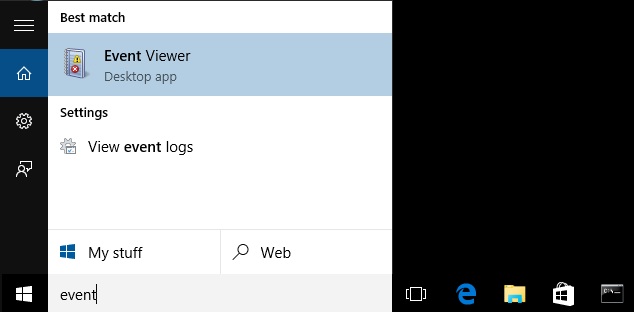
Откроем Windows Event Viewer, набрав в поиске event и выбрав в списке найденного приложение Event Viewer.
В открывшемся окне перейдите в раздел Windows Logs -> Application.
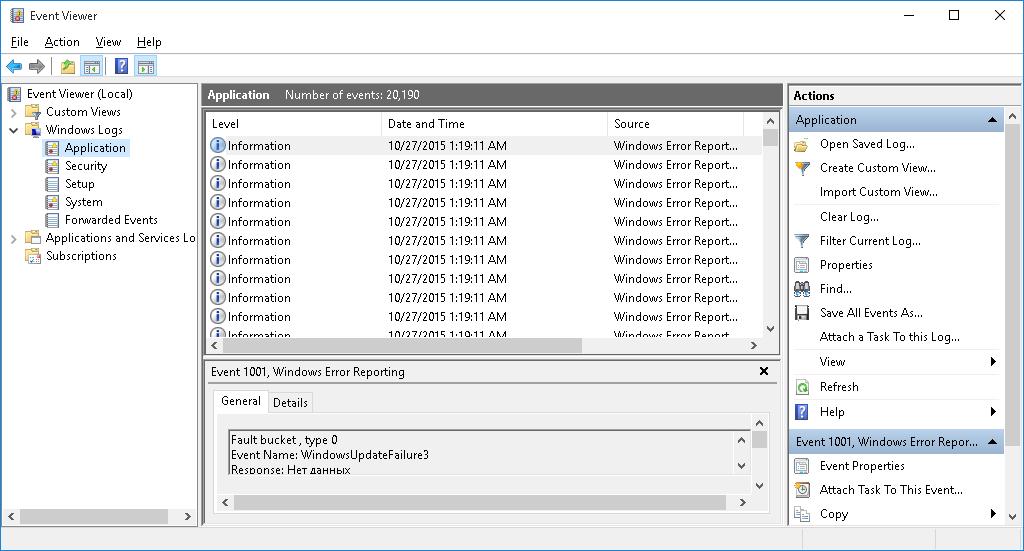 Щелкните ПКМ по разделу Application и выберите пункт меню Find. В строке поиска введите chkdsk и нажмите Find next.
Checking file system on C:
The type of the file system is NTFS.
A disk check has been scheduled.
Windows will now check the disk.
Stage 1: Examining basic file system structure .
129280 file records processed. File verification completed.
4917 large file records processed. 0 bad file records processed.
Stage 2: Examining file name linkage .
184834 index entries processed. Index verification completed.
0 unindexed files scanned. 0 unindexed files recovered to lost and found.
Stage 3: Examining security descriptors .
Cleaning up 799 unused index entries from index $SII of file 0x9.
Cleaning up 799 unused index entries from index $SDH of file 0x9.
Cleaning up 799 unused security descriptors.
Security descriptor verification completed.
27778 data files processed. CHKDSK is verifying Usn Journal.
36727760 USN bytes processed. Usn Journal verification completed.
Stage 4: Looking for bad clusters in user file data .
129264 files processed. File data verification completed.
Stage 5: Looking for bad, free clusters .
6493921 free clusters processed. Free space verification is complete.
CHKDSK discovered free space marked as allocated in the volume bitmap.
Windows has made corrections to the file system.
No further action is required.
41428991 KB total disk space.
15154156 KB in 90362 files.
75308 KB in 27779 indexes.
0 KB in bad sectors.
223839 KB in use by the system.
55376 KB occupied by the log file.
25975688 KB available on disk.
4096 bytes in each allocation unit.
10357247 total allocation units on disk.
6493922 allocation units available on disk.
Internal Info:
00 f9 01 00 88 cd 01 00 a9 dd 03 00 00 00 00 00 .
ad 00 00 00 66 00 00 00 00 00 00 00 00 00 00 00 . f.
Windows has finished checking your disk.
Please wait while your computer restarts.
Аналогичный файл можно сформировать с помощью команды PowerShell, которая экспортирует данные из журнала событий и сохраняет их в текстовый файл CHKDSK_SCAN.txt.
get-winevent -FilterHashTable @
 Полученный файл можно открыть в любом текстовом редакторе.
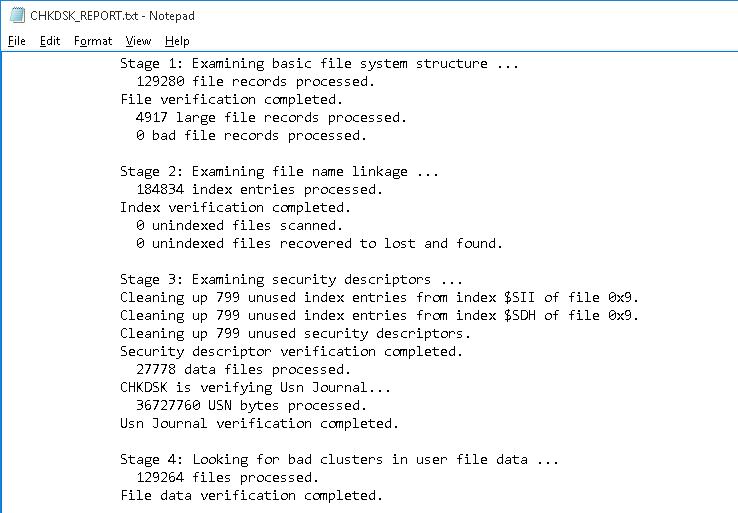 Итак, мы получили журнал проверки дисков, выполненной при загрузке системы. В том случае, если система запускает проверку при каждой загрузке или проверка зависает, возможно стоит временно отключить автоматическую проверку дисков при загрузке Windows.
У меня есть пространство хранения Windows, которое представляет собой массив из 8 дисков, настроенный для контроля четности и отформатированный как NTFS. Вчера я выполнял обслуживание некоторых файлов, используя вкладку безопасности из диалогового окна свойств папки, чтобы рекурсивно изменять большое количество файлов. Никакой другой процесс не работал с этим диском.
В какой-то момент процесс заблокирован файлом, и я попросил операцию отменить. Было предупреждено о том, что это оставит разрешения в несогласованном состоянии, но я решил, что позже я смогу исправить любые проблемы. Explorer заперт, и громкость не реагирует. Я попытался выключить компьютер, в результате чего Windows блокируется, поэтому я принудительно отключил его.
После перезагрузки у меня было несколько проблем с установкой затронутого раздела. Все остальные разделы не имеют проблем.
Storage Spaces распознает пул и идентифицирует его и все диски, которые он содержит, как в состоянии «ОК» (здоровое). Я могу успешно установить проблемный том, но любая форма доступа заставляет процесс блокироваться, пока весь пул не отключится.
Приглашение закроется, пока пул не перейдет в автономный режим. В командной строке появляется сообщение об ошибке:
The parameter is incorrect.
Отчеты об объемах хранения, состояние ошибки и состояние пула. Все физические диски по-прежнему сообщают как «ОК»:
Offline due to critical write failures; add drives
И средство просмотра событий сообщает следующее:
Event 140, Ntfs (Microsoft-WIndows-Ntfs) — WARNING
The system failed to flush data to the transaction log. Corruption may occur in VolumeId: Z:, DeviceName: DeviceHarddiskVolume78. (A device which does not exist was specified.)
Event 50, NTFS — WARNING
Windows was unable to save all the data for the file . The data has been lost. This error may be caused by a failure of your computer hardware or network connection. Please try to save this file elsewhere.
Попытка выполнить chkdsk на томе или любую точку монтирования для него вызывает ту же блокировку с теми же предупреждениями о событиях, и пул отключается.
Поскольку пул всегда отключается в результате ошибки записи, мне удалось восстановить данные, установив том как доступный только для чтения:
Диск был возвращен онлайн:
И был установлен том:
Доступ ко всем файлам был восстановлен и создана резервная копия.
Теперь, когда я получил все свои данные, у меня осталось много вопросов. Во-первых, я даже не знаю, что пошло не так, или почему объем настолько запутан.
Я не получаю ошибок от chkdsk :
Это все, что я могу сделать, поскольку любая попытка прикоснуться к тому, когда он не защищен от записи, заставляет процесс блокировки и пул в конечном итоге отключиться.
Объём также не сообщается как «грязный»:
Я до сих пор не знаю, что случилось или что случилось. Объем все еще плох. Я мог бы удалить его и начать сначала, но я не знаю, в чем проблема. Я думаю, что это просто программное обеспечение и что-то не так с файловой системой, но это просто предположение.
Любые мысли о том, как диагностировать это дальше или как восстановить громкость, если это возможно?
Я устанавливаю диск как чтение-запись, а том как только для чтения. Затем при попытке проверить диск сообщается как RAW вместо NTFS:
Если я смонтирую его, а затем проверю, то он распознается правильно (все еще как только для чтения):
Смонтирован снова как чтение и запись на томе, но он блокируется даже при попытке выполнить автономное сканирование: