
Сейчас образы дисков становятся все более популярными и распространенными, а физические CD и DVD диски уже понемногу отходят в историю. Одной из самых простых в использовании, а потому распространенных программ для работы с этими самыми образами является Алкоголь 120%. Работает эта программа очень просто – создается виртуальный диск (привод), на который монтируются созданные в этой же или других программах образы. Обычно такие создаются при установке Alcohol 120%.
- Инструкция по созданию виртуального диска в Алкоголь 120%
- Как создать образ диска Alcohol 120
- Alcohol 120 как создать образ из файлов
- Как открыть образ Alcohol 120
- Как записать образ Alcohol 120 на диск
- Ошибка драйверов
- Очередь просмотра
- Очередь
- YouTube Premium
- Хотите сохраните это видео?
- Пожаловаться на видео?
- Понравилось?
- Не понравилось?
- Текст видео
Инструкция по созданию виртуального диска в Алкоголь 120%
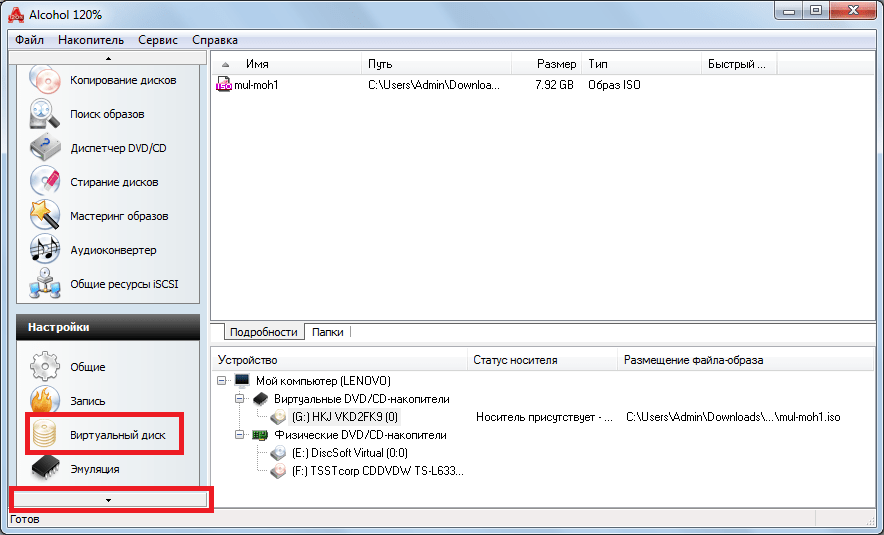
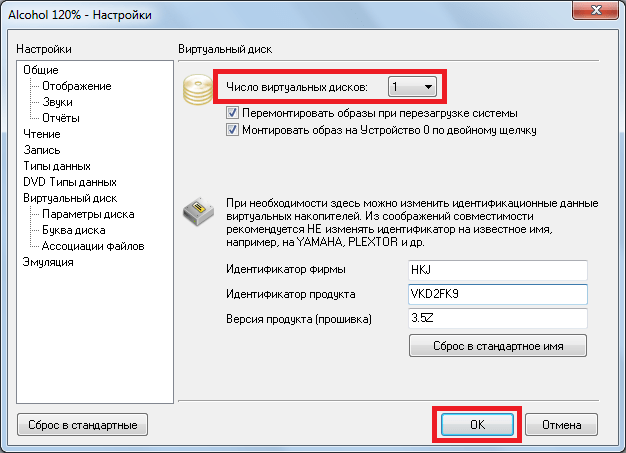
- В главном меню на панели слева выберете пункт «Виртуальный диск» в разделе «Общее». Если вы не видите этот пункт, прокрутите колесико мышки вниз или нажмите кнопку прокрутки меню.
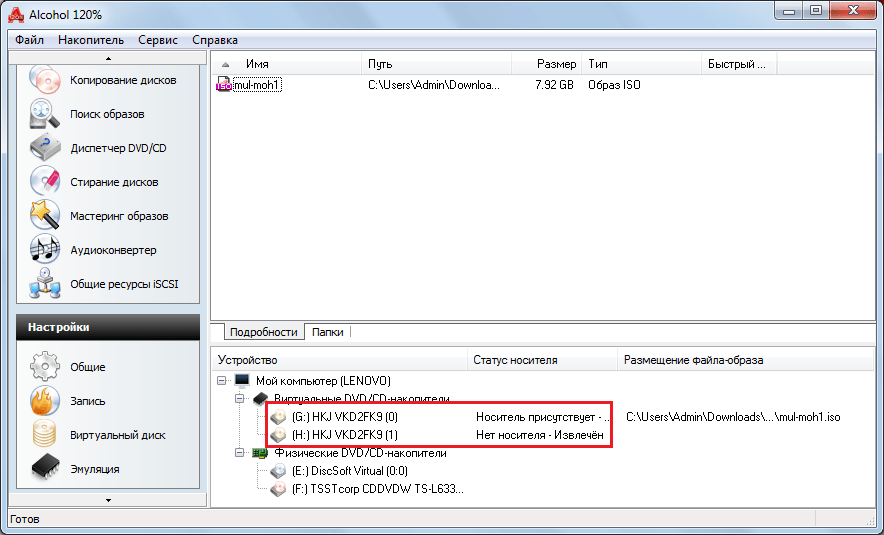
После этого в главном меню отобразится новый виртуальный диск.
Итак, этот простой способ позволяет создать новый виртуальный диск в одной з самых популярных на сегодняшний день пользовательских программ Алкоголь 120%. Видно, что все выполняется крайне быстро и просто, поэтому справиться с этой задачей сможет даже начинающий пользователь.
Отблагодарите автора, поделитесь статьей в социальных сетях.
Как создать образ диска Alcohol 120
Чтобы создать образ CD, DVD или загрузочный диск в Alcohol 120 нужно нажать «Создание образов». Откроется окно в котором нужно выбрать привод дисков в котором находится диск с которого буде делаться образ.
 Alcohol 120 создание образа
Когда диск прочитается программой то кнопка «Старт» станет активной. Перед нажатием этой кнопки нужно нажать «Параметры чтения» и указать в каком формате будем делать образ и где будет храниться готовый образ. Теперь можно нажать кнопку «Старт» и подождать когда завершит создание образа диска Alcohol 120.
Alcohol 120 как создать образ из файлов
Чтобы создать образ из выбранных файлов с компьютера или диска нужно нажать «Мастеринг образов». Откроется окно с приветствием в котором нажмите кнопку «Далее». Теперь нужно выбрать из каких файлов нужно сделать образ для этого нажимаем кнопку «Добавить файл(ы).
 Alcohol 120 инструкция сбора файлов для образа
Откроется окно в котором ищете нужный файл и когда файл найдёте то нажмите на него (в поле имя файла должно появиться имя этого файла), а теперь нажмите «Открыть». Таким образом собираем все нужные файлы. Теперь когда все файлы собраны нажимаем кнопку «Далее».
 Задаём параметр ISO Alcohol 120
В новом окне выбираем место где будет храниться образ, указываем формат образа и в поле «Имя образа» пишем как будет называться образ. Нажав кнопку «Старт» образ создаться и будет находиться в указанном вами месте.
Как открыть образ Alcohol 120
Сначала нужно с помощью программы Alcohol 120 создать виртуальный диск, для этого нажимаем «Сервис» — «Настройки».
 Настройки в Alcohol 120
В левом столбике нажимаем на «Виртуальный диск», а в правом окне указываем число виртуальных приводов и нажимаем кнопку «ОК». Теперь заходим в проводник нажимаем на «Этот компьютер», находим виртуальный дисковод и нажимаем на него правой кнопкой мыши.
 Как смонтировать в Alcohol 120 образ на дисковод
В появившемся контекстном меню выбираем «Смонтировать образ» — «Открыть». Находим образ нажимаем на него левой кнопкой мыши и нажимаем кнопку «Открыть». Так можно смонтировать образ через alcohol 120 и теперь можно просмотреть содержимое диска.
Как записать образ Alcohol 120 на диск
Чтобы записать образ на диск надо нажать «Запись образов на диски».
 Как записать диск Alcohol 120
В открывшемся окне нажимаем кнопку «Обзор» и ищем файл образ который нам надо записать на диск. Можно поставить галочку у пункта «Удалить файл-образ после записи» если этот файл вам больше не понадобиться в будущем. Нажимаем кнопку «Далее» откроется ещё окно в котором нужно нажать «Старт» и начнётся запись на диск (в этот момент лучше ничего на компьютере не делать, чтобы не случилось сбоя из-за которого диск может повредится).
Ошибка драйверов
Иногда установив программу при запуске её появляется ошибка загрузки драйверов Alcohol 120 это означает, что эта версия не подходит к вашей системе. Для устранения этой ошибки вам нужно будет удалить эту версию и установить другую.
Очередь просмотра
Очередь
- Удалить все
- Отключить
YouTube Premium

Хотите сохраните это видео?
- Пожаловаться
Пожаловаться на видео?
Выполните вход, чтобы сообщить о неприемлемом контенте.
Понравилось?
Не понравилось?
Текст видео
Как создавать образ в Alcohol 120,как смонтировать iso образ c с помощью программы Alcohol 120%.как смонтировать образ игры,как смонтировать образ игры в alcohol 120,ответ на видео.
============================Полезная информация============================
Канал Video Instructions расскажет Вам,как настроить интернет,как настроить роутер wifi,как настраивать различные программы и плагины,немного об андройде,как менять почту или логин в различных сервисах,какие существуют способы подключения интернета в часном секторе,настройи windows и многое другое.
Ссылка на канал подпишись:http://goo.gl/3zEmck
Группа В контакте:https://vk.com/club108621384
Ссылка на плейлист Интернет:https://goo.gl/0hTpyf
Ссылка на плейлист Программы:https://goo.gl/Inr6PM
Ссылка на плейлист телефонандройд:https://goo.gl/a7M7pK
Партнерка для канала от 10 подписчиков:https://goo.gl/AE3gy4
Если видео было полезно,лайк и подписка,лучшая награда автору:)