
Открыть файл ISO с помощью Alcohol 120 может совершенно любой человек, несмотря на то, что он совсем неопытен с работой с данным эмулятором, т.к. нужно выполнить всего пару действий. Саму программу Alcohol 120 скачать сможете со страницы загрузок.
- Для начала необходимо, чтобы файлы с форматом ISO ассоциировались с данным эмулятором. Для этого:
- Откройте эмулятор, кликните по кнопке “Сервис” и потом “Настройки”.
- Здесь жмите по разделу “Ассоциация файлов” и поставьте галочку “Образ ISO”.
- Жмите на “ОК”.
Теперь данный формат ассоциируется с программой Alcohol 120.
Будем считать, что программа Alcohol 120 у Вас уже скачана и установленна. Потому сразу перейдем к настройкам программы, которые будут необходимы для успешного монтирования образа диска.
Так же, хочу напомнить, о том, что все скрины в статье кликабельны, то есть для просмотра картинки в хорошем качестве нужно кликнуть на неё мышкой. И так:
Запускаем Alcohol 120. Переходим во вкладку → Настройки → Виртуальный диск. Решаем сколько нам нужно виртуальных дисков , допустим, мне достаточно одного, так что в поле → Число виртуальных дисков выбираем нужное нам количество ( к слову сказать, данная софтина умеет поддерживать до 31 — го виртуального диска одновременно).
Потом переходим в поле → Ассоциация файлов , где нам предлагается добавить информацию о том, с какими расширениями образов диска , будет работать Alcohol 120. Тут смело можем нажимать кнопку → Выбрать все → ОК.
Далее переходим в меню → Настройки → Эмуляция и ставим галочку в поле → Эмуляция RMPS и Ок.
Потом в меню Настройки → Эмуляция → Дополнительно во всех пунктах ставим галочки и жмем ОК. В меню эмуляция, мы настроили Alcohol 120 для обхода защит, которые могут быть применены производителем дисков для защиты от копирования. Все, настройка программы для нашего случая, на этом закончена.
Монтируем образ
Запускаем Alcohol 120. В основном меню программы находим пункт Поиск образов.
Дальше откроется окно Поиск образов, в котором нас интересует пункт → Поиск, нажимаем кнопку Поиск, ждем пока Alcohol найдет образы на компьютере, найденые файлы отобразятся списком. Далее находим нужный нам образ, выделяем его, кликнув по нему левой кнопкой мышки. Или выделяем все образы скопом, как сделано в примере и жмем кнопку → Добавить выбраное в Alcohol.
Теперь можно закрыть окно Поиск образов. После этого, в основном меню программы, появятся образы, которые мы добавили в предыдущем пункте.
Теперь, что бы смонтировать образ, достаточно двойного клика левой кнопкой мышки по нужному нам файлу. Все , теперь можно приступать к работе со смонтированым образом.
Для установки игры на персональный компьютер можно использовать образ диска. Чаще всего такая необходимость может возникать в случае неисправности привода или его отсутствия. Для выполнения данной операции потребуется загрузить образ диска на свой компьютер и воспользоваться одной из программ, которая распознает образы различных дисков. В данной статье мы рассмотрим установку игры используя приложение Alcohol 120%, для этого понадобится:
— Персональный компьютер или ноутбук(посетите наш интернет-магазин, в котором вы найдете большой выбор мощных и недорогих компьютеров);
— Утилита Alcohol 120%;
— Образ диска или диск с игрой.
Инструкция
- Загрузите из интернета образ нужного диска или скачайте его со съемного носителя информации. С официального сайта разработчиков утилиты Alcohol 120% скачайте установочный файл данной программы на свой жесткий диск.
- Откройте установочный файл программы и выполните все действия, связанные с ее установкой. Если у вас имеется диск с нужной игрой, но вам нужно установить ее на другом компьютере, на котором нет возможности воспользоваться дисководом, то нужно создать образ и передать его с помощью интернета или съемного флэш-носителя.
- Вставьте диск с игрой в дисковод, и откройте приложение Alcohol 120%. В рабочем окне данного приложения выберите опцию «Основные операции» и найдите команду «Создание образов».
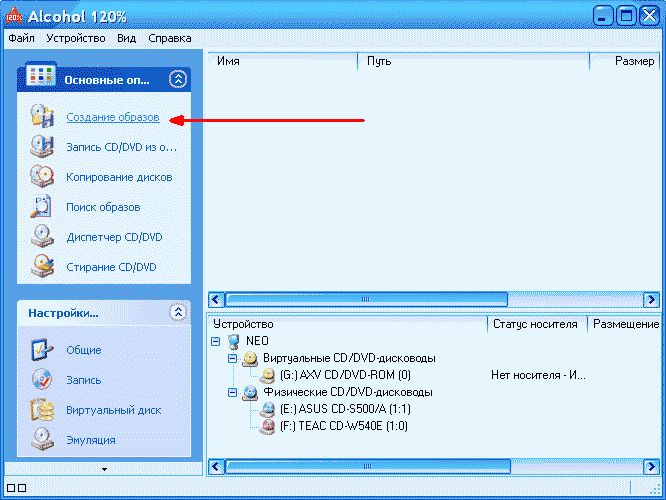 Команда «Создание образов»
Будет загружено окно с настройками для создания образа, укажите дисковод с диском, выберите место для хранения образа и при необходимости измените другие настройки, выполните команду «Старт». После окончания создания образа диска нужно отправить полученный файл через электронную почту на компьютер без дисковода или использовать для этого съемный флэш-носитель информации.
Откройте Alcohol 120% на персональном компьютере, на котором нужно инсталлировать игру при помощи скаченного образа. В рабочем окне приложения откройте меню «Настройки» и выберите опцию «Виртуальный диск», введите нужное количество приводов и кликните ОК 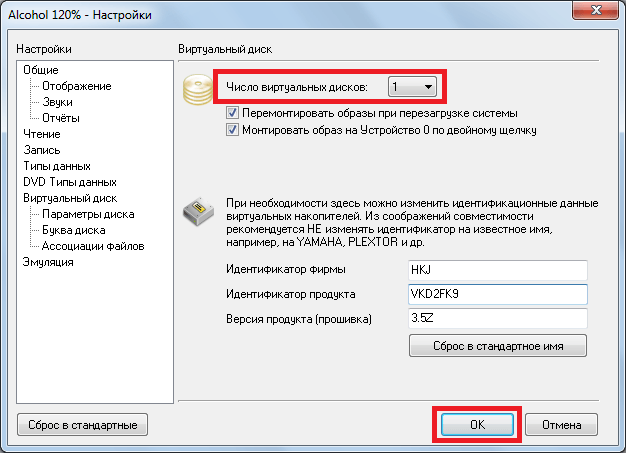 Опция «Виртуальный диск»
(количество приводов зависит от того, на скольких дисках была записана игра и сколько образов диска у вас имеется).
Откройте меню «Основные операции» и нажмите опцию «Поиск образов». В загрузившемся окне укажите расположение скаченного образа и кликните «Добавить выбранное». 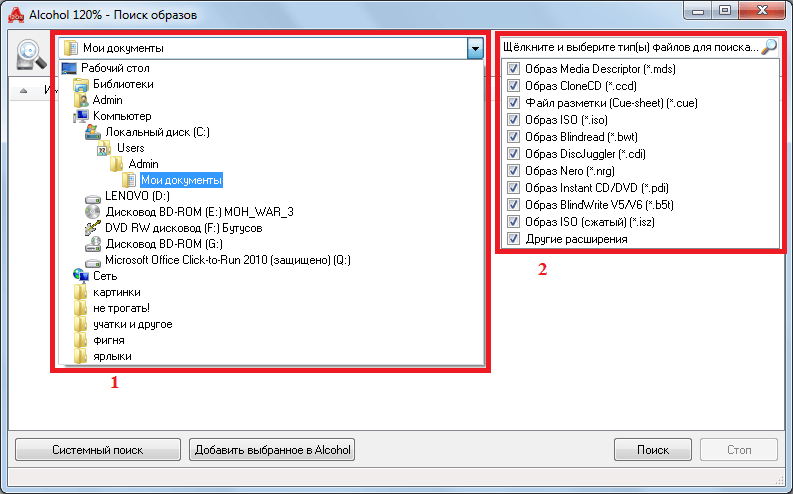 Раздел «Поиск образов»
В главном окне приложения кликните на выбранный образ правой клавишей мыши и укажите пункт «Смонтировать на устройство», укажите ранее созданный привод и кликните ОК. Откройте раздел «Мой компьютер» и запустите созданный образ двойным щелчком по соответствующей иконке.