
Компания Ubiquity — известный производитель сетевого оборудования, знаменита в основном благодаря своим точкам доступа UniFi, Loco и Nanostation. Но кроме этого она выпускает целый ряд WiFi-роутеров. Яркими примерами могут служить маршрутизаторы Ubiquity Airrouter и Airrouter HP. В качестве программной платформы на них используется фирменная прошивка, вернее целая операционная система AirOS. Доступ в настройки устройства осуществляется через терминальный клиент или через веб-интерфейс. IP-адрес у AiroRouter стандартный — 192.168.1.1. У тех, кто первый раз с ней столкнулся могут возникать разные вопросы. Один из самых частых это: какой логин и пароль по умолчанию в Ubiquity AirOS используются?!
Разработчики из Юбикьюти не пошли по проторенному пути, отказавшись стандартно использовать логин admin и пароль admin, как это сделано на большинстве WiFi-роутеров.
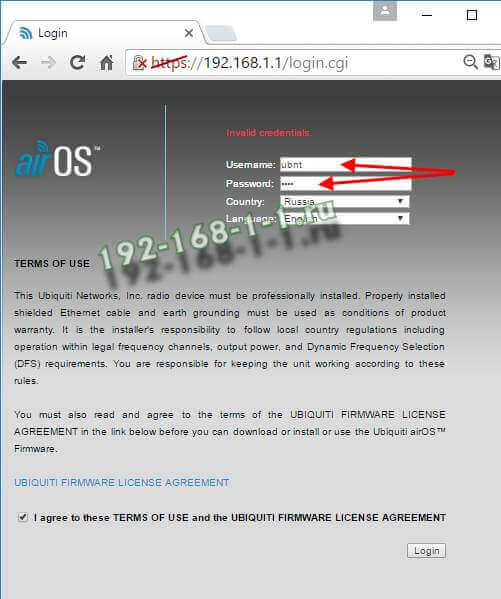
Вместо этого для своих роутеров и точек доступа на AirOS они сделали логин ubnt и пароль по умолчанию — ubnt. На большинстве оборудования от Ubiquiti именно эти данные используются для авторизации.
Чтобы изменить пароль Администратора для входа в веб-интерфейс устройства, надо зайти в раздел меню System и найти подраздел System Accounts. Кликаем на значок в виде увеличительного стекла и появляются три поля для ввода:
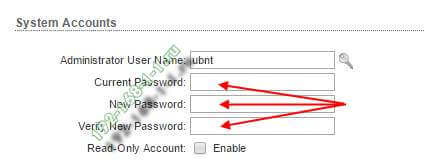
В поле «Current Password» надо ввести пароль по умолчанию в Ubiquity AirOS — . В нижние два поля надо придумать и прописать свой пароль, который Вы будете использовать в дальнейшем.
Режим Router может быть использован для обеспечения маршрутизации и сегментации сети — беспроводные клиенты будут находиться в другой подсети.
Для доступа к интерфейсу настройки системы airOS выполните следующие действия:
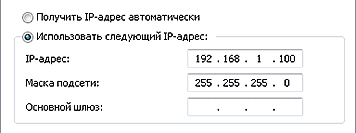
- Задайте Ethernet — адаптеру своего компьютера статический IP — адрес в подсети 192.168.1.x (для Windows7 путь: Панель управленияСеть и ИнтернетСетевые подключения, в свойствах локальной сети в свойствах протокола Интернета версии 4 (TCP/IPv4) использовать статические настройки: например, IP — адрес 192.168.1.100 и маска подсети 255.255.255.0).
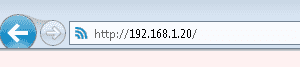
- Запустите Web-браузер. Введите в адресной строке IP-адрес своего устройства по умолчанию(192.168.1.20). В появившемся поле введите логин и пароль, по уполномочию ubnt/ubnt
- Во вклакдке Network Role, выставляем пункт Network Mode в режим Router

- Во вкладке LAN Network Settings, IP Address указываем статичный адрес нашего устройства, для проводного сегмента сети.
В Netmask маску сети, в Gateway IP адрес маршрутизатора. DHCP выбираем в случае если настройки раздаются DHCP сервером.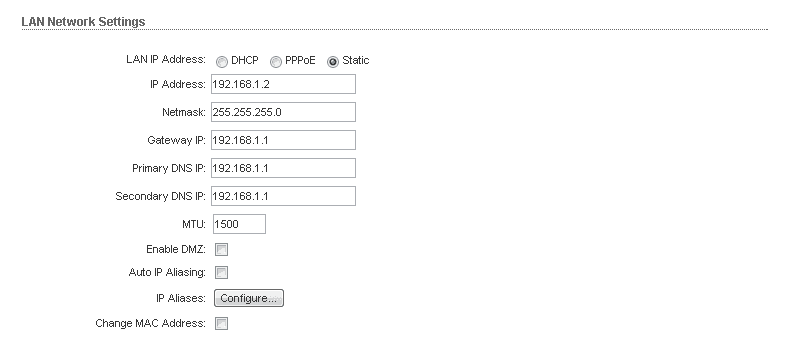
- Во вкладке WLAN Network Settings, IP Address указываем статичный адрес нашего устройства, для беспроводного сегмента сети. В Netmask, маску сети. Далее:
- Ставим галочку напротив Enable DHCP Server, для того чтобы запустить DHCP сервер, для беспроводной сети.
- В пункте Range Start, указываем первый адрес в адресном пространстве.
- В пункте Range End, указываем последний адрес в адресном пространстве.
- Указываем маску в Netmask.
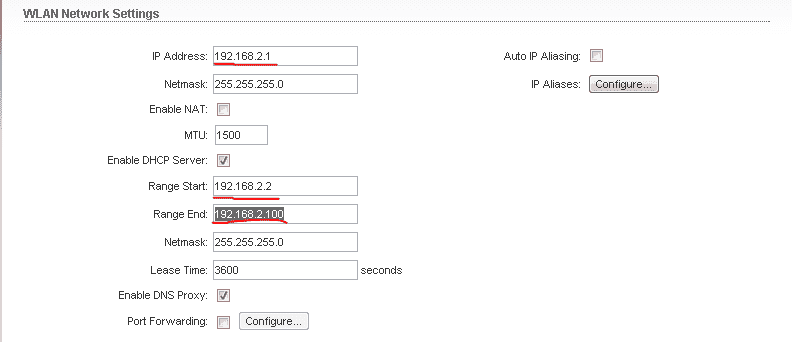
- Нажимаем change, сохраняем настройки.
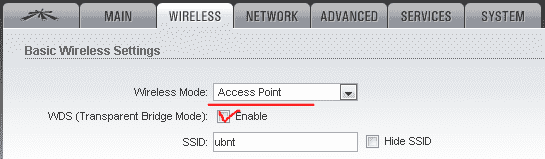
Переходим на вкладку WIRELESS
- В пункте Wireless Mode, выбираем Acess Point и ставим галочку WDS (Wireless Distribution Protocol).
- В пункте SS />

- В пункте Channel W />
Если вы все сделали верно, то устройство начнет работу в режиме беспроводного маршрутизатора!
This page shows you how to login to the AirRouter AirOS router.
- Other AirRouter AirOS Gu />
- Find Your AirRouter AirOS Router IP Address
- Login to the AirRouter AirOS Router
- Enter AirRouter AirOS Internal IP Address
- AirRouter AirOS Default Username and Password
- AirRouter AirOS Home Screen
- Solutions To AirRouter AirOS Login Problems
- AirRouter AirOS Password Doesn’t Work
- Forgot Password to AirRouter AirOS Router
- How to Reset the AirRouter AirOS Router To Default Settings
- Other AirRouter AirOS Guides
Other AirRouter AirOS Gu />
Find Your AirRouter AirOS Router IP Address
We need to know the Internal IP Address of your AirRouter AirOS router before we can login to it.
| AirRouter AirOS IP Addresses |
| 192.168.1.1 |
If you did not see your router’s ip address in the list above. There are 2 additional ways that you can determine your router’s IP address:
- You can either follow our How To Find Your Routers IP Address guide.
- Or you can use our free software called Router IP Address.
Now that you have your router’s Internal IP Address we are ready to login to it.
Login to the AirRouter AirOS Router
The AirRouter AirOS has a web interface for configuration. You can use any web browser you like to login to the AirRouter AirOS. In this example we’ll use Internet Explorer.
Enter AirRouter AirOS Internal IP Address
Put the Internal IP Address of your AirRouter AirOS in the Address Bar of your web browser. It looks like this:
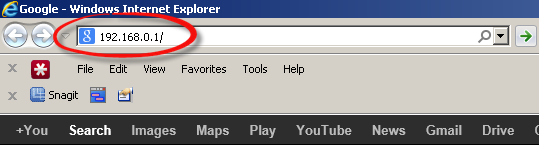
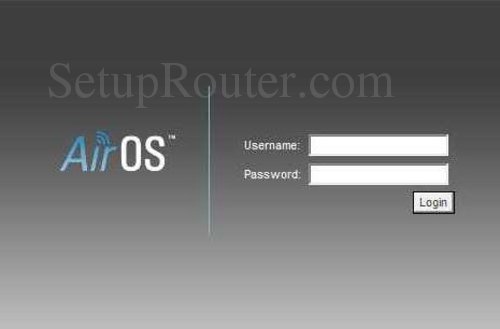
Then press the Enter key on your keyboard. You should see a dialog box pop up asking your for your AirRouter AirOS username and password.
AirRouter AirOS Default Username and Password
You need to know the username and password to login to your AirRouter AirOS. All of the default usernames and passwords for the AirRouter AirOS are listed below.
| AirRouter AirOS Usernames | AirRouter AirOS Passwords |
| ubnt | ubnt |
Enter your username and password in the dialog box that pops up. It looks like this:
AirRouter AirOS Home Screen
You should now see the AirRouter AirOS Home Screen, which looks like this.
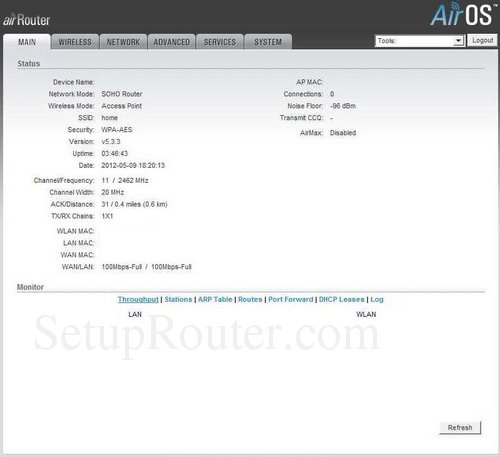
If you see this screen, then congratulations, you are now logged in to your AirRouter AirOS. You are now ready to follow one of our other guides.
Solutions To AirRouter AirOS Login Problems
If you can not get logged in to your router, here a few possible solutions you can try.
AirRouter AirOS Password Doesn’t Work
You should try other AirRouter passwords. We have a large list of AirRouter Passwords that you can try located here. Perhaps your router’s default password is different than what we have listed here.
Forgot Password to AirRouter AirOS Router
If your Internet Service Provider supplied you with your router then you might want to try giving them a call and see if they either know what your router’s username and password are, or maybe they can reset it for you.
How to Reset the AirRouter AirOS Router To Default Settings
If you still can not get logged in then you are probably going to have to reset your router to its default settings. You may want to follow our guide called How To Reset your Router.
Other AirRouter AirOS Guides
Here are some of our other AirRouter AirOS info that you might be interested in.