
В последнее время возникает много вопросов не только по установке продуктов Adobe Creative Cloud, но и по их деинсталляции. Итак, рассмотрим как стандартными методами Windows и с помощью утилиты Adobe Creative Cloud Cleaner Tool почистить систему от адобовских продуктов. Выполняем Пуск > Панель управление > Программы > Удаление программы. Выделяем приложение которое хотим деинсталлировать, нажимаем на нем правую кнопку мыши и выбираем: Удалить.
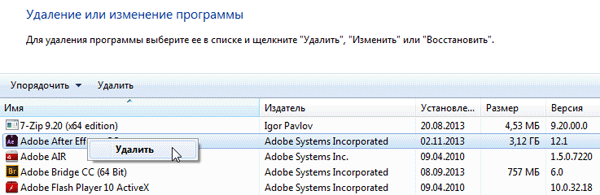
Запустится стандартное окно Adobe Creative Cloud для удаляемого приложения, не забываем ставить галку перед пунктом: Удалить установки. И нажимаем на кнопку: Удалить.
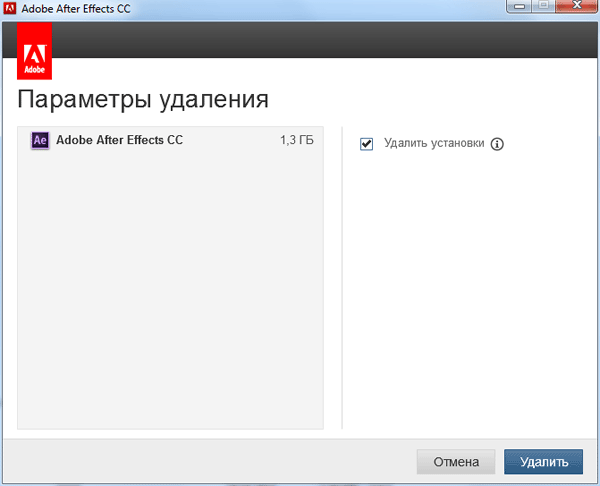
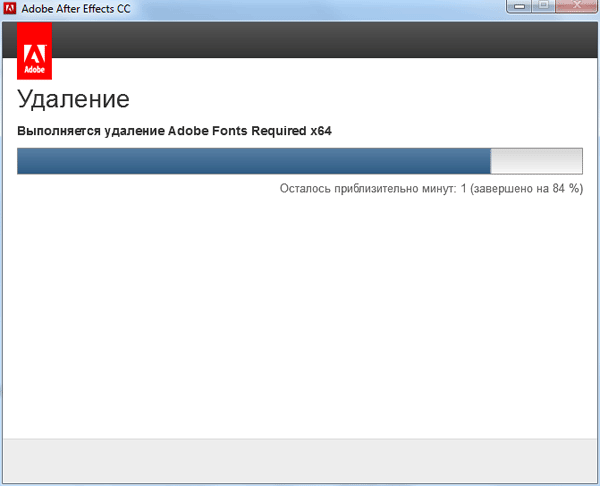
Начнется процесс удаления компонентов программы:
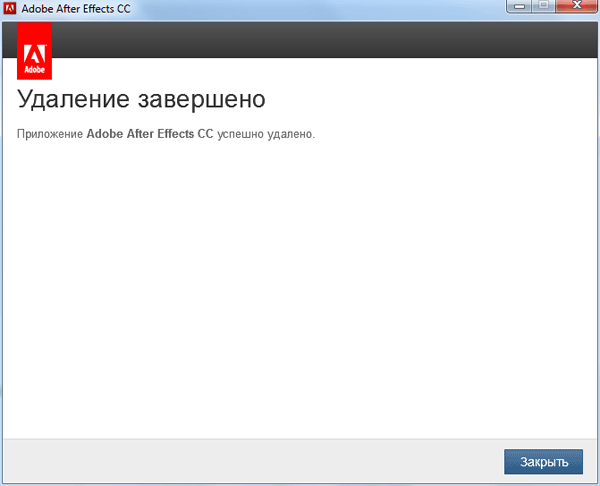
Приложение Adobe After Effects СС успешно удалено. Нажимаем на кнопку: Закрыть.
Скачиваем утилиту с официального сайта:
http://download.macromedia.com/pub/creativecloud/cleanertool/win/Adobe_Creative_Cloud_Cleaner_Tool.zip
Версия Adobe Creative Cloud Cleaner Tool для платформы:
http://download.macromedia.com/pub/creativecloud/cleanertool/mac/AdobeCreativeCloudCleanerTool.dmg
Запускаем AdobeCreativeCloudCleanerTool.exe.

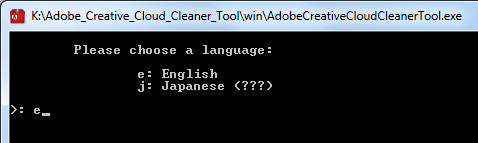
Выбираем язык: e это английский и нажимаем Ввод.
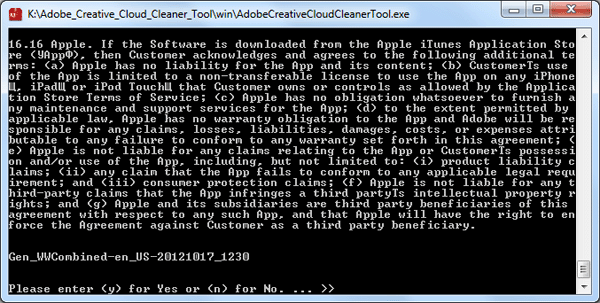
Подтверждаем продолжение работы вбив y и нажав Ввод.
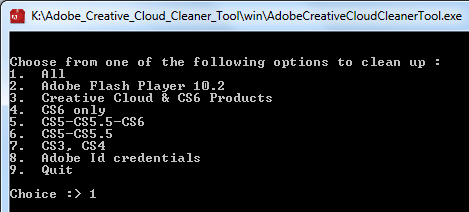
Далее нам предложат различные варианты деинсталляции, выбираем пункт 1 (удалить все адобовские приблуды). Нажимаем Ввод.
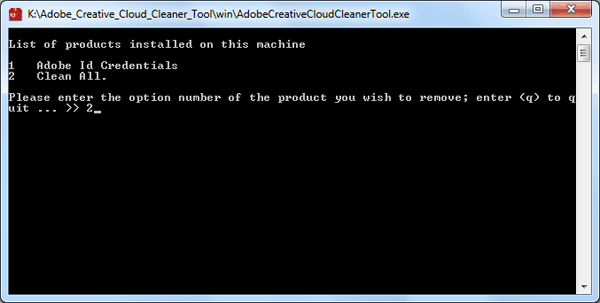
Далее, вбиваем пункт 2 (Clean All очистить все). Ввод.
Нам сообщается что будут удалены все файлы и ассоциации файлов. Вбиваем y и нажимаем Ввод.
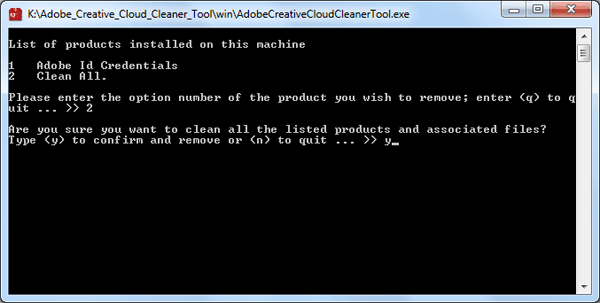
После успешного удаления получаем сообщение: Adobe Creative Cloud Cleaner Tool completed successfully. Закрываем утилиту.
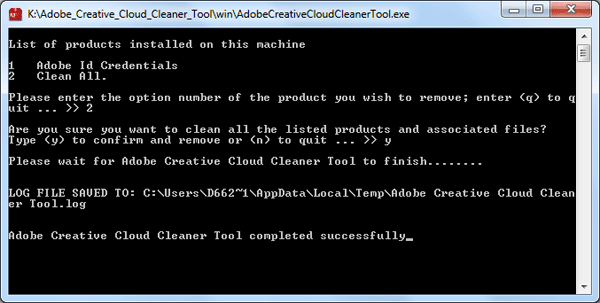
Лог файлы работы утилиты можно найти здесь: для Windows 8, 7, или Vista: C:Users[user name]Adobe Creative Cloud Cleaner Tool.log и для Mac OS X: /Users/[user name]/Adobe Creative Cloud Cleaner Tool.log.
Теперь проверим работу утилиты Adobe Creative Cloud Cleaner Tool для Mac платформы.
— Создайте резервные копии всех файлов, расположенных в каталогах продуктов Adobe, включая установленные пользовательские внешние модули и профили.
— Для того чтобы удалить приложения Creative Cloud или Creative Suite, выберите в программе Finder «Приложения» > «Утилиты» > «Программы установки приложений Adobe».
— Дважды щелкните утилиту для удаления соответствующего приложения.
— Для завершения процедуры удаления следуйте инструкциям на экране.
— Перезагрузите компьютер.
— Загрузите программу Adobe Creative Cloud Cleaner Tool для Mac.
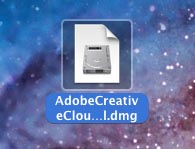
Делаем двойной клик по архиву: AdobeCreativeCloudCleanerTool.dmg.
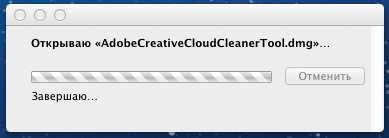
Запустится процесс открытия архива AdobeCreativeCloudCleanerTool.dmg.
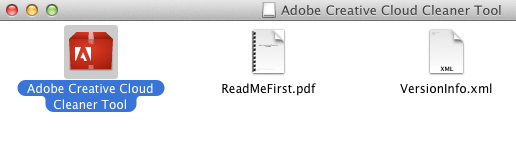
Делаем двойной клик по ярлыку: Adobe Creative Cloud Cleaner Tool.
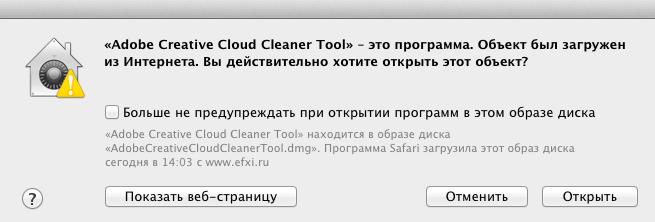
Adobe Creative Cloud Cleaner Tool — это программа. Объект был загружен из интернета. Вы действительно хотите открыть этот объект? Нажимаем на кнопку: Открыть.
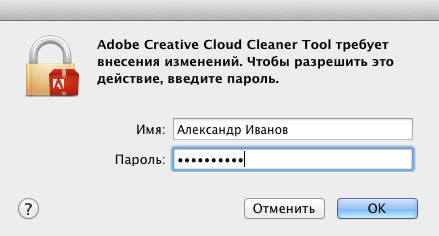
Adobe Creative Cloud Cleaner Tool требует внесения изменений. Чтобы разрешить это действие, введите пароль. Вводим пароль и нажимаем на кнопку: ОК.
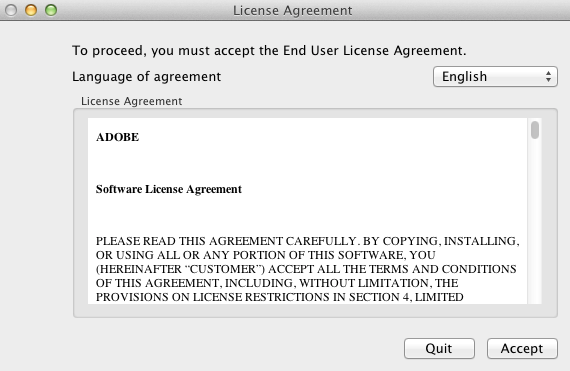
Принимаем лицензионное соглашение, для этого нажимаем на кнопку: Accept.
В окне Adobe Creative Cloud Cleaner Tool выбираем систему, и все что связано с Adobe: All.
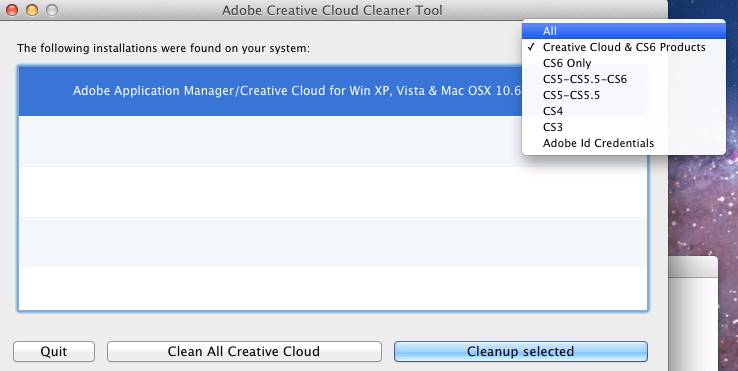
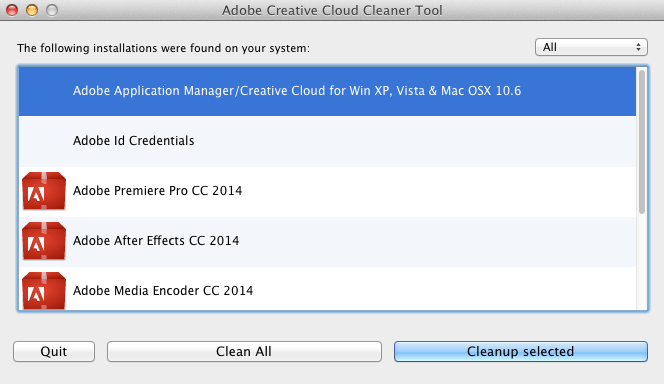
Нажимаем на кнопку: Cleanup selected.
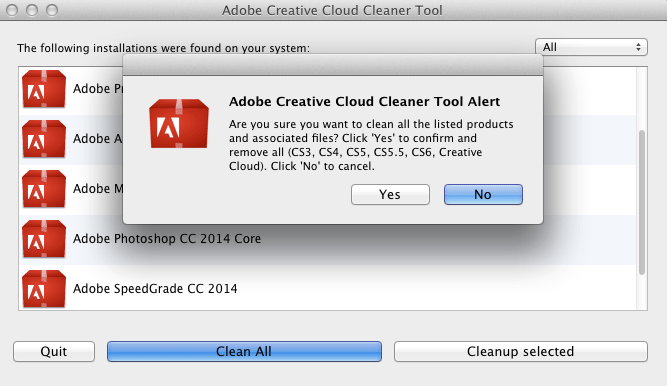
Подтверждаем свой выбор: Yes.
По окончанию удаления, нажимаем на кнопку: Quit.
На этой странице

Adobe Creative Cloud (CC) Cleaner Tool помогает устранить ошибки установки в некоторых продуктах Adobe, в том числе в Photoshop Elements и Adobe Premiere Elements. Инструмент удаляет информацию об установке предварительных выпусков продуктов и не учитывает установку предыдущих версий продукта.
Выполните следующие действия, чтобы использовать Creative Cloud Cleaner Tool.
1. Создайте резервную копию файлов в каталогах продуктов Adobe
Создайте резервную копию файлов
Создайте резервные копии всех файлов, расположенных в каталогах продуктов Adobe, включая установленные пользовательские внешние модули и профили.
2. Удалите Photoshop Elements или Premiere Elements
Windows
На компьютерах, где установлены Windows 8.1/8/7, выберите Пуск > Панель управления > Программы > Программы и компоненты.
Выберите продукт для удаления и нажмите Удалить или Удалить установку.

Для завершения процедуры удаления следуйте инструкциям на экране.
Mac OS
В программе Finder выберите Программы/Вспомогательные программы/Программы установки Adobe.

Дважды щелкните по программе удаления продукта, который Вы хотите удалить.
Для завершения процедуры удаления следуйте инструкциям на экране.
3. Запустите инструмент Adobe CC Cleaner Tool
Windows
Загрузите программу Adobe Creative Cloud Cleaner Tool для Windows.
Распакуйте архив AdobeCreativeCloudCleanerTool.zip средствами Windows или утилиты zip, такой как WinZip.

Дважды щелкните на папке Adobe_Creative_Cloud_Cleaner_Tool, а затем дважды щелкните на папке Win.
Щелкните правой кнопкой мыши по файлу AdobeCreativecloudCleanerTool.exe и выберите пункт Запуск от имени администратора.
Если в меню, открывшемся при щелчке правой кнопкой мыши, нет пункта Запуск от имени администратора, дважды щелкните значок файла AdobeCreativeCloudCleanerTool.exe, чтобы запустить его.

Следуйте инструкциям на экране:
- Выберите язык: введите E для английского языка или J для японского языка и нажмите клавишу Enter.
- Ознакомьтесь с Лицензионным соглашением Adobe с конечным пользователем: введите Y, чтобы принять его условия, или N, чтобы отклонить его условия (в этом случае выполнение сценария будет прекращено). Нажмите Enter.
- Выберите продукт для удаления: введите номер продукта и нажмите Enter.
- Введите Y для подтверждения, что вы хотите удалить продукт, а затем нажмите клавишу Enter.
После появления сообщения об успешном завершении работы инструмента Adobe Creative Cloud Cleaner Tool нажмите клавишу Enter и перезагрузите компьютер.
Очень нужный и полезный софт — Adobe Creative Suite Cleaner Tool. Если вы собираетесь сделать апгрейд адобовского ПО, а в итоге, новая версия не устанавливается, как к примеру было при тестировании Adobe Beta Photoshop CS6/СС, то Creative Suite Cleaner Tool поможет удалить ненужные версию.
Проблема удаления старого софта встречается, как на Mac, так и на Windows. Особо активные пользователи, столкнувшиеся с этой проблемой перерывают тонны информации в рунете и кричат на каждом углу: не удаляется Photoshop.
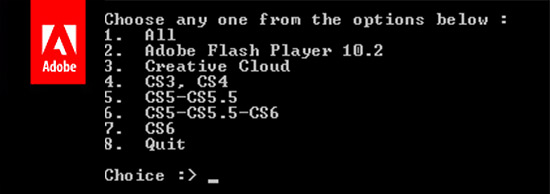
Adobe Creative Cloud (CC) Cleaner Tool может очистить от установки и проблемной установленной версии бета и Adobe Creative Suite 6, Adobe Creative Cloud, Adobe Creative Suite 5 — 5.5, Adobe Creative Suite 4 и Adobe Creative Suite 3.
Adobe (CC) Cleaner Tool — не полноценная программа по деинсталяции любого софта, это консоль, которая работает по согласованию с Вами. Т.е. Вы не удалите ничего лишнего, кроме того, что нужно. Вы сами решаете и сами согласовываете все действия со своими потребностями.
При работе, рекомендую быть внимательней и разборчивей, так как Photoshop CS6, может выходить в комплект Adobe Creative Suite CS6.
Раннее данное приложение называлось Adobe Creative Suite Cleaner Tool. В те времена, когда все обновлялись на версию Adobe Creative Suite 5.5 и даже, Adobe Creative Suite 4.
Если Вам не удаётся удалить фотошоп или любой другой софт адоба, рекомендую скачать ACS Cleaner Tool и снести проблемную установку.