
На этой странице

В Adobe Creative Suite 6 и Adobe Creative Cloud имеется механизм автоматического обновления, который является частью Adobe Application Manager и приложения Creative Cloud для настольных компьютеров (соответственно). По умолчанию этот механизм обновления использует соединение с Интернетом для проверки наличия обновлений к установленному приложению CS6 или Creative Cloud на серверах Adobe. При определенных обстоятельствах системным администраторам требуется отключить это соединение. Это соединение можно отключить во время развертывания с помощью функции Creative Cloud Packager.
В этом документе описывается процесс отключения соединения после развертывания или при использовании других методов развертывания.
Отключение в рамках одного компьютера
Чтобы отключить доступ к обновлениям для всех пользователей на определенном компьютере, администраторы могут создать файл установок администратора. (С помощью этого файла можно отключить доступ к обновлениям в меню «Справка > «Обновления» и автоматическую проверку наличия обновлений.)Создайте текстовый файл AdobeUpdaterAdminPrefs.dat со следующим содержимым:
Поместите файл в следующий каталог:
| Mac OS | /Library/Application Support/Adobe/AAMUpdaterInventory/1.0/AdobeUpdaterAdminPrefs.dat |
| Windows 7.0 и более поздние версии (32-разрядная версия) | C:Program filescommon filesadobeAAMUpdaterInventory1.0AdobeUpdaterAdminPrefs.dat |
| Windows 7.0 и более поздние версии (64-разрядная версия) | C:Program files(x86)common filesadobeAAMUpdaterInventory1.0AdobeUpdaterAdminPrefs.dat |
Примечание . Таким образом, для администраторов также становится невозможной проверка наличия обновлений таким способом. Это легко можно исправить, переименовав файл AdobeUpdaterAdminPrefs.dat, с помощью которого выполняется проверка и установка обновлений в Adobe Application Manager, и затем восстановив его исходное имя.
Кроме того, если для системы отключена проверка наличия обновлений, администраторы могут устанавливать обновления, загружая их со страницы обновлений для продуктов Adobe.
Отключение для учетной записи
Примечание . Этим способом отключается только автоматическая проверка наличия обновлений и уведомления. Пользователи могут по-прежнему проверять наличие обновлений и устанавливать их вручную, используя команду «Обновления» в меню «Справка» в любой версии приложения Adobe Creative Suite 6 или Creative Cloud. Если необходимо запретить для пользователей поиск и установку обновлений, можно использовать описанный выше способ отключения для всего компьютера.
Отключение обновлений для отдельных учетных записей различается в зависимости от того, выполняется ли действие во время или после установки и использования продукта. В обоих случаях необходимо создать обычный текстовый файл AdobeUpdaterPrefs.dat, содержимое которого зависит от ситуации:
Во время установки
После установки и использования продукта
Как отключить Adobe Updater? Вызываем: Обновления приложений Adobe и выбираем пункт: Открыть средство обновления.
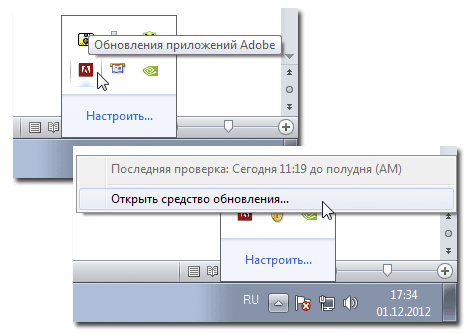
Загрузится окно Adobe Application Manager в котором отмечена информация о всех текущих обновлениях продуктов Adobe.
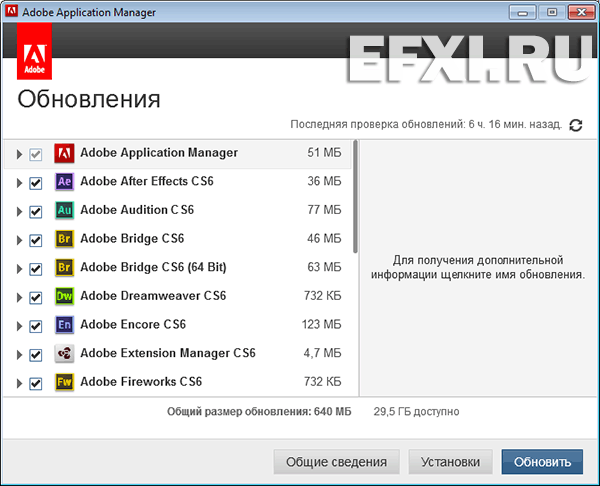
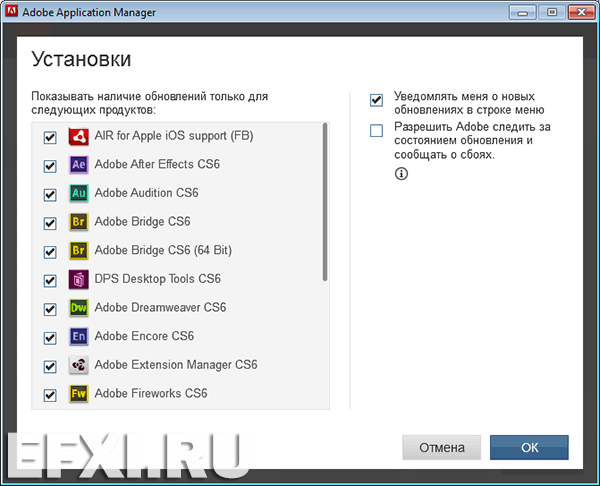
Нажимаем на кнопку: Установки. В этом разделе, снимаем галки перед каждым приложением, а также пунктом: Уведомлять меня о новых обновлениях в строке меню. Нажимаем на кнопку: ОК.
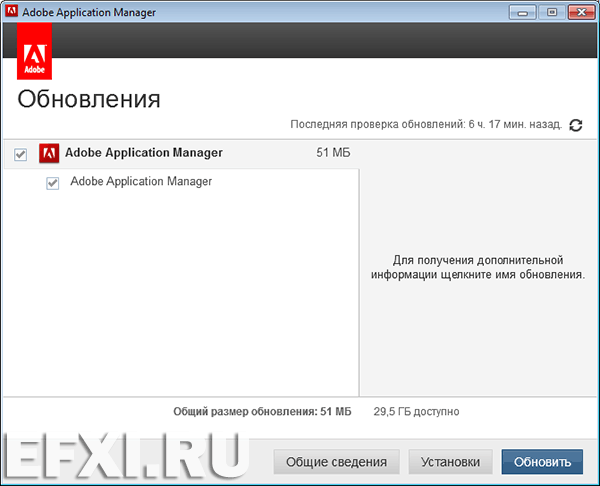
И в разделе Обновления у нас останется только пункт Adobe Application Manager, закрываем окно.
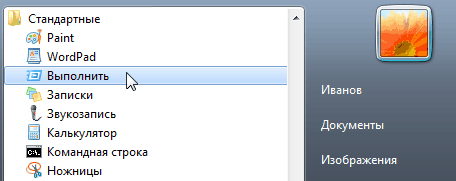
Выбираем: Пуск > Выполнить или можно воспользоваться сочетанием клавиш Windows + R.
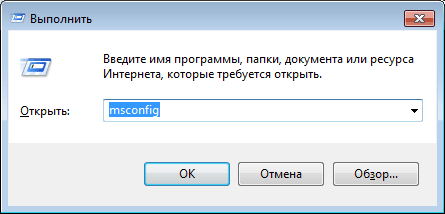
В окне Выполнить вводим msconfig и нажимаем OK.
В Конфигурация системы, переключаемся на закладку Автозагрузка и снимаем галку перед пунктом: Adobe Updater Startup Utility.
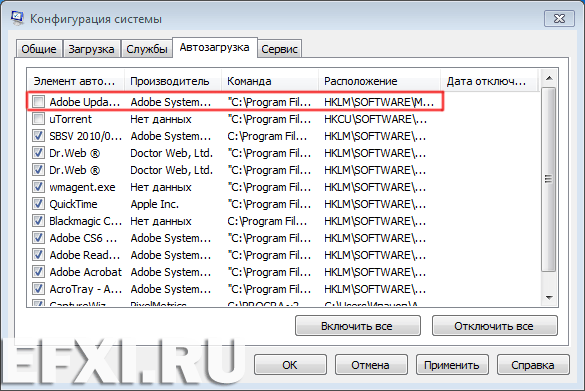
Нажимаем на кнопку: Применить.

И чтобы изменения вступили в силу, выполняем перезагрузку ПК.
Компания Adobe автоматически обновляет Acrobat Reader в фоновом режиме без уведомления пользователя.
После скачивания и установки на компьютере пользователя программа Adobe Acrobat Reader работает в автоматическом режиме также как и обновления.
Для того чтобы отключить автоматические обновления в программе Adobe Acrobat Reader и удалить процесс из диспетчера задач Windows необходимо сделать следующее.
Открыть окно со службами Windows любым удобным способом например через комбинацию клавиш Win+R и затем ввести в строке “services.msc”.
В появившемся окне найти сервис под названием “Adobe Acrobat Update Service”.
Вызвать диалоговое окно “Свойства” для процесса “Adobe Acrobat Update Service” через правый клик на процессе или при помощи двойного клика левой кнопкой мыши.
В появившемся диалоговом окне выбрать в разделе “ Тип Запуска ” вариант “Отключена”.
В разделе состояние необходимо остановить процесс для этого необходимо нажать на кнопку “Остановить”.
Затем нажать на кнопку “Применить” после все изменения вступят в силу и программа Adobe Acrobat Reader больше не будет обновляться автоматически в фоновом режиме а также процесс больше не будет появляться в диспетчере задач Windows.