
суббота, 27 февраля 2010 г.
Краткая инструкция по начальной настройке RA >
Честно подсмотрено здесь и отправлено в мемориз:
Ниже представлена краткая инструкция по настройке RAID-контроллеров Adaptec (серии 3xxx, 5xxx). Все указанные действия нужно выполнять до установки операционной системы, когда на жестких дисках нет никаких нужных данных.
Во время старта сервера, при инициализации RAID-контроллера будет выведено приглашение нажать Ctrl-A для того, чтобы войти в BIOS контроллера. Через некоторое время после нажатия Ctrl-A, Вы попадете в утилиту управления контроллером, где и сможете осуществить все дальнейшие действия по настройке.
В первую очередь, нужно проинициализировать диски (все данные на них будут утеряны!) — в меню Array Configuration Utility -> Initialize Drives пробелом выбираете все диски и нажимаете Enter.
После этого можно приступать к созданию массивов. Обсуждения выбора уровня RAID, а также размеров логических дисков выходит за рамки данного документа — это должно быть сделано в момент планирования конфигурации.
Для создания RAID-массива следует выбрать пункт меню Array Configuration Utility -> Create Arrays, выбрать (пробелом) диски, которые Вы планируете включить в массив, и нажать Enter. В следующем меню нужно будет выбрать уровень RAID (Array Type); название массива (Array Label); размер массива (Array Size); размер страйпа (Stripe Size) — в данном случае рекомендуется оставить значение, предлагаемое по умолчанию; кэширование при чтении (Read Caching) — рекомендуется Yes; кэширование записи (Write Caching) — рекомендуется Enable when protected by battery; способ создания массива (Create RAID via) — рекомедуется выбрать режим Clear, хотя это потребуется длительного (особенно в случае с SATA дисками большого объема) ожидания создания массива, зато Вы будете избавлены от целого ряда других возможных проблем.
Если был выбран режим создания массива Clear, начнется процедура создания массива. Посмотреть текущий статус можно в меню Manage Arrays и нажав Enter на массиве — необходимо дождаться статуса Optimal (пока не окончился процесс создания массива в строке статуса будет написано Clearing: xx%).
Если Вы создали несколько массивов, то загрузочным будет самый первый из них (в списке Manage Arrays), поэтому, если требуется выбрать другой массив для установки ОС, нужно установить курсор на этом массиве и нажать Ctrl-B, после подтверждения загрузочный массив изменится.
Назначить Hot-Spare диск(и) можно также в меню Manage Arrays, нажав Ctrl-G — будет выведен список свободных дисков, из него пробелом можно назначить Hot-Spare диски (один или несколько). Затем нужно подтвердить сделанный выбор, нажав Enter. Пояснение: Spare диск не входит в состав ни одного RAID-массива, но в случае поломки какого-либо диска в массиве, автоматически займет его место (кроме случая RAID-0).
После этого можно выйти из BIOS контроллера (Esc) и сервер будет автоматически перезагружен.
Теперь можно начинать устанавливать на сервер операционную систему. Для установки Вам скорее всего потребуются драйверы (возможно, их потребуется записать на дискету). Драйверы можно взять с прилагаемого диска, но рекомендуется скачать последнюю версию с сайта Adaptec: (выбрав имеющийся контроллер и соответствующую ОС). Дальнейшие инструкции по установке драйвера следует искать в документации на используемую ОС.
После установки ОС настоятельно рекомендуется установить Adaptec Storage Manager (ASM). Это графическое приложение служит для мониторинга и модификации настроек RA >
Страница скачивания руководства по обслуживанию Adaptec Storage Manager
Размер: 2,98 MB
Добавлено: 2013-04-21 19:01:38
Количество страниц: 191
Скачивание руководства по обслуживанию Adaptec Storage Manager должно начаться в течении нескольких секунд. Если загрузка не началась автоматически в течение 10 секунд, нажмите на Прямая ссылка. Если у Вас остаются проблемы со скачиванием инструкции Adaptec Storage Manager, свяжитесь с нами, используя формуляр для сообщения об ошибках.;
В рамках данной статьи будет рассмотрена утилита управления контроллерами фирмы Adaptec, а также будет рассказано ка настроить с помощью нее HotSpare.
RAID-контроллеры фирмы Adaptec зарекомендовали как достаточно надежное аппаратное решение для организации RAID-массивов.

Для управления и контроля состояния массива после установления системы, рекомендуется установить утилиту управления maxView storage manager. Управление производится посредством веб-интерфейса.
Дистрибутивы утилиты доступны под различные операционные системы, также присутсвует возможность удаленного подключения к контроллеру Adaptec.
Установка maxView на примере CentOS 6.
Дистрибутив данной утилиты можно скачать на официальном сайте, например, для контроллера серии 8405, он доступен по ссылке.
Выбрать раздел Storage Manager, согласиться с лицензионным соглашением и перейти к скачиванию.
Через консоль Linux можно скачать командой wget:
tar zxvf msm_linux_x64_v2_03_22476.tgz
Перейти в директорию manager (появится после распаковки в директории со скачанным архивом):
И запустить на установку пакет, сдучае с CentOS запускать необходимо пакет StorMan-2.03-22476.x86_64.rpm, командой
rpm -ivh StorMan-2.03-22476.x86_64.rpm
Ответить на задаваемые при установе вопросы, в частности указать порт для службы CMI.
После установки веб-интерфейс будет доступен по адресу:

В качестве логина/пароля необходимо использовать администраторскую учетку сервера.
После авторизации в утилите видна страница с общей сводкой по контроллерам, находящимся на мониторинге. Также в виде диаграммы показано соотношение дисков в рейде и свободных дисков.

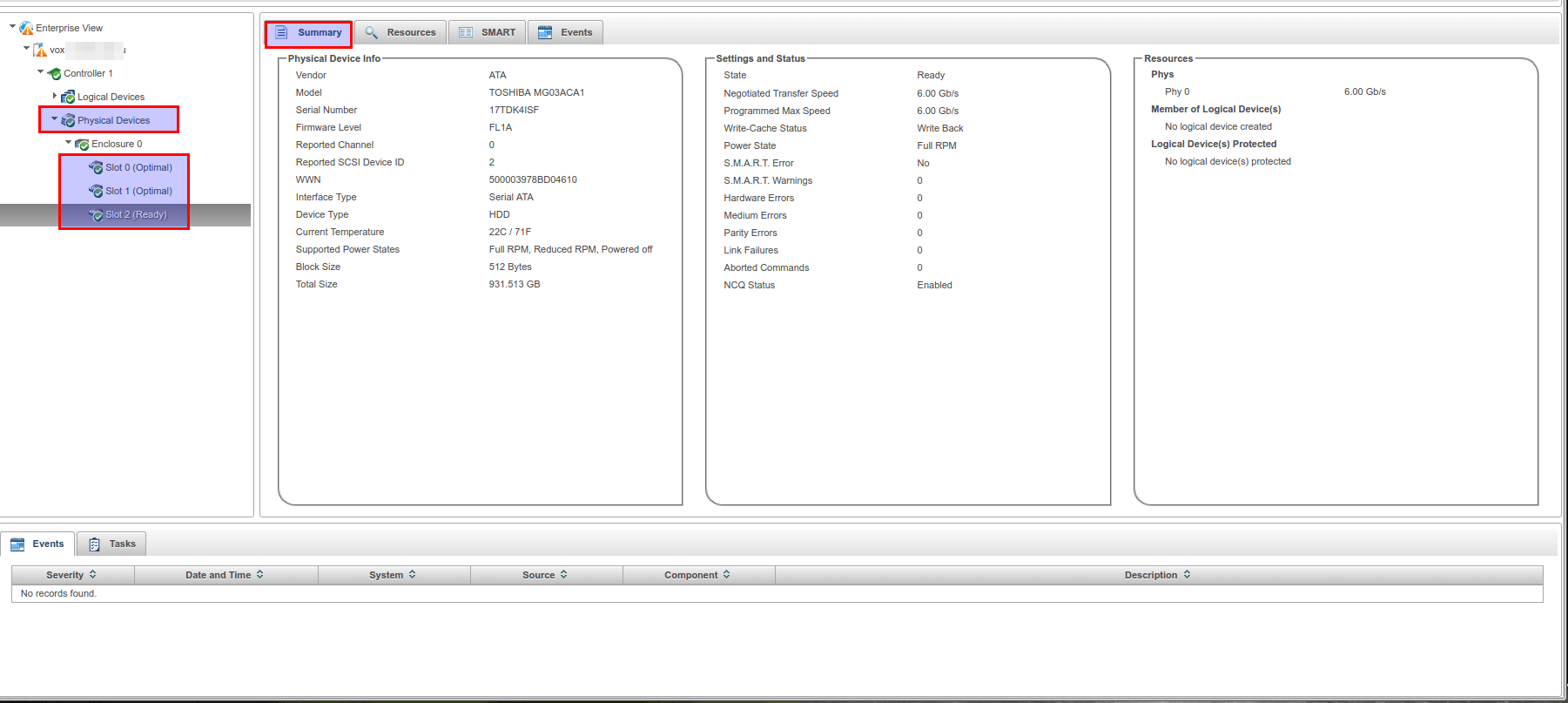
При переходе в раздел Physical Devices, выбрав устройство можно увидеть слоты (Slot), по сути подключенные на данный момент к контроллеру жесткие диски. Слоты в статусе Ready (на скриншоте это Slot 2), означает, что данный диск не находится ни в одном массиве и не настроен как HotSpare. Также на основной странице можно увидеть различную информацию по выбранному жесткому диску.
Для добавления диска в HotSpare необходимо выбрать соответствующий слот и в разделе Physical Device верхнего меню выбрать Spare Managment. Откроется окно управления spare-устройствами. На первом шаге необходимо выбрать тип Hot Spare. Всего их три:
– Global — назначает диск резервным для всех логических устройств
– Dedicated — назначает диск резервным для одного выбранного логического устройства
– Pooled — назначает диск резервным для выбранного количества логических устройств
В данном примере использован тип Global. Также на данной вкладке можно редактировать HotSpare — пункт Modify, а также убрать диск из HotSpare — Un-asign.
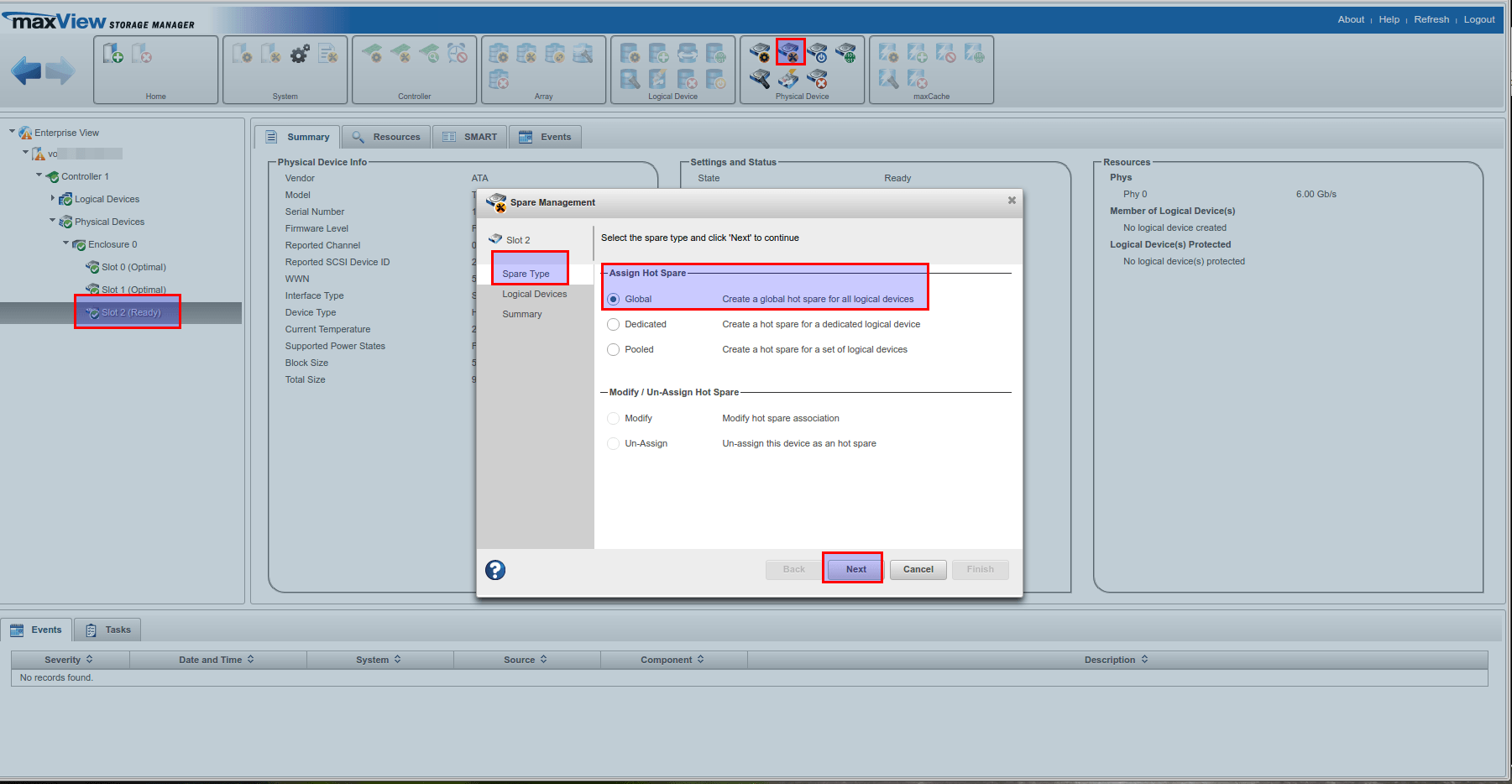
Второй шаг — выбор логического устройства, которое необходимо резервировать, в случае с настройками по типу Global и одним рейд массивом, пропускается — сразу перекидывает на третий шаг: суммарная информация (проверка что корректный массив резервируется) и завершение настройки HotSpare. Для завершения необходимо нажать кнопку Finish.

Если увидели сообщение Assign hot spare operation successful, значит все прошло успешно.
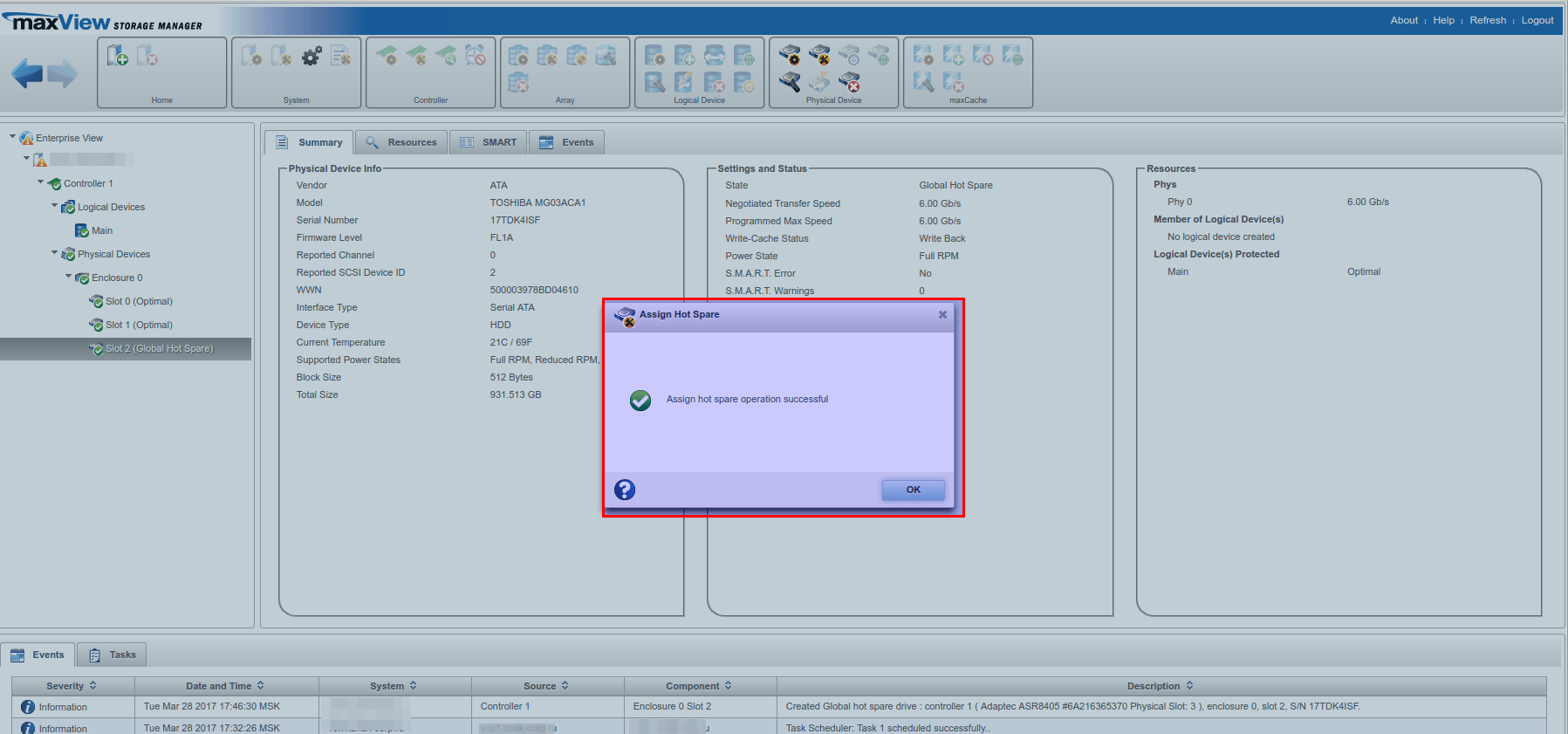
Обозначение резервирующего слота также изменится c ready на указание типа hot spare.