
Posted by mr myk on Sep 13, 2013
6 Suggested Answers
6ya staff
- 2 Answers
Hi there,
Save hours of searching online or wasting money on unnecessary repairs by talking to a 6YA Expert who can help you resolve this issue over the phone in a minute or two.
Best thing about this new service is that you are never placed on hold and get to talk to real repairmen in the US.
Instant Repair Help over the Phone
Save Time & Money by instantly connecting to.
Posted on Jan 02, 2017
Louie Role
- 6966 Answers
A downloadable copy of the Kyocera Mita FS-1010 user manual is available here.
Good luck and kind regards.
Thank you for using FIXYA.
Posted on Feb 12, 2008
Soulvisitor
- 1113 Answers
The files called 2000sys.zip & 2000_eng.zip I beleive, if that helps. I bet after you have updated the firmware, you will find the serial number absent from status page, muz get corrupted when the engine firmware chucks the 150 error, Just thought I’d say although is not norm a problem
Oh, It only ever does the 150 once, never if firmware is updated.
Posted on Nov 13, 2008
Anonymous
- 1 Answer
Basically, you remove the cartridge and developer all at once, then remove the waste toner bottle, then push the grey tab in to release the drum cartridge (be very, very careful in removing and putting back in. Any scratches on the drum and you will enjoy black spots permanently on printouts).
On the right side of the grey charger section is a tab you can use to release it. Do this, then put the drum away in a light tight back to prevent damage to it.
The reason why this Kyocera printer doesn’t have the primary charger wire cleaner is because it did away with it. It now charges via a black fuzzy looking roller on top which is like the secondary corona charger wire, which then applies it to a roller, which then applies it to the drum. I think this is nice since it should prevent printer quality problems better since there is nowhere for oxidation to really collect. But, OTOH, it does happen anyhow.
I cleaned mine off and the streaks disappeared. I used a non amonia based cleaner to help, since I didn’t find any dust on it to begin with. Whatever you choose, do not get your fingers on it, or it will put oil onto the rollers and that will make it worse.
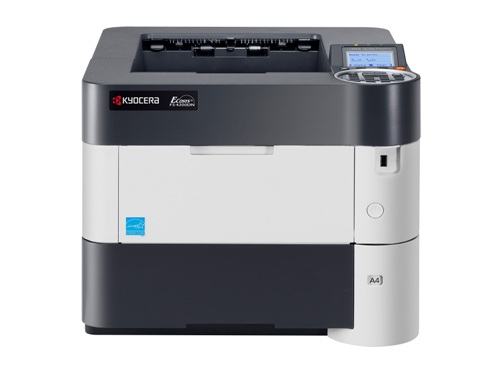
Вход в сервис:
1. Нажмите кнопку [Menu].
2. С помощью стрелок [↑] и [↓] выберите [Adjust/Maint.] и нажмите кнопку [OK].
3. С помощью стрелок [↑] и [↓] выберите [Service Setting] и нажмите кнопку [OK].
4. Выберите сервисную команду.
5. Нажмите кнопку [OK].
Сервисное меню:
— Service Status (состояние аппарата) — печать страницы состояния
— Network Status (состояние сети) — печать страницы состояния для сети
— Test Page (тестовая страница) — печать тестовой страницы
— Maintenance (обслуживание) — сброс счетчиков обслуживания
— New Developer (новый блок проявки) — инициализация блока проявки
— Auto Drum Refresh (автоматическая очистка поверхности барабана)
— Drum (очистка поверхности барабана)
— Write Data (запись данных на USB носитель)
— Altitude adj. (регулировка)
— MC (настройка зарядного устройства) — выполняется при сниженной плотности изображения, при грязном фоне
— Printing an event log (печать журнала событий)

 |
Компания Kyocera оказывает качественное сопровождение своей продукции и регулярно выпускает обновления микропрограммного обеспечения (прошивки) для своих устройств. Обновления могут устранить зависания, сбои, некоторые программные ошибки, исправить ошибки протоколов WEB-interface устройства. Согласно документации, обновление программного обеспечения печатающих устройств Kyocera должно выполняться от начала до конца, без прерывания. К сожалению, иногда происходят сбои, такие как внезапное отключение электроэнергии и другие нештатные ситуации. В случаях возникновения сбоев в момент прошивки устройства можно провести процедуру по восстановлению микропрограммного обеспечения. Данная процедура называется Emergency update. Вот краткая инструкция по ее проведению:
После окончания вышеописанной процедуры аппарат требуется перепрошить еще раз обычным методом, без удаления и переименовывания файлов. При соблюдении инструкции выполнения процедуры аппарат должен заработать исправно. Так же, мы настоятельно рекомендуем выполнить Emergency update, если у вас вызывает подозрения логическая составляющая устройства. Возможно, замена плат управления и не потребуется. Обратите внимание! Данная процедура не исправляет ошибки F24x. Для устранения этих ошибок существуют специальные «лечебные» прошивки. |
 |


|
 |
|||

Карта сайта |
 |
|||
| ||||