
При синхронизации изображений между iPhone, iPod или iPad и PC/Mac с помощью программы iTunes на жестком диске компьютера создается директория iPod Photo Cache. Внутри этой директории создается индексный файл Photo Database, содержащий метаинформацию, такую как имя файла, размеры изображения, дату создания и т.д., и поддиректории с именами F00-F50. Внутри каждой поддиректории сохраняются ITHMB файлы с именами вида TXXX.ithmb. В ITHMB файлах сохраняются изображения, оптимизированные по размерам под экран конкретного iУстройства и конкретный режим просмотра.
В отличие от аналогичных файлов FXXXX_Y.ithmb из iУстройства, в которых сохраняются уменьшенные до одного размера копии множества различных файлов, в TXXX.ithmb файле сохраняются уменьшенные до разных размеров копии только одного файла, и при синхронизации большого количества файлов будет создано такое же количество ITHMB файлов.
Графическая информация в ITHMB файлах сохраняется без сжатия, поэтому суммарный объем папки iPod Photo Cache может значительно превышать суммарный размер всех исходных синхронизируемых файлов.
Создание директории iPod Photo Cache и содержащихся в ней ITHMB файлов позволяет программе iTunes производить более быструю последующую синхронизацию изображений с iУстройством.

Если у Вас есть iPod с цветным дисплеем, iPhone или iPad, можно перенести на него цифровые фотографии при помощи iTunes.
iPhone, iPad и некоторые модели iPod можно подключать к телевизору для просмотра фотографий.
Добавление фотографий на iPod, iPhone или iPad
Подсоедините iPod, iPhone или iPad к компьютеру и выберите его в списке.
Нажмите кнопку «Фотографии».
Установите флажок «Синхронизировать фотографии из» и выберите альбом или папку во всплывающем меню.
Укажите фотографии, альбомы, события и лица, которые нужно переместить: все или только выбранные.
Если Вы синхронизируете фотографии из iPhoto 8.1 или новее, либо Aperture 3.0.1 или новее, при синхронизации Вы можете использовать функции «Лица» и «События». События также поддерживаются некоторыми более ранними версиями iPhoto.
Чтобы синхронизировать видео из iPhoto 6.0.6 или более поздней версии, установите флажок «Включать в синхронизацию видео».
Чтобы добавить на iPod версии этих фотографий с полным разрешением, выберите «Включить фото высокого разрешения».
Примечание: Чтобы переместить фотографии с iPod на другой компьютер, выберите этот параметр, а также выберите «Включить использование диска» на панели «Обзор». На устройствах iPod touch, iPhone и iPad этот параметр не действует. Подробную информацию см. в разделе Использование iPod как внешнего жесткого диска.
Если Вы добавляете фотографии на iPod, iPhone или iPad в первый раз, то процедура может занять некоторое время. Последующие сеансы синхронизации будут выполняться быстрее.
Видео, записанные с помощью iPod nano (5-го поколения), iPhone 3GS или более поздней версии или iPod touch (4-го поколения и новее), также синхронизируются в iPhoto.
Дополнительную информацию о просмотре фотографий на iPod, iPhone и iPad можно найти в инструкциях к устройству.

Если вы хотите увидеть на нашем сайте ответы на интересующие вас вопросы обо всём, что связано с техникой, программами и сервисами Apple, iOS или Mac OS X, iTunes Store или App Store, пишите нам через форму обратной связи.
К нам поступил следующий вопрос:
Привет! Недавно стала появляться ошибка при синхронизации айфона. Возникает в тот момент, когда должна начинаться синхронизация фоток. Никаких цифр нет, пишет что-то вроде connection was lost. Что можно сделать? У меня mac, 10.8.4, тунец 11.0.5.
Обычно в ошибке «connection to the iPhone was lost» виноват вовсе не iTunes, а источник фотографий, в вашем случае — iPhoto. Для начала советуем попробовать вручную удалить кэш синхронизации с iOS-устройствами. Найдите файл вашей медиатеки iPhoto (по умолчанию он лежит в папке «Изображения» внутри вашей домашней папки), затем в его контекстном меню выберите пункт «Показать содержимое пакета».
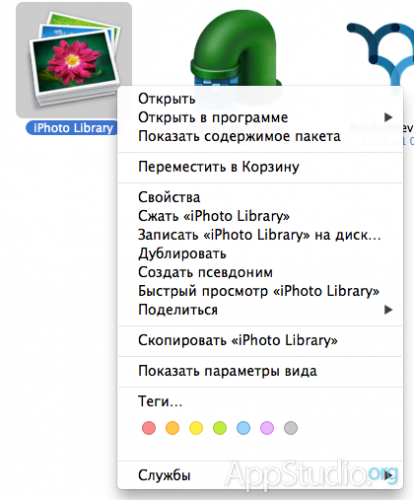
В открывшейся папке удалите папку «iPod Photo Cache», после чего перезапустите iTunes.
В качестве запасных вариантов можем предложить выполнить служебные скрипты очистки и перестроения медиатеки iPhoto, доступ к которым открывается, если запускать iPhoto с зажатыми клавишами Cmd+Alt (Option). Подробнее об этом мы писали в одной из статей нашего цикла об iPhoto.