
С этой неприятностью сталкивались многие владельцы новомодного чуда техники. Попробуем в этой статье дать ответ на вопрос, что делать, если iPhone не сохраняет фотографии.
Вы собрались веселой компанией, собираетесь похвастаться своим замечательным Айфоном и сделать несколько снимков на память, порадовать друзей, но устройство показывает характер. Не волнуйтесь, эта проблема решаема.
Почему iPhone не сохраняет фото
Если при попытке сделать снимок или сохранить его, изображение не появляется в «фотопленке», это именно ваш случай. Чтобы кратко осветить проблему можно сказать, что причина в неправильных правах доступа в папку с фото. Чтобы исправить ситуацию, следуйте нижеприведенной инструкции.
Вариант 1
- Прежде всего сделайте резерв-копию устройства, так вам будет спокойнее, все нужное останется в целости и сохранности.
- Далее нужно настроить права на доступ папку с фото. Если Айфон взломан, можно сделать это с помощью терминала.
- Войдите в Cydia.
- Поставьте Mobile Terminal.
- Запустите.
- И по порядку командуйте: su; alpine; chmod775/var/mobile/Media/DCIM/*; chown mobile:mobile /var/mobile/Media/DCIM/;
- далее нужно «ребутнуть».
Теперь, проблема с тем, что iPhone не видит фото, должна исчезнуть и вы снова можете сохранять снимки.

Вариант 2
Если вышеуказанный метод по каким-то причинам вам не подходит, например, телефон не взломан, попробуйте решить проблему по-другому.
- В этом случае также лучше запастись резервной копией.
- Далее полностью сотрите свой iPhone – в меню «Настройки» выбираем «Основные»,
- «сброс» — функция «удалить контент и настройки».
- Естественно система несколько раз переспросит вас относительно серьезности намерений, необходимо подтвердить данное действие.
- Когда очистка старых параметров закончится, iPhone будет готов к активации в iTunes, подключите его, проведите активацию, но не восстанавливайте при помощи копии-резерва.
- Кликните «восстановить», программа восстановит последний вариант прошивки.
- Когда восстановление подойдет к концу, активируйте iPhone и попробуйте сделать несколько снимков, чтобы убедиться в том, что проблема решена.
- Теперь возвращаем устройству перенесенную на ПК память.
- Соедините его с компьютером, перенесите все фотографии в iPhoto, в окошке нужно кликнуть «оставить оригинал».
- После этого снимки с iPhone не удаляйте.
- Далее нужно восстановить iPhone из резерва, чтобы все личные материалы вернулись обратно.
Не торопитесь выбрасывать или нести в сервис iPhone — фото не сохраняются из за сбоя, который, как вы сумели убедиться, легко можно устранить. В век высоких технологий так радостно делиться с друзьями незабываемыми моментами, иметь возможность снова и снова просматривать яркие фотографии, которые хранят ваши дорогие воспоминания и искренние улыбки. Открывайте новые грани красоты и без проблем фиксируйте их на фотографиях с помощью современного функционального устройства.
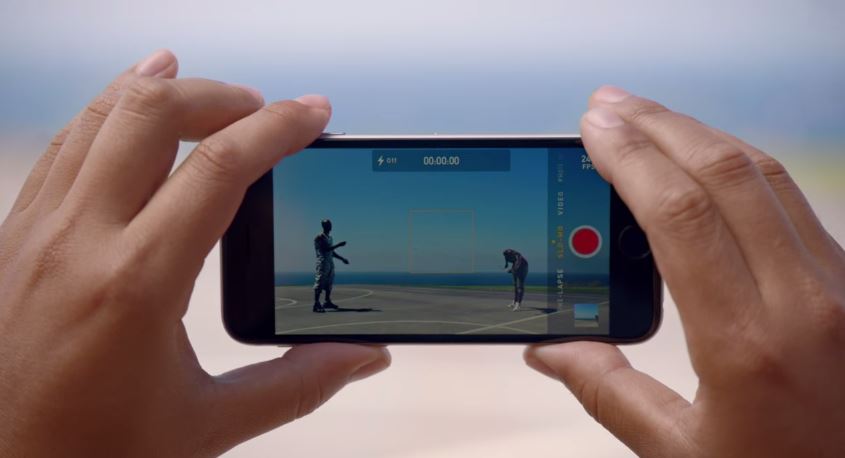
Недавно я столкнулся с проблемой в работе моего iPhone, о которой ранее даже и не подозревал. После того, как я сделал несколько снимков, я обнаружил, что ни один из них не сохранился в “Фотоплёнке”. Ещё более неприятным стало то, что я не смог переслать изображения ни через iMessage, ни через соответствующие мессенджеры сторонних разработчиков.
Наведя справки в интернете, я понял, что не единственный, кто столкнулся с данной проблемой. Она является достаточно типичной, особенно для пользователей, использующих iOS 8. Тем не менее, существует простое решение.
Данное руководство позволит узнать, что делать, если фотографии не сохраняются в фотопленку iPhone или iPad.
Как избежать потери снимков в “Фотоплёнке” на iPhone или iPad
Шаг 1: Перезагрузите свой iPhone или iPad.
Шаг 2: Запустите приложение “Камера” на домашнем экране.
Шаг 3: Перейдите в режим “Фото” и сделайте снимок.
Шаг 4: Тапните по пиктограмме в левом нижнем углу, чтобы развернуть снимок, который вы только что сделали.
Шаг 5: Щёлкните по кнопке “Поделиться” внизу дисплея и отправьте изображение любому из своих контактов в iMessage.
Шаг 6: Вновь перезапустите свой iPhone.
После перезапуска проблема будет исправлена, а все новые снимки будут сохраняться в “Фотоплёнке”. Возможно, вам повезёт, и вы обнаружите и те снимки, которые вам не удалось сохранить ранее.
Странно что эта проблема возникает до сих пор, не появилось никакого обновления соответствующего программного обеспечения. Эта недоработка присутствует в iOS на протяжении нескольких лет, и тем более непонятно, почему Apple до сих пор её не исправила.
Оцените статью 3,67 / 5 (Всего 3)
Не пропускайте новости Apple – подписывайтесь на наш Telegram-канал, а также на YouTube-канал.
Причиной того, что iPhone не сохраняет фотографии, является отсутствие прав на доступ в папку со снимками. В результате сделанные фотографии и снятое видео не отображается в каталоге.
Часто подобная проблема возникает после джейлбрейка, но иногда с ошибкой сталкиваются и владельцы новых устройств, в которые не вносились никакие изменения.
Бесплатная диагностика. Гарантия. Низкие цены.
+7 (812) 945-96-11, СПб, ул. Ефимова, 1/4 («Сенная площадь»)
Ремонт iPhone | Ремонт iPad
Внимание! Мы не несем ответственности за ваши действия.

Айфон не сохраняет фото после джейлбрейка
Если проблема возникла после выполнения процедуры Jailbreak, то восстановить работоспособность устройства можно через мобильный терминал.
Важно: обязательно сделайте резервную копию, прежде чем выполнять любые действия со смартфоном, в противном случае вы рискуете потерять важную информацию.
Зайдите в Cydia и установите Mobile Terminal. Введите поочередно следующие команды:
- su
- alpine
- chmod 775 /var/mobile/Media/DCIM/*
- chown mobile:mobile /var/mobile/Media/DCIM/
- -reboot-
После перезагрузки телефона права доступа на папку будут возвращены, фотографии начнут снова сохраняться в привычном месте. Если этот способ не помогает, попробуйте поработать с папкой DCIM.
При помощи файлового менеджера iFunBox переместите каталог DCIM на компьютер, а с iPhone его удалите. Затем нужно перезапустить смартфон и проверить, сохраняются ли фотографии.

Папка DCIM будет создана на смартфоне автоматически. Если снимки после перезапуска сохраняются, перенесите содержимое папки DCIM с компьютера в одноименный каталог на iPhone.
Восстановление iPhone
Если на телефоне не проводилась процедура Jailbreak, то для устранения проблемы с сохранением фото придется выполнять сброс настроек и контента. Это приведет к очистке памяти смартфона, поэтому не забудьте сделать актуальную резервную копию.
- Откройте настройки и перейдите в раздел «Основные».
- Вам нужен пункт «Сброс». Внутри вы увидите несколько режимов – выберите «Стереть контент и настройки».

После сброса вы получите чистый iPhone. При активации устройства выберите «Настроить как новый».
.jpg)
Следующий шаг – восстановление последней версии прошивки. Подключите устройство к iTunes и нажмите «Восстановить». После установки последней версии прошивки попробуйте сделать несколько фотографий.
Если теперь снимки сохраняются нормально, восстановите данные из резервной копии, чтобы вернуть удаленные при сбросе файлы и настройки на телефон.