
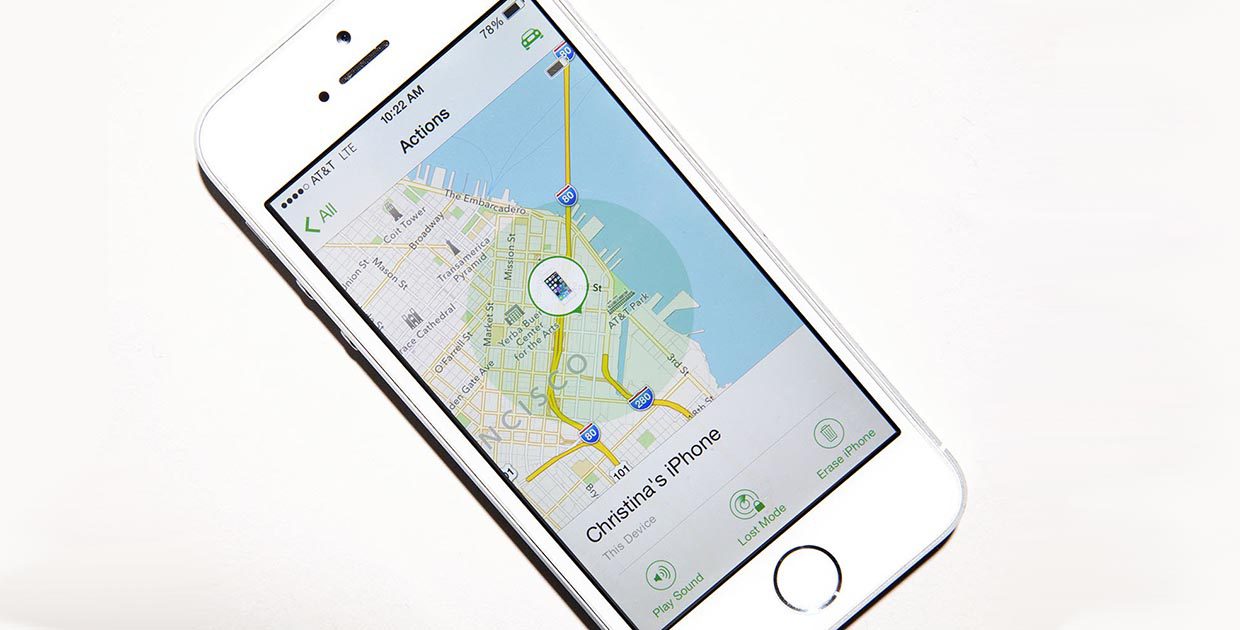
Павел спрашивает в фейсбуке:
Ситуация неприятная, выход есть.
- 1. Отключить режим на iPhone
- 2. Восстановить доступ к Apple ID
- 3. Отключение режима пропажи
- Очередь просмотра
- Очередь
- YouTube Premium
- Хотите сохраните это видео?
- Пожаловаться на видео?
- Понравилось?
- Не понравилось?
- Текст видео
- Необходимые условия
- Поиск утерянного устройства
- Найдите устройство на карте
- Воспроизведение звукового сигнала
- Составление маршрутов
- Обозначьте ваше устройство как пропавшее
- Использование параметра «Отметить как пропавшее»
- Если активировать параметр «Отметить как пропавшее»
- Удаленно стереть данные на устройстве
- Найти пропавшее устройство через сайт iCloud.com
- Поиск пропавшего устройства друга
1. Отключить режим на iPhone
Изначально режим пропажи отключается вводом пароля разблокировки на устройстве.
Если пароль неизвестен или его забыли, придется восстанавливать доступ к Apple ID.
2. Восстановить доступ к Apple ID
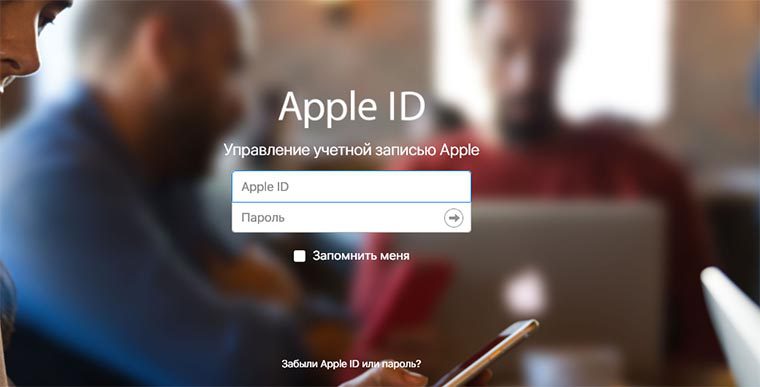
Если почта, к которой привязывался идентификатор Apple, доступна, следует попробовать сбросить пароль от Apple ID.
Для этого нужно:
1. Перейти на специальную страницу для управления учетной записью Apple ID.
2. Нажать на ссылку Забыли Apple ID или пароль.
3. Выбрать опцию Сброс пароля.
4. Ввести адрес электронной почты, к которому привязан идентификатор.
5. Ввести 6-значный код подтверждения, который придет на почту.
Теперь остается придумать новый пароль, подтвердить его и все – можно пользоваться аккаунтом Apple ID.
3. Отключение режима пропажи
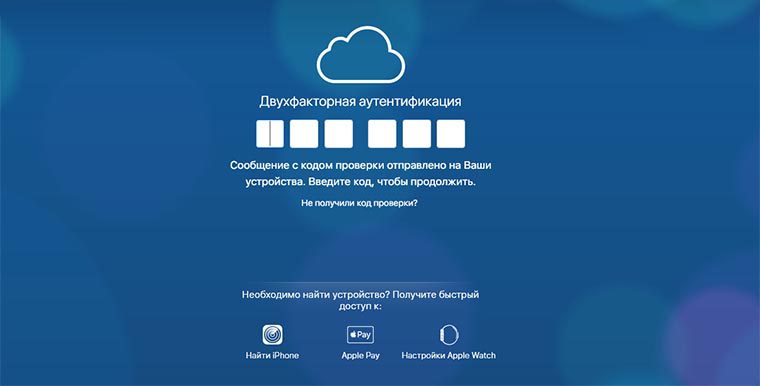
Далее нужно перейти на сайт iCloud. Если в учетной записи используется двухфакторная аутентификация, для входа понадобится подтверждение.
Подтверждающий код поступит в момент авторизации на доверенные устройства. Это может быть iPhone, iPad, Mac, с которых раньше авторизовались под своей учетной записью Apple ID.
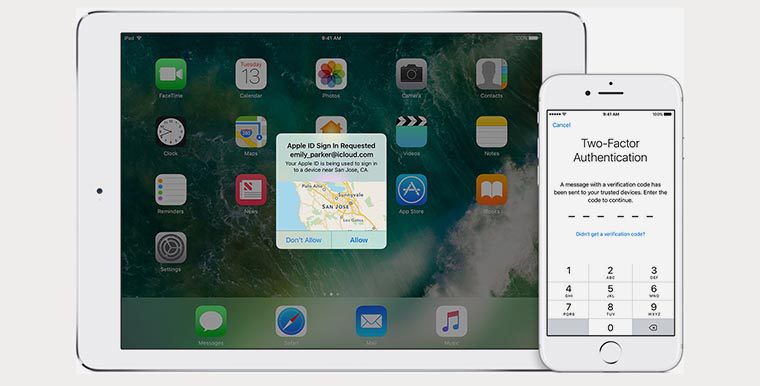
Если авторизованным был всего один iPhone, который на данный момент заблокирован, придется обращаться в службу поддержки Apple.
Для этого достаточно того, что вы знаете свой идентификатор Apple ID, пароль от него и имеете на руках телефон, заблокированный на этой учетной записи. Не лишним будет иметь доступ к телефонному номеру, который указан в качестве основного для учетки и банковскую карту, привязанную к аккаунту.
Контактные данные службы поддержки Apple есть на сайте компании.
Если же двухфакторная аутентификация не включена либо есть второе доверенное устройство, подтверждаем вход вводом проверочного кода.
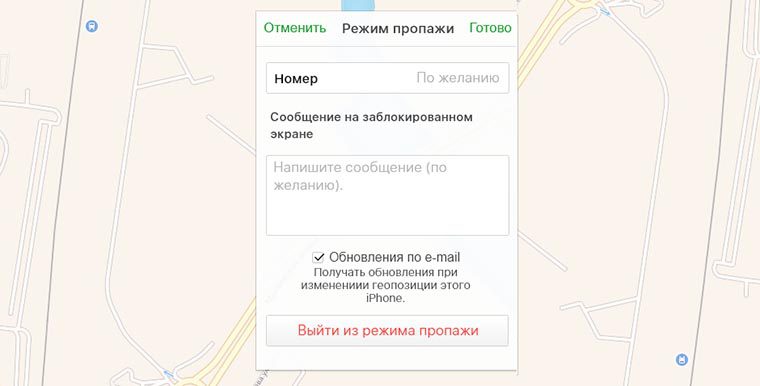
Заходим в раздел Найти iPhone, выбираем свой смартфон и отключаем на нем режим пропажи.

 (4.75 из 5, оценили: 4)
Очередь просмотра
Очередь
- Удалить все
- Отключить
YouTube Premium

Хотите сохраните это видео?
- Пожаловаться
Пожаловаться на видео?
Выполните вход, чтобы сообщить о неприемлемом контенте.
Понравилось?
Не понравилось?
Текст видео
В этом видео снимаем блокировку Apple id с iPad 4 который находится в режиме внимание: ПРОПАЖИ! (англ.) Lost Mode. Полная видео инструкция шаг за шагом. Абсолютно легальный, рабочий и бесплатный способ снятия блокировки активации Apple id.
Программу iTunes берём с официального сайта: http://www.apple.com/ru/itunes/download/
Форум 4.pda на тему Apple id находится по ссылке: .
Музыка в видео: Age of Empires 2 Soundtrack (Full)
Российская техподдержка Apple для жителей Казахстана, Украины и других где нет официальной техподдержки компании Apple. Тел: +74955809557
ВНИМАНИЕ!
Загрузка или копирование этого видео на другие каналы YouTube запрещена!
Используйте программу «Локатор», чтобы найти утерянное устройство, даже если оно находится в режиме оффлайн.
Необходимые условия
- Обновите iPhone или iPod touch до версии iOS 13 или более поздней.
- Обновите Apple Watch до последней версии watchOS.
- Включите службы геолокации и Найти [устройство].
Если у вас iOS 12, macOS Mojave или более ранние версии, установите и используйте программу «Найти iPhone» на вашем устройстве. Подробнее о роботе программы «Найти iPhone» читайте на сайте iCloud.com.

Поиск утерянного устройства
Если у вас включена функция «Найти [устройство]» и вы потеряли свое устройство, можно использовать программу «Локатор», чтобы его вернуть, даже если устройство лежит под подушкой на стул в соседней комнате или находится в другом конце города. Если включена функция «Поиск оффлайн», можно найти устройство, которое не подключено к сети.
Найдите устройство на карте
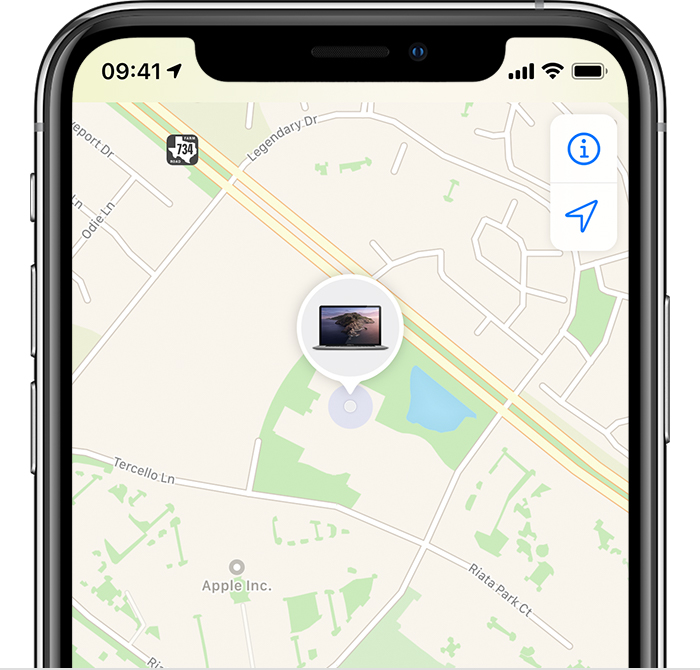
- Откройте программу «Локатор».
- Выберите вкладку «Устройства».
- Выберите устройство, чтобы посмотреть его геопозицию на карте. Если вы состоите в группе семейного доступа, можно посмотреть устройства группы.
Воспроизведение звукового сигнала
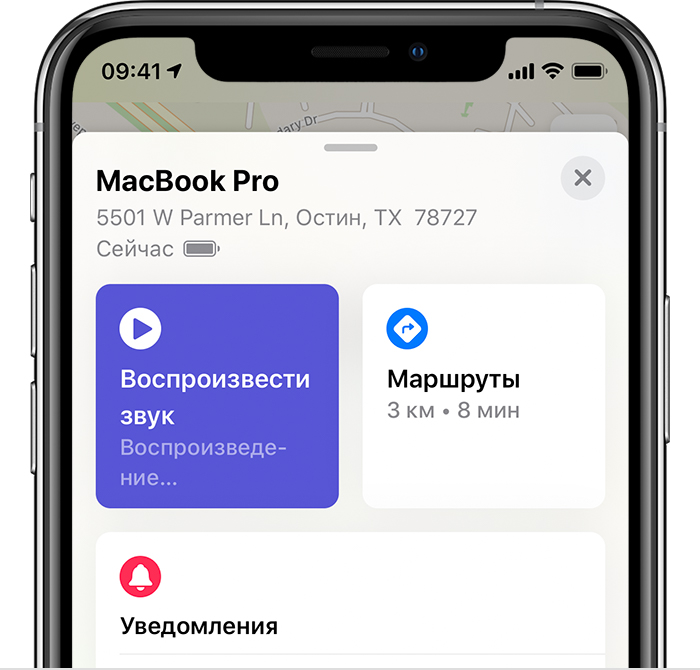
- Откройте программу «Локатор».
- Выберите вкладку «Устройства».
- Выберите утерянное устройство и нажмите «Воспроизвести звук». Звук не получится воспроизвести, если устройство не подключено к сети.
Составление маршрутов
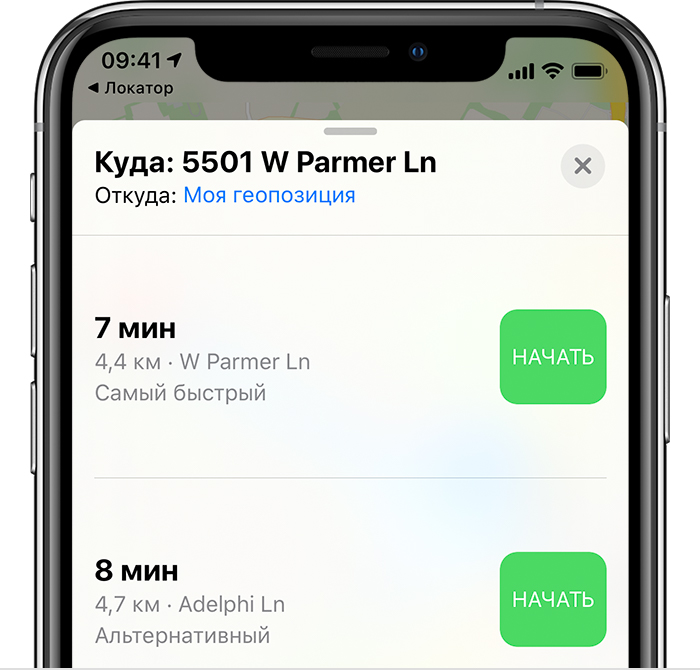
- Откройте программу «Локатор».
- Выберите вкладку «Устройства».
- Выберите пропавшее устройство, затем нажмите «Маршруты», чтобы показать его местоположение в «Картах».
Обозначьте ваше устройство как пропавшее
Даже если вы потеряли устройство, обезопасьте свою информацию. Используйте функцию «Отметить как пропавшее», чтобы удаленно заблокировать устройство с помощью код-пароля, вывести на экран блокировки сообщение с вашим номером телефона и отслеживать геопозицию устройства.
Параметр «Отметить как пропавшее» доступен на iPhone, iPad, iPod touch, Apple Watch и Mac.
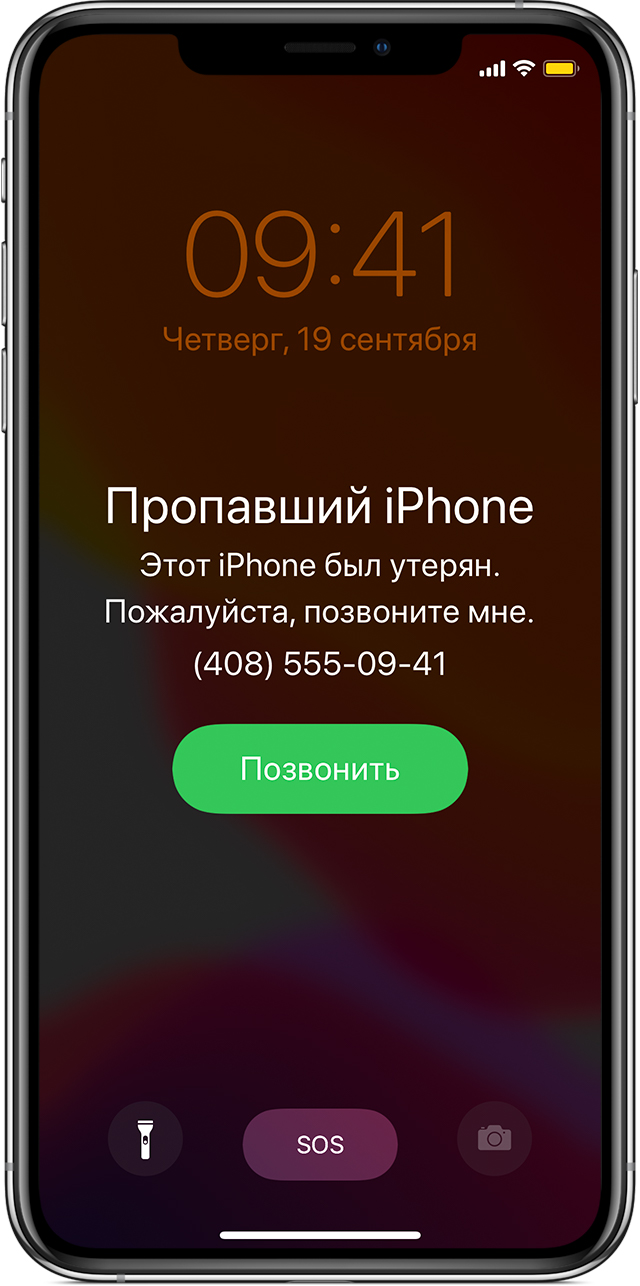
Использование параметра «Отметить как пропавшее»
- Откройте программу «Локатор» и перейдите на вкладку «Устройства».
- Выберите утерянное устройство.
- Прокрутите экран до пункта «Отметить как пропавшее» и выберите «Активировать».
- Нажмите «Далее», затем введите номер вашего телефона, чтобы отобразить его на дисплее утерянного устройства.
- Нажмите «Далее». При желании вы можете оставить сообщение для человека, который найдет ваше устройство, с просьбой связаться с вами.
- Нажмите «Активировать».
Если активировать параметр «Отметить как пропавшее»
Утерянное устройство будет удаленно заблокировано. Если на устройстве настроена служба Apple Pay, она будет отключена. На адрес электронной почты, к которому привязан идентификатор Apple ID, будет отправлено письмо с подтверждением. Когда вы найдете устройство, нужно будет разблокировать его с помощью код-пароля.
Удаленно стереть данные на устройстве
Чтобы посторонние лица не смогли получить доступ к данным на пропавшем устройстве, вы можете стереть их удаленно. После удаления данных с устройства (включая данные кредитных, дебетовых или предоплаченных карт для Apple Pay) определить его геопозицию с помощью службы «Локатор» будет невозможно.
- Откройте программу «Локатор» и перейдите на вкладку «Устройства».
- Выберите устройство, данные на котором требуется стереть.
- Прокрутите экран вниз и выберите пункт «Стереть это устройство».
- Выберите пункт «Стереть этот [устройство]»
После удаления данных с устройства вам также не удастся его отследить. Если после стирания данных с устройства удалить его из учетной записи, функция Блокировка активации будет отключена. После этого постороннее лицо может включить и использовать ваше устройство.
Найти пропавшее устройство через сайт iCloud.com
Когда вы выполните вход на сайте iCloud.com с помощью идентификатора Apple ID, который привязан к пропавшему устройству, вы сможете воспользоваться «Найти iPhone», чтобы найти устройство, воспроизвести на нем звук, обозначить его как утерянное или удаленно стереть на нем данные.
Поиск пропавшего устройства друга
Чтобы помочь друзьям найти утерянные устройства с включенной функцией «Найти [устройство]», сделайте следующее.
- Откройте программу «Локатор».
- Перейдите на вкладку «Я».
- Нажмите «Помощь друзьям».
- Попросите друга выполнить вход в iCloud с помощью идентификатора Apple ID, который привязан к пропавшему устройству.