
Как создать папку на Хонор и Хуавей, чтобы не засорять лишними файлами рабочее место? Если вы задались таким вопросом, значит обзор функции для вас. Большинству пользователей удобно группировать ярлыки приложений и файлов на телефоне, чтобы не устраивать настоящий бардак на слайдерах и в меню. Для этого на телефоне Huawei, как и на любом ПК, доступна функция создания папок. Помимо практических преимуществ, это еще и эстетических порядок, что также важно для современных абонентов.
Создаем папку
Что такое папка на устройстве? Универсальное свободное пространство, куда реально поместить различные файлы и приложения, сортируя их. Например, если у вас на рабочем столе есть следующие позиции, то это однозначно занимает много места:
- 3 игры;
- ярлык музыки;
- погода;
- ссылка на диалог в телеграмме;
- мессенджер Вайбер;
- Фейсбук;
- Инстаграм.
На примере сгруппировать это возможно в емкость Социальные сети, куда поместить мессенджер, Фейсбук, Телеграм и Инстаграм. Игры закинуть в другое пространство, и в разделе «Другое» — оставшиеся позиции. Таким образом место расширяется, а поиск и ориентирование среди иконок становится более удобным.
К слову, базово компоненты телефона уже отсортированы. Однако пользователь может перемещать любые файлы между регистрами на свое усмотрение.
Как создать папку в меню на Хуавей
Пошагово как создать отдельную емкость для файлов на рабочем столе Хуавей:
- Открываете рабочее пространство смартфона.
- Сразу определите два схожих по направлению работы ярлыка, которые желаете поместить вместе.
- Нажмите на один и удерживайте.
- Перемещайте его на второй.
- Открывается окно, в которое помещены два выбранных софта.
Далее для добавления используйте опцию перетаскивания.
Плюсы использования такой функции в телефоне:
- все сгруппировано;
- максимум информации под рукой;
- быстрое ориентирование;
- оптимизация работы;
- отсутствие бардака на главном экране;
- больше пространства для работы.
Как переименовать папку на Андроиде Huawei
Открываете папку на своем Андроиде, вверху кликаете по надписи и прописываете для нее новое имя.
Как удалить папку с рабочего стола
Для этого ее необходимо зажать и перетащить вверх — в корзину. Отметим, что руководство по созданию таких папок на телефонах практически одинаковое у всех производителей и моделей. Поэтому применять эту инструкцию реально на других смартфонах.
Если по непонятным причинам действие не получилось, первым делом проверьте память. Если свободных гигабайт не осталось, то система не допускает создания новых файлов.
Добавим, что на официальном сайте представительства Хуавей каждый пользователь имеет возможность найти подробное описание различных операций, производимых на смартфонах Хуавей и Хонор. Базово это описано в инструкции, однако более наглядно показано на сайте. Если ответов на интересующие вопросы в сети найти не удалось, всегда реально написать в поддержку, где отвечают в течение суток.

Если кто не в курсе, бренд Honor принадлежит компании Huawei, хотя сами смартфоны различаются, чего не скажешь о прошивках, поэтому создание папки происходит по одинаковому сценарию. Впрочем, это касается и большинства других смартфонов на базе Andro >
Специально для вас мы подготовили пару иконок приложений — сейчас поймете, для чего они нужны.
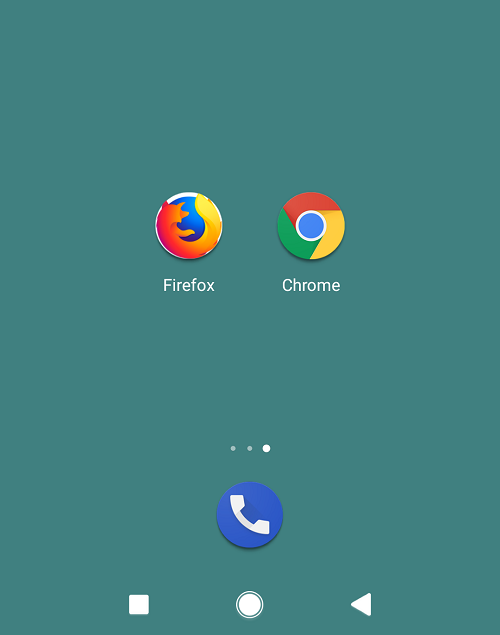
Нажимаем на любую из указанных иконок и держим палец. Как видите, эта иконка слегка увеличилась в размерах и ее можно перенести даже на другой рабочий стол.
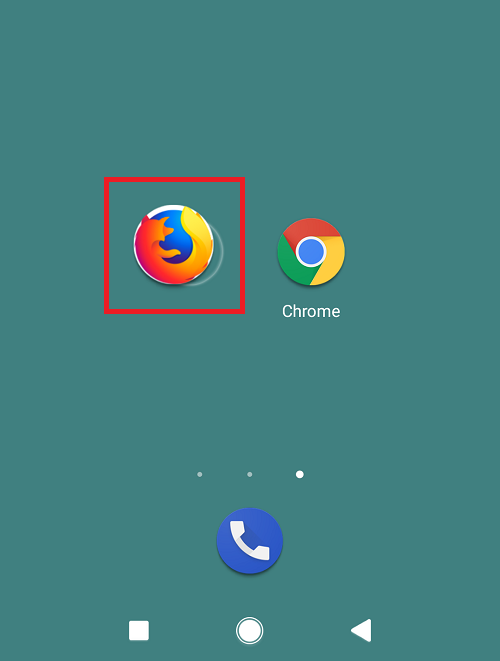
Перенесите эту иконку на вторую иконку, причем так, чтобы появился ореол папки, как на скриншоте ниже.

Теперь отпускаем палец и видим, что папка была создана.
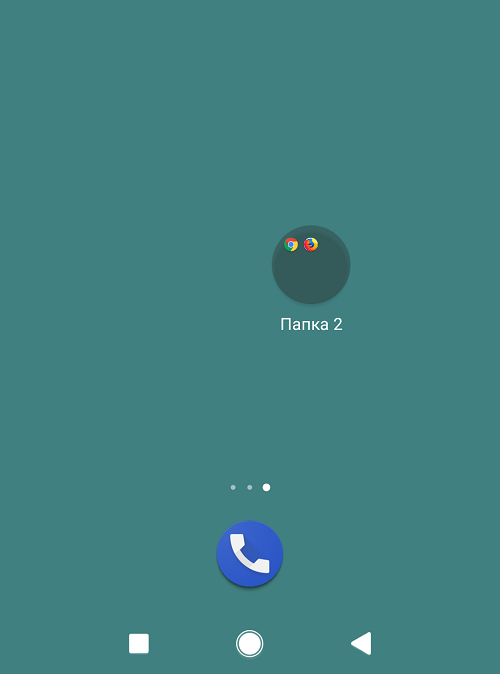
В принципе, на этом все, но давайте переименуем папку, а то ведь некрасиво получается. Нажимаем на папку и когда она откроется, тапаем на ее название.
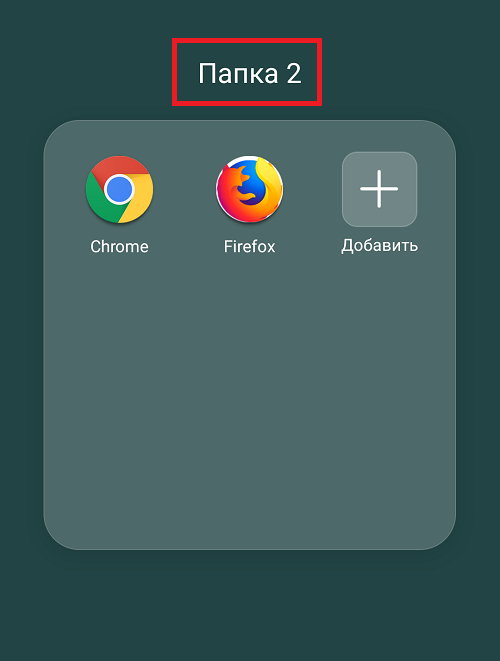
Указываем название папки и нажимаем «Ввод».

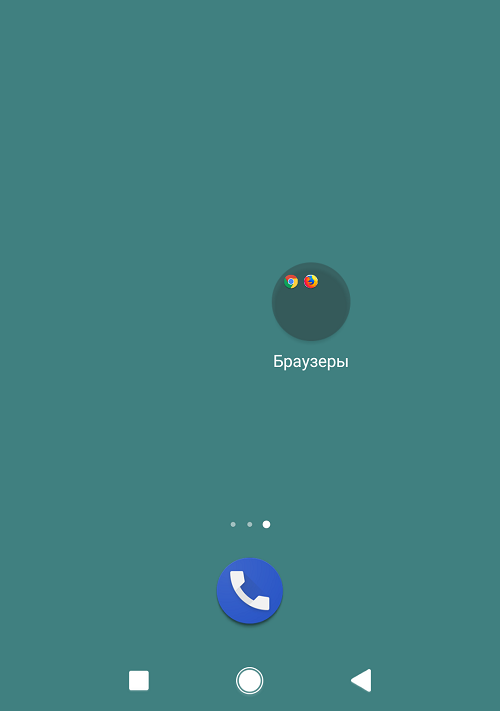
Вот так называется папка:

Видеоинструкция
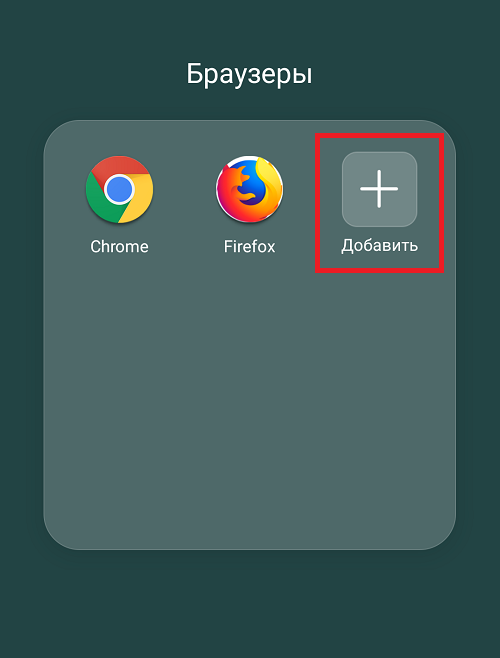
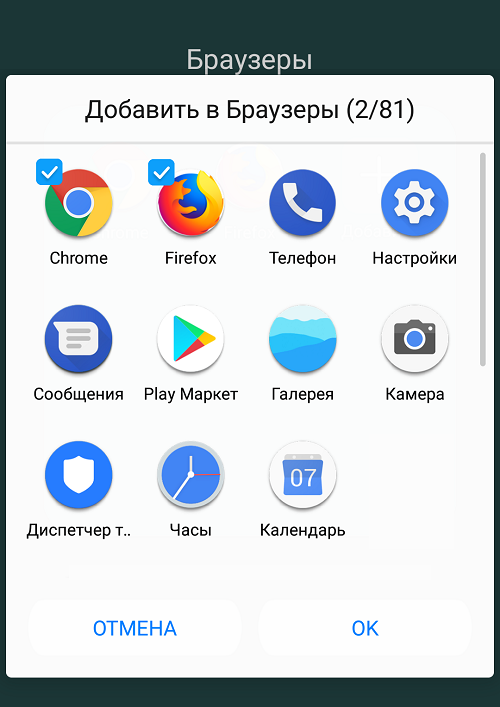
Кстати, приложения в папку можно добавлять с помощью этой кнопки:
Весьма интересная идея.
Друзья! Если наш сайт помог вам или просто понравился, вы можете помочь нам развиваться и двигаться дальше. Для этого можно:
- Оставить комментарий к статье.
Папки нужны для того, чтобы не захламлять ярлыками рабочий стол вашего смартфона и группировать приложения. В этом гайде мы объясним как создать папку на Huawei и Honor, как удалить ее или переименовать.
Создаем папку
Допустим мы хотим закинуть все игры с рабочего стола в одну папку. Выбираем ярлык нужной игры, удерживаем на нем палец и перетягиваем на другой ярлык.

Готово — папка создана:

Теперь таким же образом вы можете перетянуть туда иконки других приложений (а в нашем случае игр).
Переместить ярлык в папку можно также открыв ее и нажав на иконку «Добавить». Откроется список приложений, отмечаем нужное и жмем ОК.

Как переименовать папку
Делается это очень просто — открываем папку и нажимаем на ее название.

Откроется виртуальная клавиатура, пишем нужное название и готово.
Как удалить папку с рабочего стола
Для этого открываем ранее созданную папку. Далее нажимаем и удерживаем на иконку приложения, после чего перетягиваем ее за пределы папки.

Когда в папке останется одно приложение — она исчезнет.