Описание Описание |
 СКАЧАТЬ ( 10,32 Мб) СКАЧАТЬ ( 10,32 Мб) |
 Скриншоты (3) Скриншоты (3) |
 Статистика Статистика |
 Отзывы (4) Отзывы (4) |
|
||||||||||||||||||||||||||||||||||||||||||
|
Display Driver Uninstaller 18.0.2.0 Display Driver Uninstaller — бесплатная программа для удаления из системы драйверов видеокарт NVIDIA и AMD. Удаляет ключи реестра, файлы и папки. Будет полезна, Uninstall Tool 3.5.9 Uninstall Tool — компактная и удобная в эксплуатации утилита, позволяющая полноценно заменить встроенный в операционную систему Windows инструмент для установки и Revo Uninstaller Pro 4.2.1 Revo Uninstaller — мощная утилита для удаления и деинсталляции программ без остатков, следов и хвостов на вашем ПК Revo Uninstaller 2.1.0 Revo Uninstaller — бесплатное приложение для корректной деинсталляции программ из операционной системы. Кроме этого помогает пользователю очистить систему от IObit Uninstaller 9.1.0.12 IObit Uninstaller — бесплатная утилита для корректной деинсталляции ненужных приложений. Присутствует пакетное удаление программ, принудительная деинсталляция,
DirectX Happy Uninstall — Программа предназначена для полного и безопасного удаления ядра DirectX любой версии из операционных систем Windows Содержание Отзывы о программе Avast ClearБорис про Avast Clear 18.5.2342 (18.5.3931) [19-07-2018] Div про Avast Clear 17.9.3761 [17-01-2018] В «былые времена», когда на просторах СССР правил бал Нортон. Не было и в помине борьбы с «наркомафией». куда катиться мир. Валерий . про avast! Uninstall Utility 10.0.2202 [07-01-2015] Антивирус придуманный для борьбы с вирусами , сам в последствии как ВИРУС.Невозможно удалить обычным способом . ivanich352008 про avast! Uninstall Utility 7.0 [03-04-2013] Всегда возникают вопросы к создателям программ, которые нужно выковыривать спецспособами. Если у программы нет штатного деинсталлятора, это ограничивает свободу выбора пользователя. Самому пришлось умерший аваст выкапывать «ручками» с офисного компа.
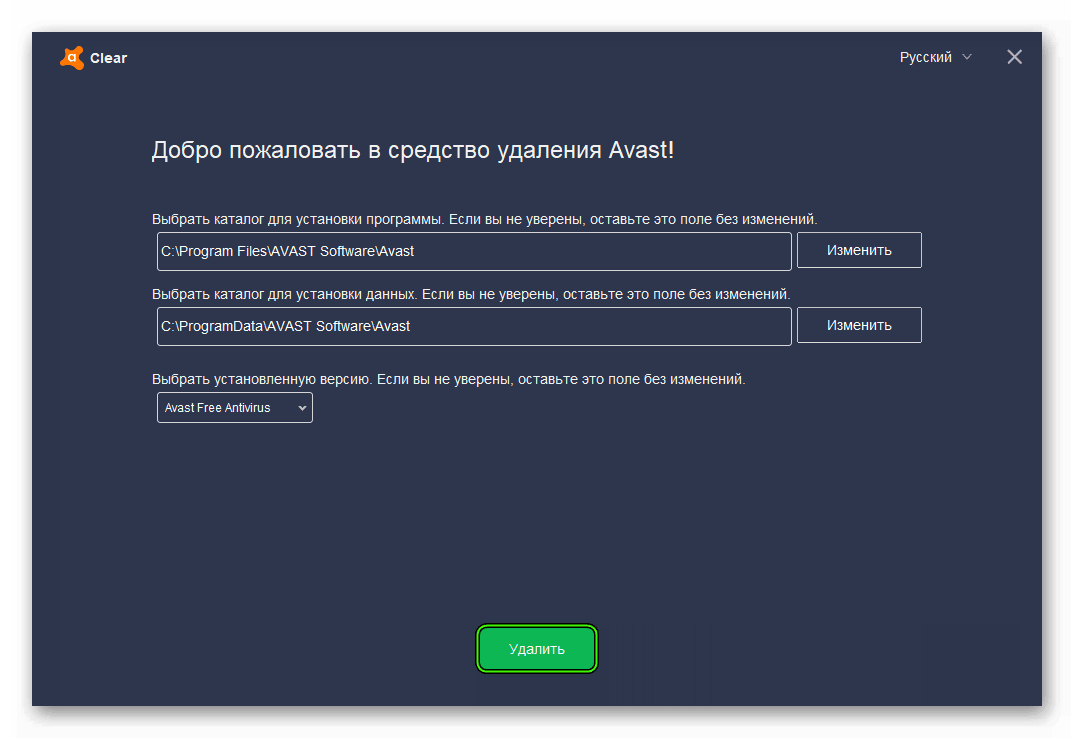
О программеЧто новогоСистемные требованияПоддерживаемые операционные системы: Полезные ссылкиПодробное описаниеКак удалить антивирус Avast1. Скачайте утилиту (файл avastclear.exe) на ваш компьютер. 2. Запустите Windows в Безопасном режиме. 3. Запустите утилиту и выберите версию удаляемого антивируса Avast. 4. Если у вас установлен антивирус Avast в другой папке, чем по умолчанию, найдите ее. (Внимание: Будьте осторожны! Любое содержимое выбранной папки будет полностью удалено.) 5. Нажмите Uninstall — программа будет удалена. 6. Перезагрузите компьютер. Avast Uninstall Utility удаляет следующие продукты: · Avast Free Antivirus Стандартный метод деинсталляции программ для Windows не подходит для антивируса Avast. Ведь на компьютере останется множество файлов и записей в реестре, которые придется стирать вручную. Но разработчики предусмотрели альтернативный вариант, который покажется гораздо более удобным для пользователя. Именно утилита для удаления Аваст справится с этой задачей максимально эффективно. ПодробностиАнтивирусные программы отличаются от обыкновенного ПО. Они отвечают за безопасность системы и конфиденциальных данных пользователя — глубоко интегрируется в недра системы, а также обладают функцией самозащиты. Данная функция защищает саму программу от несанкционированного удаления вирусами. И это часто становится камнем преткновения для неопытных пользователей, которые при попытке удалить Avast не могут этого сделать. Причины, почему не удается выполнить инсталляцию:
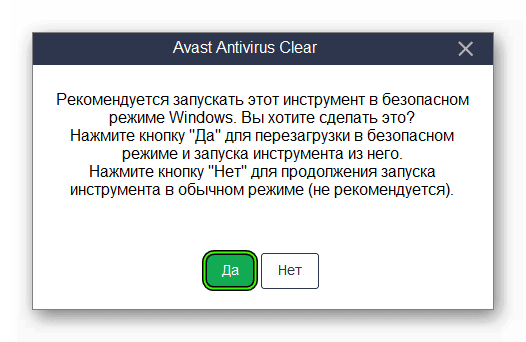
ИнструкцияУдалять стандартным образом антивирусы не рекомендуется. В системе остаются файлы, созданные в процессе работы Avast и при установке другого защитника они могут вызвать конфликт программного обеспечения. Также при удалении обычным способом, изначально необходимо отключать самозащиту в настройках самого антивируса, потом очистить папку пользователя AppData от остаточных файлов и удалить записи в реестре. Такое неопытному пользователю не под силу. Для этих целей создатели антивирусного софта разработали специальную утилиту Аваст Клеар. Чтобы ей воспользоваться, выполните следующие шаги:
Без перезагрузки компьютера в безопасном режиме, также можно деинсталлировать антивирус с помощью Avast Cleaner. Но такой способ не рекомендуется, так как в системе останутся папки и файлы, созданные в процессе работы антивируса, а также некоторые записи в реестре. И потом их придется чистить вручную. | ||||||||||||||||||||||||||||||||||||||||||


 DirectX Happy Uninstall 6.86