
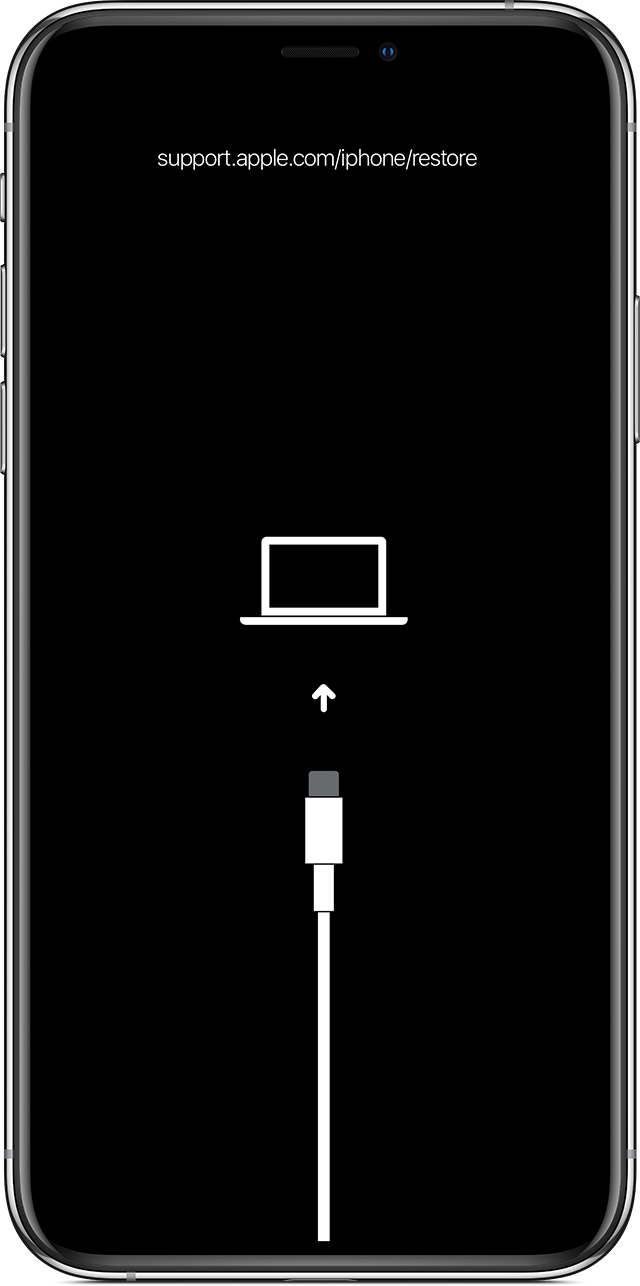
Узнайте, что делать, если на iPhone, iPad или iPod touch отображается экран восстановления.
Перезагрузка устройства
Если отображается экран восстановления, перезагрузите устройство.
- На моделях iPad с Face ID: нажмите и быстро отпустите кнопку увеличения громкости. Нажмите и быстро отпустите кнопку уменьшения громкости. Нажмите верхнюю кнопку и удерживайте до перезапуска устройства.
- На iPhone 8 или более поздних моделей: нажмите и быстро отпустите кнопку увеличения громкости. Нажмите и быстро отпустите кнопку уменьшения громкости. Нажмите и удерживайте боковую кнопку, пока не отобразится логотип Apple.
- На iPhone 7, iPhone 7 Plus и iPod touch (7-го поколения): нажмите и удерживайте боковую (или верхнюю) кнопку и кнопку уменьшения громкости, пока не отобразится логотип Apple.
- На iPad с кнопкой «Домой», iPhone 6s или более ранней модели, iPod touch (6-го поколения) или более ранней модели: нажмите и удерживайте боковую (или верхнюю) кнопку и кнопку «Домой», пока не отобразится логотип Apple.
Переустановка iOS или iPadOS
Если после перезагрузки все равно отображается экран восстановления, необходимо переустановить iOS или iPadOS.
- На компьютере Mac: убедитесь, что у вас установлены последние обновления ПО (включая iTunes, если у вас MacOS Mojave или более ранней версии). На компьютере с Windows: убедитесь, что у вас установлена последняя версия iTunes.
- Подключите устройство к компьютеру с помощью кабеля, входящего в комплект поставки устройства. Появится сообщение: «Возникла проблема с [имя вашего устройства]; его необходимо обновить или восстановить».
- Выберите «Обновить» (не «Восстановить»), чтобы переустановить iOS или iPadOS с сохранением личных данных.
По состоянию на 3 ноября 2019 г. владельцам iPhone 5 потребуется обновление iOS, чтобы и далее точно определять местонахождение по GPS и продолжать пользоваться функциями, для которых требуются правильные дата и время, в том числе App Store, iCloud, почтовым клиентом и браузером. Это связано с проблемой обнуления счетчика времени GPS, которая начала затрагивать продукты с поддержкой GPS от других производителей 6 апреля 2019 г. Владельцы затрагиваемых устройств Apple столкнулись с этой проблемой после 0:00 UTC 3 ноября 2019 г.
Обновление программного обеспечения устройства
Если до 3 ноября 2019 г. обновление программного обеспечения iPhone 5 не выполнялось, устройство больше не поддерживает точное определение местоположения по GPS и функции, для которых требуются правильные дата и время, в том числе App Store, iCloud, почтовый клиент и браузер. Для обновления программного обеспечения необходимо выполнить резервное копирование и восстановление с помощью Mac или компьютера с Windows, поскольку обновления ПО по беспроводной сети и резервное копирование iCloud больше не работают.

Проверка версии iOS на устройстве
Обновив iPhone 5, можно проверить, было ли действительно выполнено обновление.
- Откройте программу «Настройки».
- Нажмите «Основные», а затем — «Об этом устройстве».
- Посмотрите на номер рядом с параметром «Версия ПО».
Номер обновленной версии программного обеспечения должен быть 10.3.4.
Дополнительная информация
Узнайте, как эта проблема проявляется на других моделях iPhone и iPad.
Если после обновления устройства возникают те же проблемы, см. эти статьи.
Узнайте, как найти номер модели устройства iOS.
Поиск в программе «Настройки»
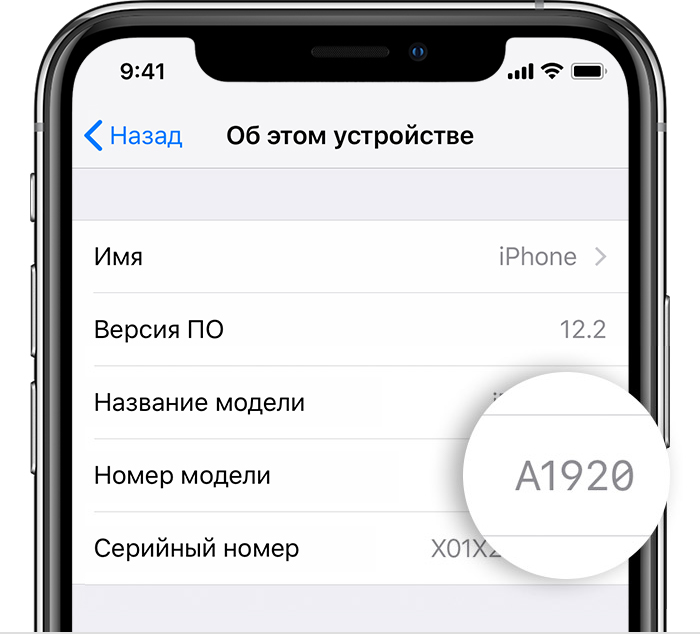
Выберите «Настройки» > «Основные» > «Об этом устройстве». Справа от пункта «Модель» отображается артикул. Чтобы увидеть номер модели, нажмите артикул.
Поиск на устройстве
На iPhone 8 или более поздней модели извлеките лоток SIM-кары и загляните в слот лотка SIM-карты, чтобы найти номер модели. Это следует делать в месте с ярким освещением сверху. Номер модели нанесен на верхнюю сторону (на сторону дисплея).

На iPhone 7 или более ранней версии, iPad или iPod touch номер модели нанесен на обратную сторону устройства.