
- A collection of more than 6,000 free icons for your desktop
- You may also like
- MyFolder
- Open Clip Art Library
- Open Broadcaster Software
- Library Management System
- Softonic review
- More about Open Icon Library
- Open Icon Library supports the following formats
- Меняем иконки основных ярлыков рабочего стола
- Какие ярлыки на рабочем столе Windows 10 можно изменить
- Создаем значки самостоятельно
- Настройка размеров ярлыков
- В заключение
- Видео по теме
- SourceForge
- Popular pages to visit on openiconlibrary.sourceforge.net
A collection of more than 6,000 free icons for your desktop
Open Icon Library is a powerful, free software only available for Windows, that is part of the category Desktop customization software with subcategory Icons.
You may also like
MyFolder
Customize folder icons easily
Open Clip Art Library
Nearly 3000 images and icons to use and modify
Open Broadcaster Software
Live video streaming software for novice and advanced!
Library Management System
Utilities & Tools for Windows
Softonic review
Open Icon Library is a powerful, free software only available for Windows, that is part of the category Desktop customization software with subcategory Icons.
More about Open Icon Library
About the download, Open Icon Library is a pretty light software that will not require as much storage space than the average program in the section Desktop customization software. It’s very heavily used in United States.Since the software has been added to our selection of programs and apps in 2011, it has managed to achieve 15,403 downloads, and last week it gained 1 download.Its current version is 0.10 and it has been updated on 6/16/2011. It’s available for users with the operating system Windows 95 and previous versions, and it is available in English.
Open Icon Library supports the following formats
PNG: 8×8 16×16 22×22 24×24 32×32 48×48 64×64 128×128
ICO: 16×16 22×22 24×24 32×32 48×48
Выпустив новую операционную систему Windows 10, компания Microsoft дала ей множество новых функций и значительно переработала дизайн системы. Изменениям также подверглись иконки рабочего стола. Множество пользователей привыкло к старым значкам, которые присутствовали на Windows 7. Поэтому нестандартные иконки после перехода на новую Windows 10 не понравились многим пользователям ПК. В новой Windows 10 их можно легко поменять для любого ярлыка на рабочем столе. В этом материале мы опишем все способы изменения значков в Windows 10. Кроме этого, мы опишем процесс создания новых значков.
Меняем иконки основных ярлыков рабочего стола
К основным ярлыкам рабочего стола относятся такие ссылки, как «Этот компьютер», «Панель управления», «Корзина». Чтобы поменять эти значки, нужно перейти в панель «Параметры» на ссылки «ПЕРСОНАЛИЗАЦИЯ/Темы».
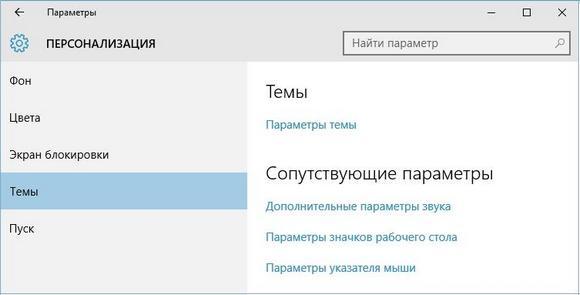
В открывшемся окне необходимо открыть ссылку «Параметры значков рабочего стола». Эта ссылка откроет дополнительное окно, в котором можно будет выполнить изменения.

Теперь попробуем изменить ярлык «Корзина». Для этого выберем корзину и кликнем по кнопке Сменить значок .

В появившемся списке ярлыков мы выберем понравившийся и подтвердим свое решение кнопкой Применить . Ниже изображена корзина с другим изображением.

Также пользователи могут использовать иконки не из стандартных библиотек Windows 10, а из сторонних источников. Одним из таких источников является пакет бесплатных иконок «Open Icon Library». Загрузить этот пакет можно на его официальном сайте https://sourceforge.net/projects/openiconlibrary. После загрузки и распаковки архива вам будут доступны около 10 тысяч иконок различных форматов. Для их использования из «Open Icon Library» кликнем по той же кнопке Сменить значок для ярлыка корзины. В появившемся окне нажмем на кнопку Обзор . . . . После этого выберем один из ярлыков «Open Icon Library». Ниже изображена корзина с использованием картинок из «Open Icon Library».

Какие ярлыки на рабочем столе Windows 10 можно изменить
Основными элементами рабочего стола, для которых можно менять значки, являются ярлыки (ссылки на программы, файлы и папки) и папки. Опишем пример смены значка в Google Chrome. Для этого перейдем в свойства ярлыка браузера.

Теперь если мы кликнем по кнопке Сменить значок . . . , то у нас будут четыре варианта выбора значка.

Из примера видно, что когда мы попадем к окну списку выбора значков, то перед нами появляется такое же окно, как в первом примере. Единственным отличием является то, что все иконки берутся не из системной библиотеки, а из исполняемого файла «chrome.exe». В этом окне так же, как и в первом примере, можно выбрать иконку из «Open Icon Library» или любую другую.
Теперь рассмотрим смену иконки для папок на рабочем столе. Для примера мы создадим папку с именем «Иконка» на рабочем столе. После ее создания мы перейдем к ее свойствам на вкладку «Настройка».

На этой вкладке нажимаем на знакомую нам уже кнопку Сменить значок . . . . После этого действия перед нами появится все тоже окно, как в предыдущих примерах.

Принцип замены иконки папок на стороннюю, а не из библиотеки «shell32.dll», такой же, как в предыдущих примерах.
Создаем значки самостоятельно
Для этого примера мы воспользуемся программой IcoFX. Эта программа может легко создавать различные значки из растровых изображений. Для этого примера мы возьмем бесплатную фотографию с сайта . На этом сайте можно найти тысячи бесплатных изображений.

Также мы скачаем и установим программу IcoFX. После этого откроем программу IcoFX, а также откроем в ней наше изображение.

При открытии изображения утилита предлагает сделать нам выбор. Мы остановимся на варианте «Create an icon from the image». Этот вариант откроет наше изображение в уменьшенном разрешении, которое можно сохранить для использования в качестве иконки.

После выбора подходящего размера значка его можно сохранить. В нашем случае размер составляет 256 × 256. Сохраняется он в формате файла «*ico». Ниже представлен пример ярлыка пользователя «Shortcut» с нашей иконкой.

Настройка размеров ярлыков
Изменить размер ярлыков на рабочем столе достаточно легко. Для этого нужно перейти на активный рабочий стол и кликнуть на нем правой кнопкой мыши. После этого действия откроется контекстное меню, в котором необходимо перейти на строку «Вид».

На изображении выше видно, что вы можете сделать размер крупным, обычным и мелким. Такая настройка позволяет настраивать размер под мониторы с различным разрешением и диагональю. Например, для больших мониторов можно уменьшить размер ярлыков, а для маленьких диагоналей сделать их большими. Также стоит отметить, что в пункте «Вид» можно закрепить ярлыки по сетке и закрепить их автоматически на рабочем столе.
В заключение
Прочитав эту статью, вы узнаете, как легко можно изменять значки в Windows 10. Кроме этого, в статье показано, как самостоятельно можно создавать иконки из растровых изображений. Надеемся, материал поможет нашим читателям изменять значки в Windows 10, а также создавать новые.
Видео по теме
Openiconlibrary Source Forge. Download Open Icon Library for free. The goal of this project is to offer a consolidated library of icons used in various.
Avg. Daily Visitors
Avg. Daily Pageviews
SourceForge
Openiconlibrary.sourceforge.net is definitely an overcrowded website, according to Alexa, which gave it a very high traffic rank. Moreover, Openiconlibrary Source Forge has yet to grow their social media reach, as it’s relatively low at the moment: 176 Twitter mentions, 20 StumbleUpon views and 16 LinkedIn shares. This website has a flawless reputation, so you don’t have to take any extra precautions when browsing it.
Popular pages to visit on openiconlibrary.sourceforge.net
Open Icon Library download. Open Icon Library 2013-10-26 21:29:10 free download. Open Icon Library The goal of this project is to offer a consolidated library of icons used in various libraries, windo.