
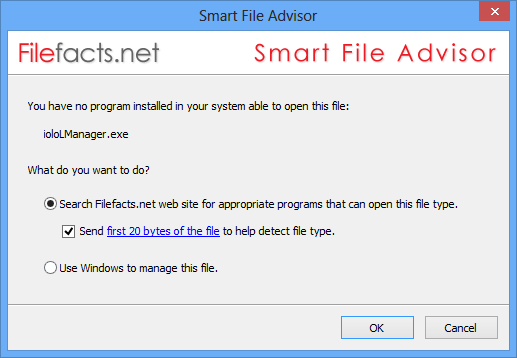
Если в вашей жизни бывало такое, что вы знали чем открыть интересующий вас файл, то наверное вы пользовались встроенным средством Windows, которое зачастую не помогает, почти никогда на самом деле. Для того, чтобы решить этот вопрос, вам надо просто скачать Smart File Advisor с нашего проекта.
После того как вы установите утилиту, она будет доступна через Контекстное меню, нажимаете правой кнопкой мыши на интересующем вас файле, выбираете пункт Smart File Advisor, после будет создано обращение на сервис Filefacts, а не сайт Microsoft, который имеет скудный набор типов файлов. Обратите внимание, что утилита не только ищет по сайту заданное вами расширение, а отправляет первые 20 байт кода, там обычно содержится вся нужная информация.

Очень часто пользователи компьютера сталкиваются с неизвестными форматами файлов, которые система не может открыть автоматическим образом (скорее всего, не установлено соответствующее приложение). Приходиться открывать браузер, вводить соответствующий запрос в поисковик, чтобы узнать способ открытия таких файлов. Сегодня хочу рассказать о более быстром способе. Вы узнаете Smart File Advisor что это за программа, для чего нужна, как пользоваться.
Обзор возможностей
Утилита предназначена для определения формата файлов с последующим поиском подходящего приложения, чтобы можно было открыть нужный элемент.
Скачать Smart File Advisor 1.1 8 (самая актуальная версия) можно по ссылке:
После короткого процесса установки у Вас не появиться ярлык на Рабочем столе или в меню «Пуск». Софт лишь расширяет возможности Проводника, добавляя в контекстное меню несколько вспомогательных пунктов.
- Выбираем файл с неизвестным расширением и кликаем по нему правой кнопкой мышки:

- Из меню выбираем Smart File Advisor, после чего отобразиться окно с предложением выполнить поиск на сайте Filefacts.net. Ничего не меняем и жмем на «ОК»:

- В браузере откроется указанный выше ресурс с результатами. Поскольку не все расширения внесены в базу, Вы можете увидеть нечто подобное:

Но в большинстве случаев утилита находит решение. Как видите, схема довольно проста.
Но это еще не все возможности, которые она предоставляет. Немаловажной функцией является определение hash-сумм (хэш).
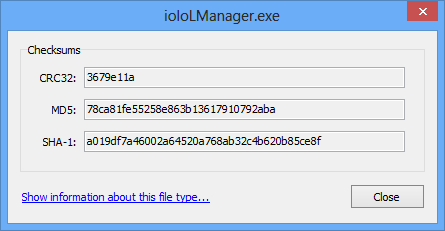
Что это такое? У каждого файла есть своя контрольная сумма (MD-5 / CRC / SHA-1) – уникальное значение, в котором зашифрован размер элемента, его тип и прочие данные. Допустим, Вы хотите скачать с интернета образ приложения (ISO) и в описании указывается его чек-сумма. После скачивания Вы можете сравнить эти значения, и, если они не равны между собой, значит возникли определенные повреждения. Именно поэтому могут в последствии возникать ошибки в работе таких программ.
Чтобы проверить хэш нужно кликнуть правой кнопкой мышки на файле и выбрать пункт Checksum:

Откроется окно с нужной информацией:

Вот как всё просто!
Еще одним интересным моментов я считаю возможность проверить актуальность установленных на компьютере приложений (последняя версия или нет). Работает эта функция в скрытом режиме, но как только находит обновление для используемого Вами софта, предлагает Вам скачать его.
Smart File Advisor как удалить?
Если возникнет такая необходимость, то никаких проблем с удалением быть не должно. Происходит оно по стандартной схеме – заходим в «Программы и компоненты» через «Панель управления» (или посредством строки поиска):

Затем в перечне находим софт, который необходимо устранить, выделяем его и кликом правой кнопки мышки вызываем контекстное меню с нужным нам вариантом действия:

Для идеальной очистки всех следов пребывания утилиты на ПК скачиваем и устанавливаем CCleaner на русском языке. Сначала убираем «мусор» на вкладке «Чистка», затем анализируем реестр на вкладке ниже и удаляем всех найденные неверные записи.
Стоит отметить, что пока неизвестны случаи, когда вирусы пытаются выдать себя за Smart File Advisor. Что это за программа я рассказал, а Вы уже сами принимайте решение о скачивании. Мое мнение: такой инструмент должен быть у каждого пользователя компьютера.
Did you find information on this site useful? Share it!
- Просмотр по Алфавиту:
- A
- B
- C
- D
- E
- F
- G
- H
- I
- J
- K
- L
- M
- N
- O
- P
- Q
- R
- S
- T
- U
- V
- W
- X
- Y
- Z
- Номер или Символ
Категория Типа Файлов
Сайт Filefacts.net содержит базу данных, в которой Вы можете искать расширения файлов и получать о них детальную информацию. По каждому расширению, которое Вы находите, Вы сможете получить информацию о типе файла и возможных программах, с помощью которых можно открыть этот файл. .
Если Вы получили от кого-то файл с незнакомым расширением, который Вы не можете открыть, тогда Вы можете искать это расширение файла в Filefacts.net, просто используя поле поиска с левой стороны.
Вы также можете просматривать алфавитный список расширений файлов, используя буквы в верхнем горизонтальном меню, или просматривать по типу файла, используя ссылки слева.
Что такое расширение файла?
Расширение файла – это индекс к имени файла, который используется для обозначения типа файла. В некоторых операционных системах (например, UNIX) это не обязательно, тогда как в других (например, Windows) – это требование для определения типа файла и разрешению операционной системе определить программу для открытия файла.