
Как сделать скриншот экрана? Этот вопрос хоть и изредка, но возникает практически у каждого пользователя персонального компьютера. Сделать screenshot означает сохранить весь экран (или какую-либо его область) в графический файл для того, чтобы можно было в будущем его открыть и посмотреть.
Снимок экрана может понадобиться абсолютно для разных нужд: например, для того, чтобы показать системному администратору сообщение об ошибке, сохранить внешний вид окна настроек какой-либо программы, показать другу понравившуюся картинку.
И все-таки, как же его сделать? Есть несколько вариантов: можно воспользоваться стандартными функциями Windows или специальными программами. Но в большинстве случаев мало создать cкриншoт — обычно его необходимо показать другим людям, для чего будет необходимо отправить его по электронной почте или разместить на сайте. Самое удобное решение этой задачи — бесплатная программа для скриншотов SSmaker!
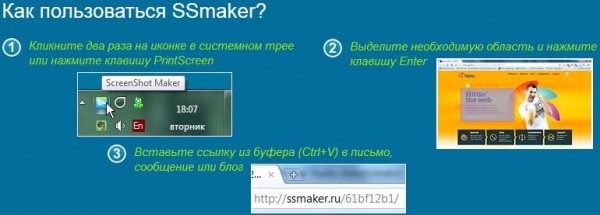
Благодаря SSmaker Вы сможете сделать снимок экрана и показать его другому человеку в течение 3 секунд! Вам достаточно всего лишь кликнуть на иконку программы в системном трее (там, где часики), выделить необходимую область и нажать на клавишу Enter! Через секунду Ваш ckpиншoт будет загружен на наш сервер, а ссылка на него автоматически скопируется в буфер обмена! Вам останется всего лишь вставить ссылку в письмо или сообщение! А самое приятное заключается в том, что это абсолютно бесплатно!



SSMaker — бесплатная программа для быстрого создания скриншотов. Системный администратор не верит в неисправность вашего ПК? Докажите ему скриншотом.
Или просто хочется отправить другу поздравление именно с той открыткой, которая защищена от скачивания? Да мало ли, зачем еще может срочно понадобиться снимок всего экрана или какой-либо его части! Именно в этой ситуации появляется острая необходимость в SSmaker. После ее установки слева внизу появится символ, — зеленый самолетик. Нажимаете на него, выделяете нужную область, щелкаете «Enter». SSmaker сам загрузит получившуюся картинку на сервер. Жмете на «самолетик» правой клавишей мышки, выбираете «Мои скриншоты». Появится окошко со списком скринов. Щелчок правой клавишей по свежезагруженному снимку, выбор «сохранить как» и вот уже вожделенная картинка в вашем полном распоряжении.
SSMaker на русском языке, интерфейс элементарен. Кстати, приятно и то, что SSmaker можно скачать совершенно бесплатно перейдя по ссылке ниже. Да и много места на диске она не займет. А для успешной загрузки данного софта — можете для начала скачать браузер Хром бесплатно и установить с официального сайта.
Такая себе «мини-программулька» содержит массу приятных возможностей. Например, если есть сомнения типа «а загрузился ли мой скрин?», можно выставить в настройках «Возможность воспроизводить контрольные звуки при начале захвата нужной области изображения и после загрузки его на сервер». SSmaker будет издавать приятный «Би-ип!» После второго звука можно открывать «Мои скриншоты» и загружать оттуда искомую картинку. Кстати, изображения сохраняются как в PNG, так и в JPEG форматах. Для JPEG есть возможность ползунком выбрать уровень качества. При более высоком уровне изображение практически не отличается от оригинала, но занимает больше места (соответственно, медленнее загружается на сервер).
Низкокачественный снимок загрузится практически мгновенно, но будет иметь искажения. Скриншоты сделанные через SSMaker в формате PNG выглядят так же, как и оригиналы. Однако такой формат рекомендуется использовать, только если вы уверены в скорости своего интернета, чтобы можно было успешно загрузить и скачать. Люди, чья работа так или иначе связана с интернетом и компьютером, да и просто творческая молодежь, желающая создать, например, слайд-шоу просто не мыслят себя без этой бесплатной программы такого плана. Есть и другие варианты. Однако именно SSmaker уже обзавелся массой поклонников в связи со своей простотой и удобством в использовании.
SSMaker для Windows 7 и 8 (1,3 МБ) 
Скачай бесплатно для Windows 10/8/7/Vista/XP
 |
|
| Поставил программу на компьютер и ноутбук. Были небольшие глюки, но могу смело рекомендовать! | |
 |
|
| — Гриша, бизнесмен, г.Ярославль |
Программу можно удалить следующим путем: Пуск > Программы > Скриншотер > Удалить (Uninstall).