
Как правильно подключить и настроить Wi-Fi роутер, войдя в admin-панель или Этот вопрос задает сам себе каждый, кто впервые настраивает беспроводную сеть или Интернет по вай фай у себя дома или в квартире.
Первое, что нужно сделать, чтобы подключить Wi-Fi-роутер это зайти в настройки. В зависимости от модели и марки роутера (Tplink, Dlink, Zyxel и др.) это могут быть следующие ip-адреса:
- 192.168.1.1 и 192.168.0.1 admin-панель и вход в WiFi роутер
- Настройка роутера, вай фай подключения и сетевого оборудования
- Настройка WAN и подключения к Интернету
- Подключение к Windows через IP Webcam
- П роцедура входа в маршрутизатор
- List of Routers Companies Using 192.168.1.101
- Список возможных имен пользователя и пароль
- 192.168.1.101 НЕ работает!
- Список IP-адресов маршрутизатора панель администратора
- Similar IPs
192.168.1.1 и 192.168.0.1 admin-панель и вход в WiFi роутер
Вход в любой беспроводной роутер осуществляется очень просто. Для этого достаточно ввести ip-адрес или http://192.168.0.1) его admin-панели в строке браузера. При этом подключение к Интернету не требуется. Чтобы точно узнать, какой именно адрес нужно ввести, чтобы войти в панель настроек именно вашего роутера, изучите документацию в бумажном видео или скачав инструкцию к своей модели роутера в Интернете.
На всех современных WiFi роутерах есть наклейка (на самом корпусе), обычно на дне устройства. На ней отображается вся информация для первоначальной настройки роутера, название страницы входа, логин и пароль для доступа. После первоначальной настройки, их крайне рекомендуется сменить на свои собственные. Иначе каждый, кто имеет доступ к роутеру, сможет перенастроить его или изменить данные для входа.
После входа по 192.168.1.1 или 192.168.0.1 нужно указать тип соединения. Для этого надо зайти в настройки управления сетями и общим доступом, выбрать точку доступа, которая отвечает за связь с вашим роутером. При подключении она становится кликабельной и меняет цвет с серого на черный.
Кликайте по ней левой кнопкой мыши, выберите свойства iPv4 и установите тот IP и DNS-адреса, которые вам дал провайдер во время оформления договора о подключении интернета. Если вам не дали такой информации — звоните в техническую поддержку и спрашивайте. Или можете поискать нужные сведения на сайте провайдера. Часто на официальном интернет-ресурсе выкладывают инструкцию подключения.
Если в документации указано, что IP и DNS нужно оставить динамическими — не снимайте галочки и ничего не вводите в эти поля. Чаще всего так и происходит, но если используются статические идентификаторы, их необходимо указать.
Такая ситуация иногда возникает, если абонент сам заказывает выделенный IP-адрес и забывает об этом. Иногда провайдер самостоятельно может предоставлять такую услугу. После того, как вы разберетесь с IP и DNS, можно переходить к настройке самого роутера.
Настройка роутера, вай фай подключения и сетевого оборудования
Изначально вам необходимо узнать, использует ли ваш провайдер привязку по MAC-адресу. Если нет, этот пункт можно пропустить и сразу двигаться к следующему. Но если же специалист технической поддержки скажет вам, что MAC-адрес используется, его необходимо будет клонировать в настройках роутера. Суть этой операции в том, чтобы идентификатор компьютера совпадал с идентификатором роутера.
Чтобы сделать это, подключитесь к пока не настроенной точке доступа вашего роутера и вбейте в адресную строку браузера адрес 192.168.1.1. Если вы используете роутер от NetGear либо D-Link, используйте 192.168.0.1. Панель управления устройствами от разных производителей существенно отличается, поэтому вам самостоятельно нужно найти необходимый раздел. Например, на роутерах от TP-Link нужное меню находится по пути «Network > Mac clone».
Настройка WAN и подключения к Интернету
Последний этап — настройка роутера согласно той информации, которую предоставил провайдер. Чаще всего это делается во вкладке WAN, но на некоторых устройствах это может отличаться. В этом разделе необходимо заполнить поля:
- Wan connection;
- IP-адрес;
- Имя хоста;
- Первичный и вторичный DNS;
- Регион;
- Имя сети (wireless network name) — чаще всего указывается провайдером как SSID;
- Канал / тип канала;
- Настройки WEP / WPA / WPA2.
В большинстве случае многие из этих полей необходимо оставлять пустыми или ставить галочку «автоматически». Но точную информацию вы можете получить только от своего провайдера. Если компания, с которой вы заключили договор, на своем сайте дает возможность скачать файл настроек, его можно импортировать в настройках роутера. Но такую функцию поддерживают не все маршрутизаторы.
Учтите, что если вы покупаете роутер у провайдера, чаще всего необходимо настроить только тип IP / DNS на компьютере и MAC-адрес (в редких случаях). Остальная конфигурация должна подходить. Многие компании предоставляющие абонентские услуги доступа в Интернет самостоятельно настраивают оборудование и выдают на руке уже готовые к работе устройства.
Но если вам необходимо сбросить настройки, перенастроить или заново настроить роутер, лучше попросить помощи у специалистов технической поддержки. Они в онлайн режиме помогут сделать правильные установки для успешной работы Интернета, вай фая и ip-телевидения.
Ваш IT помощник
Всем привет! Мы расскажем что это за программа IP Webcam и как пользоваться ей. Мы подробно расскажем как подключить камеру смартфона к ПК через IP Webcam.
Для начала давайте кратко расскажем об этом приложении и его возможностях. IP Webcam — это программа для вывода изображения с камеры смартфона/планшета на различное программное обеспечение. К таким программам относятся браузеры, медиаплееры (VLC), онлайн сервисы (Ivideon) и другое стороннее ПО.
Особенности функционала:
- Несколько способов трансляции в браузере — JavaScript, Flash, встроенная в браузер;
- Возможность видеозаписи в форматах mov, webm, mpeg4;
- Наложение на запись даты, времени и заряда батареи.
- Поддержка камеры для онлайн видеочатов (требуется универсальный системный драйвер).
- Просмотр трансляции из любой точки земли (сервис Ivideon) с хранением информации в облаке.
- Есть платная версия (без рекламы и надписи «Записано с помощью IP Webcam», имеются настройки интерфейса).
Подключение к Windows через IP Webcam
Для того что бы начать трансляцию со смартфона на компьютере, вам потребуется:
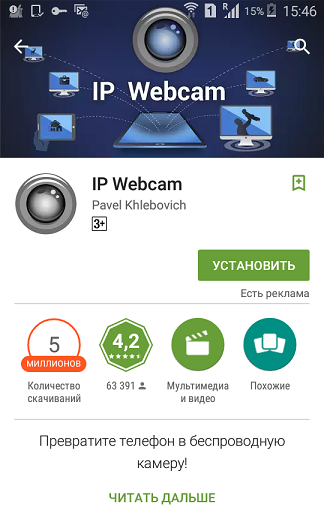
- Установите на телефон официальное Андроид приложение IP Webcam из Play Market.
- Откройте приложение, пролистайте вниз и нажмите Запустить (Начать трансляцию).
- После этого автоматически включится камера. Снизу вы увидите необходимый адрес для подключения.

- Откройте браузер и введите адрес 192.168.0.102:8080 в адресную строку.
- На подключенной странице вы сможете выбрать тип трансляции, сделать запись видео и провести другие настройки.
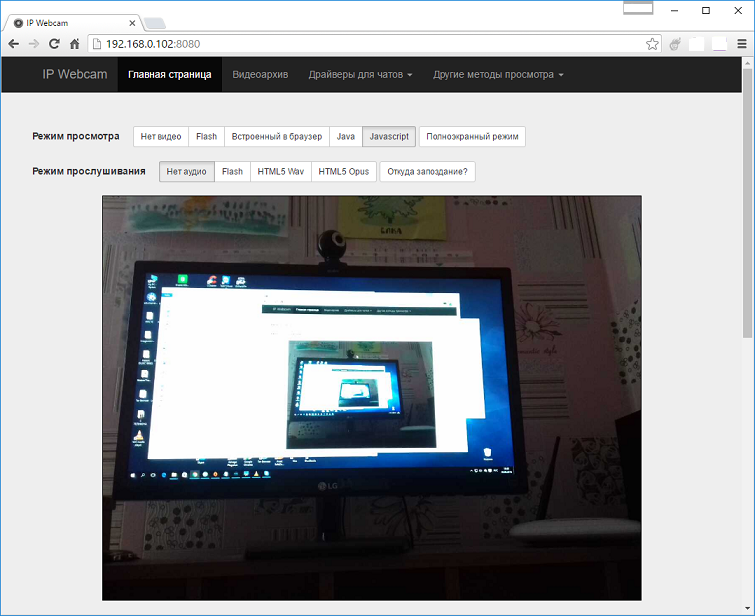
- Просмотреть записанное видео можно во вкладке Видеоархив.
Помимо основных, приложение имеет много настроек и типов подключения, описание к которым содержится в самом IP Webcam.
192.168.1.101 — это специальный IP-адрес, зарезервированный для доступа к панели администратора маршрутизаторов. Этот и другие IP-адреса, например 192.168.1.254, 192.168.1.11, 192.168.1.77, единогласно признаны мировыми стандартами для IP-адресов маршрутизаторов. Это также называется «IP Шлюз по умолчанию» в литературе.
П роцедура входа в маршрутизатор
Если вы здесь, это означает, что вы ищите способ входа маршрутизатора в панель администратора. Просто введите в адресную строку браузера: 192.168.1.101 (если это не работает, нажмите здесь). Далее, введите имя пользователя и пароль вашего модема. Если вы его не помните, нажмите здесь.
List of Routers Companies Using 192.168.1.101
Список возможных имен пользователя и пароль
После обширного анализа, мы пришли к выводу, что нижеприведенные производители маршрутизаторов, используют 192.168.1.101 как IP-адрес маршрутизатора. Есть большой шанс, что ваша компания маршрутизаторов тоже перечислена среди них. Просто нажмите на название компании, чтобы просмотреть модели маршрутизаторов, настройка маршрутизатора и инструкции настройках и больше.
| Router | Username | Password |
|---|---|---|
| PENTAGRAM | admin | password |
192.168.1.101 НЕ работает!
Вы возможно незнаете, что текущий логин IP-адрес, который ваш компьютер использует, можно проследить из вашево устройства. Просто выберите вашу операционную систему / устройство и следуйте инструкциям.
Список IP-адресов маршрутизатора панель администратора
Вы пробовали войти в свой маршрутизатор, используя 192.168.1.101, но возникла ошибка, это значит, что вы используете неправильный IP-адрес. В этом случае, рекомендуется просмотреть другие возможные IP-адреса, которые иногда использует ваша компания маршрутизатора. Просто выберите вашу компанию ниже!
Similar IPs
Alongside 192.168.1.101 you must also test below IPs.