
Adobe Flash Player доживает свои последние годы. Данная платформа морально устарела, и разработчики перестанут поддерживать её уже к 2020 году. Многие компании, программисты и энтузиасты уже начали отказываться от проверенного формата в пользу прогрессивных, но ещё «сырых» технологий. Одним из таких новшеств является видеоплейер «HTML5», который, потенциально может заменить старый добрый Флэш Плеер.
Не все пользователи могут похвастаться мощными и современными персональными компьютерами со всеми обновлениями операционной системы (драйвера, кодеки). Не у всех установлена последняя версия браузера Mozilla Firefox (чем выше версия, тем меньше ошибок при работе). Но всем интересна жизнь, кипящая в глобальной сети Интернет. Тысячи фильмов и сериалов, десятки тысяч клипов, сотни тысяч забавных любительских видеороликов можно найти и посмотреть через всемирную паутину в любой точке планеты Земля.

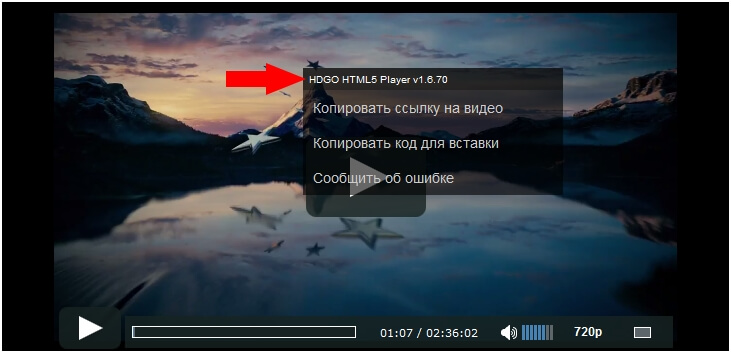
Если при просмотре видео на компьютере возникают графические искажения, пользователю не стоит расстраиваться и искать альтернативу для просмотра. Первое что надо сделать – это проверить работоспособность своего ПК, все ли обновления, драйвера и кодеки есть и в рабочем состоянии. Второй нюанс – это проверка видеоплейера, встроенного в сам интернет обозреватель Мозила. Разработчики из Mozilla Corporation стараются угодить всем своим фанатам и просто пользователям поисковой системы. Поэтому у каждого есть возможность просмотра видеоизображений через различные плееры: Flash Player или HTML5. Чтобы проверить, какой плеер включён в браузере фаерфокс, достаточно нажать правой кнопкой мыши по экрану с видеорядом.
Как отключить HTML5 в Firefox
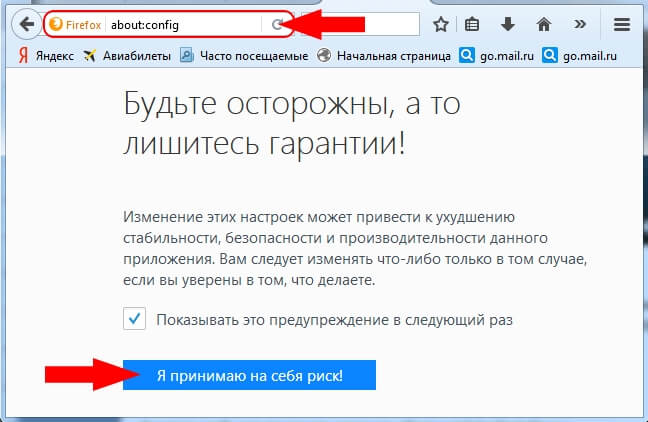
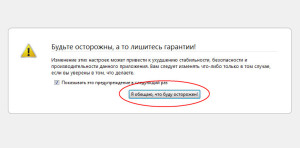
Если пользовательский персональный компьютер уступает по техническим характеристикам своим современным собратьям, можно попробовать сменить плеер с HTML5 на Adobe Flash Player. Для этого необходимо зайти в скрытые настройки браузера, набрав в поисковой строке «about:config». Разработчики любезно предупреждают о рисках, связанных с изменениями в «тонких» настройках. Принимаем ответственность на себя.
В окне «Поиск:», для простоты нахождения для изменения параметров, надо набрать английское слово «media».
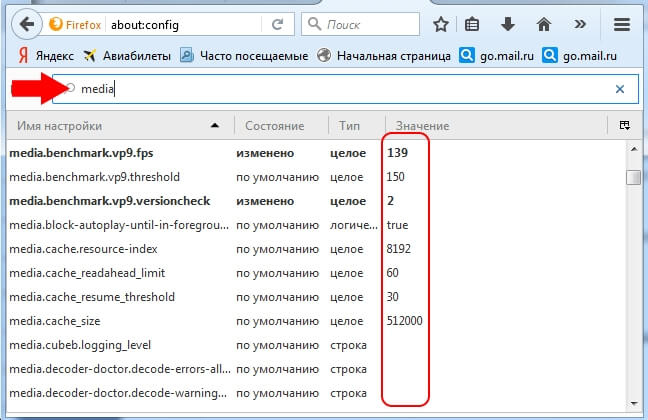
Четыре параметра, которые могут быть включены по-молчанию, надо сменить с «true» на «false». То есть выключить их двойным щелчком левой кнопкой мыши.
- media.ogg.enabled
- media.wave.enabled
- media.webm.enabled
- media.windows-media-foundation.enabled
После перезагрузки браузера Mozilla Firefox настройки вступят в силу, и новый плеер HTML5 сменится на Adobe Flash Player.
Как включить HTML5 в Firefox
Если необходимо провести обратную манипуляцию и сменить старый проигрыватель от Adobe на прогрессивный аналог, пользователю нужно провести те же манипуляции с вышеупомянутыми параметрами с «false» на «true». Перезапустив интернет обозреватель, видео должно показывать без помех и сбоев.

Популярнейший браузер Mozilla Firefox отличается неплохой поддержкой стандартов HTML5, однако при этом все же нельзя не заметить, что с некоторыми задачами, связанными с этой технологией он справляется не самым лучшим образом.
Как включить html 5 в firefox
Так, несмотря на поддержку HTML5, некоторые видеоролики на YouTube в Firefox упорно не желают воспроизводиться. К счастью, есть простой способ, позволяющий быстро решить эту проблему.
В Mozilla Firefox имеется расширенная поддержка технологии HTML5, но по умолчанию она отключена. Чтобы включить эту настройку, для начала в браузерной строке наберите about:config и выполните переход.
При этом вы попадете на страницу с настройками конфигурации браузера. Дабы перейти непосредственно к списку параметров нажмите кнопку «Я обещаю, что буду осторожен». В открывшемся списке отыщите параметр
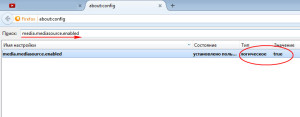
Проще всего это сделать, вставив его название в поисковое поле, расположенное как раз под адресной строкой. По умолчанию значение этого параметра выставлено false, то есть отключено.
Замените его на true, для чего дважды кликните по названию параметра мышкой. Вот и всё. Теперь закройте вкладку с настройками конфигурации и перезапустите браузер. Можете проверить, — теперь видео HTML5 на YouTube должно воспроизводиться без каких-либо проблем.
И напоследок хотелось бы обратить ваше внимание на одну деталь. Чтобы эта настройка работала, нужно чтобы у вас на компьютере был установлен соответствующий плагин Adobe Flash Player, в противном случае может случиться как раз наоборот и некоторые видеоролики перестанут воспроизводиться.
Проблемы воспроизведения видео HTML 5 в Firefox
Также для Windows 7 могут помочь установка следующих обновлений:
А также установить эти параметры на default в about:config.
В Firefox Quantum наблюдается такая же проблема.
Здравствуйте уважаемые читатели интернет журнала WindоwsFan.Ru.
Популярнейший браузер Mozilla Firefox отличается неплохой поддержкой стандартов HTML5, однако при этом все же нельзя не заметить, что с некоторыми задачами, связанными с этой технологией он справляется не самым лучшим образом.
Так, несмотря на поддержку HTML5, некоторые видеоролики на YouTube в Firefox упорно не желают воспроизводиться. К счастью, есть простой способ, позволяющий быстро решить эту проблему.
В Mozilla Firefox имеется расширенная поддержка технологии HTML5, но по умолчанию она отключена. Давайте же узнаем, как это можно исправить. Чтобы включить эту настройку, для начала в браузерной строке наберите about:config и выполните переход.
При этом вы попадете на страницу с настройками конфигурации браузера. Дабы перейти непосредственно к списку параметров нажмите кнопку «Я обещаю, что буду осторожен». В открывшемся списке отыщите параметр media.mediasource.enabled.
Проще всего это сделать, вставив его название в поисковое поле, расположенное как раз под адресной строкой. По умолчанию значение этого параметра выставлено false, то есть отключено.
Замените его на true, для чего дважды кликните по названию параметра мышкой. Вот и всё. Теперь закройте вкладку с настройками конфигурации и перезапустите браузер. Можете проверить, — теперь видео HTML5 на YouTube должно воспроизводиться без каких-либо проблем.
И напоследок хотелось бы обратить ваше внимание на одну деталь. Чтобы эта настройка работала, нужно чтобы у вас на компьютере был установлен соответствующий плагин Adobe Flash Player, в противном случае может случиться как раз наоборот и некоторые видеоролики перестанут воспроизводиться. Как бы то ни было, вы всегда можете google chrome скачать бесплатно.
Вот на этом я и пожалуй закончу свое не хитрое повествование всем пока и до новых интересных встреч с вами дорогие друзья.