
Прежде, чем ответить на вопрос « как вставить картинку в HTML? », следует отметить, что перегружать веб-страницы огромным количеством графического материала не стоит, поскольку это не только улучшит визуальное восприятие ресурса пользователем, но и увеличит время загрузки страницы.
При создании веб-сайтов чаще всего используют графические форматы PNG , GIF и JPEG , а для дизайнерских работ с изображениями — графический редактор Adobe Photoshop , обладающий богатыми возможностями для сжатия и изменения размера изображений без потери качества, что является невероятно важным для веб-разработки.
Как вставить изображение в HTML?
Для того чтобы вставить изображение на HTML-страницу, используется одиночный простой тег:
где xxx — адрес изображения. В том случае, если картинка находится в одной директории со страницей, тег будет выглядеть как:
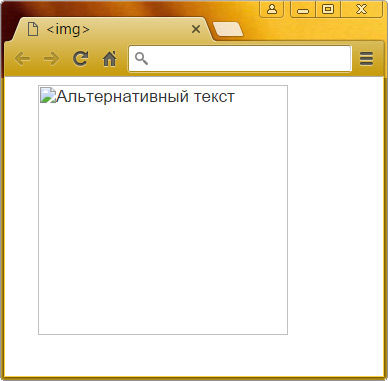
Однако скоростной и стабильный интернет добрался ещё не во все уголки земного шара, и бывает так, что изображение на веб-сайте попросту не загружается. Для таких случаев существует понятие альтернативного текста.
Он показывается на месте картинки в момент его недоступности, загрузки или в режиме работы браузера « без картинок ». Добавляется он с помощью атрибута alt тега .
Пример добавления альтернативного текста к графическому файлу:

Назначение размеров картинки в HTML
Для того чтобы изменить размеры отображения графического файла, используют теги height и width , где height — высота, а width — ширина, измеряемые в пикселях.
При использовании данных атрибутов браузер сначала выделяет место для графического контента, подготавливает общий макет страницы, отображает текст, после чего загружает саму картинку.
Рисунок помещается в прямоугольник с заданными размерами, а в том случае, если параметры меньше или больше исходных, картинка растягивается или сжимается.
Если атрибуты height и width не используются, браузер загружает изображение сразу, задерживая отображение текста и прочих элементов страницы.
Данные параметры можно указать как в пикселях (размер картинки постоянен и не зависит от разрешения экрана пользователя), так и в процентах (размер картинки зависит от разрешения экрана).
Следует помнить, что в тот момент, когда вы изменяете исходный размер изображения, необходимо сохранять его пропорции.
Для этого достаточно указать значение только одного из параметров ( ширины или высоты ), а значение второго браузер вычислит в автоматическом режиме.
Расположение картинки в HTML
Как и ко многим тегам HTML, к применим атрибут align , который выполняет выравнивание изображения:


Картинка-ссылка
В HTML для создания ссылки используется тег :
Для того чтобы задать графическую ссылку, необходимо всего лишь объединить тег изображения с тегом ссылки.
Делается это следующим образом:
Как видите, графическая вставка может быть ссылкой и при клике переадресовывать на любой адрес, записанный в полном или сокращённом варианте.
Как можно сделать картинку фоном в HTML?
Изображение можно не только вставлять на страницу в качестве видимого объекта, но и сделать фоновым. Для определения картинки как фона необходимо в теге прописать атрибут background=”xxx” , где xxx — адрес картинки, указанный таким же способом, как в примерах выше.
Для примера зададим такую текстурную картинку в роли фоновой:

Сохраните изображение в папке с заготовленной заранее страницей и пропишите следующие строки:

Фоновая картинка на странице задана.
На этом информация о тегах и атрибутах, необходимых для вставки изображения на HTML страницу сайта, исчерпана.
HTML тег, отвечающий за вывод изображения
- HTML изображением может быть любое изображение в формате PNG, JPEG и GIF.
- HTML код изображения определяется тегом .
- HTML изображение может быть фоном интернет-страницы.
- HTML изображение может быть определено в роле гиперссылки.
В папку DMy_first_site или в любую другую, где у вас находится файл index.html поместите изображение с расширением, скажем, .jpg , назовите его как угодно, например, xxx .
Вставка изображения в HTML код страницы:

Для отображения картинки, на странице сайта, используется тег . Если на том или ином сайте необходимо расположить какие-либо графические элементы, то для этого нужно использовать такие форматы, как *.jpeg , *.png или *.gif . Дело в том, что они поддерживаются абсолютно всеми распространенными браузерами, а для того, чтобы отобразить графику в других форматах, зачастую требуется использовать различные специальные средства.
Код для вывода изображения в HTML, выглядит следующим образом:
Для вывода картинки в XHTML, в коде добавляется слеш с отступом:
Все файлы изображений, используемых на WEB-страницах, обычно хранятся в папках, которые имеют имена «img» или «images». В тех случаях, когда речь идет об изображениях, формирующих дизайн сайта, то для них лучше предусмотреть специальную папку например – « design ».
Для того чтобы на WEB -страницу добавить изображение, следует использовать тег . Он должен сопровождаться атрибутом src , который определяет тот адрес, по которому размещен графический файл.
В тех случаях, когда файл располагается в одной папке со страницей, то его адрес можно не указывать. Достаточно просто имени и расширения графического файла.
Чтобы средствами HTML можно было изменять размеры рисунков, тег img > имеет такие атрибуты, как heigh (высота) и width (ширина). Для указания их значений применяются пиксели, причем таким образом, чтобы сами аргументы совпадали с теми физическими размерами, которые имеет картинка.
В коде HTML в обязательном порядке следует задавать размеры, которые имеет картинка. Благодаря этому ее загрузка несколько ускорится, поскольку браузер заблаговременно будет располагать информацией о том, какой размер будет иметь изображение. Это позволит ему производить загрузку другого содержимого страницы не дожидаясь того момента, когда изображение загрузится полностью.
Что касается задания значения изображений, то их можно указывать как в пикселях, так и в процентах. В первом случае размер изображения не зависит от разрешения экрана и всегда будет постоянным, а во втором он будет меняться в зависимости от разрешения экрана. К примеру:
Чтобы создать альтернативный текст, следует применять атрибут alt для тега img >. Альтернативный текст необходим для того, чтобы картинки были обозначены некоей текстовой информацией в тех случаях, когда в браузере показ изображений отключен, или же на период их загрузки. По его содержанию можно судить о том, что изображено на картинке, причем появляется он до ее загрузки. После того как загрузка картинки завершена, альтернативный текст исчезает.
Эта подсказка, как правило, применяется для того, чтобы при наведении курсора мышки на картинку появился краткий комментарий к ее содержанию. Чтобы добавить всплывающую подсказку, используют параметр title тега img >. Его значением является заключенный в кавычки текст.