
Видео-урок: как решить проблему синхронизации HTC с компьютером
Для того, чтобы перенести нужные файлы со смартфона на ПК или, наоборот, загрузить некие программы с компьютера на телефон, необходимо подключение с помощью USB. Случается так, что возникает проблема данного подсоединения, которую мы постараемся разобрать и дать простые, но эффективные советы по её устранению.
Почему HTC не подключается к компьютеру через USB и как это исправить
Причиной любой поломки в современном устройстве является сбой в аппаратной или в программной части девайса. Важно помнить, что самостоятельное вмешательство в ваш смартфон может привести к плачевным последствиям. Для выявления нерабочего элемента необходима профессиональная диагностика. Если вы сомневаетесь в своих силах, либо устранение поломки вам оказалось не по плечу, обращайтесь в проверенный сервисный центр по ремонту смартфонов HTC.
Причины и способы решения:
- Иногда некоторые пользователи просто забывают выбрать тип подключения «Дисковод». Если же автоматического подсоединения не происходит, следует зайти в «Меню». Далее перейти в пункт «Настройки», выбрать раздел «Подключение к ПК» и, нажав на поле «Тип подключения по умолчанию», выбрать вкладку «Дисковод». Не стоит забывать также о безопасном отключении. Перед изъятием устройства из USB порта нажмите вкладку «Извлечь Andro >
- Если подключения не происходит и в этом случае, попробуйте установить специальную программу синхронизации смартфона HTC с компьютером. Данная программа называется HTC Sync, и скачать ее можно с официального сайта производителя.
- Часто виновником данной проблемы является сам USB провод или один из его разъемов. Выяснить это довольно просто – попробуйте произвести соединение с помощью другого рабочего шнура.
- Не стоит исключать вероятность того, что проблема заключается не в мобильном устройстве, а в разъемах компьютера. Для того чтобы их проверить, необходимо подключить к компьютеру мышку или флешку.
- Если с USB портом все в порядке, следует выяснить – кроется ли причина в самом компьютере. Для этого воспользуйтесь другим устройством для подсоединения вашего смартфона.
- Также причиной того, что компьютер не видит ваш HTC, могут быть аппаратные или программные сбои. Если перезагрузка не помогла, стоит произвести сброс настроек до заводских установок. В этом случае надо помнить, что несохраненные данные с вашего телефона будут навсегда утеряны.
- Виновниками также могут быть и вирусы. В современных смартфонах у каждого пользователя огромное обилие различных установленных программ, приложений и игр, не всегда они являются сертифицированными и могут наносить немалый вред владельцу устройства. Как предотвратить данную проблему, так и решить помогут антивирусные программы. Скачать их можно в маркете и пользоваться.
- Если причина так и не найдена с помощью выше перечисленных описаний, стоит отнести ваш девайс к опытному специалисту для проведения диагностических работ. На специализированном современном оборудовании причина поломки будет выявлена очень быстро, и ваше устройство вновь вернется к прежнему рабочему состоянию.
Вы можете задать вопрос мастерам из нашего сервисного центра, позвонив по телефону или написав свой вопрос на форму обратной связи.
Ваше сообщение отправлено.
Спасибо за обращение.
Автор:
Возможно вас также заинтересует
Ремонт смартфонов HTC за 1 день
Закажите ремонт в нашем сервисном центре, и получите исправное устройство в тот же день, с гарантией до 1 года
Узнать точное время и стоимость ремонта Спасибо, не надо
Комментарии (0)
Добавить Комментарий
Оставьте ваш вопрос через форму обратной связи и вам перезвонит именно мастер и ответит без навязывания каких — либо услуг.
The HTC USB Driver helps you to connect your HTC Smartphone and Tablets to the Windows Computer, without installing the HTC PC Suite Application.
Use any of the following HTC Driver to Connect your HTC Device to the Computer. We recommend you to use the latest version of the HTC Driver for Maximum Support to the latest devices.
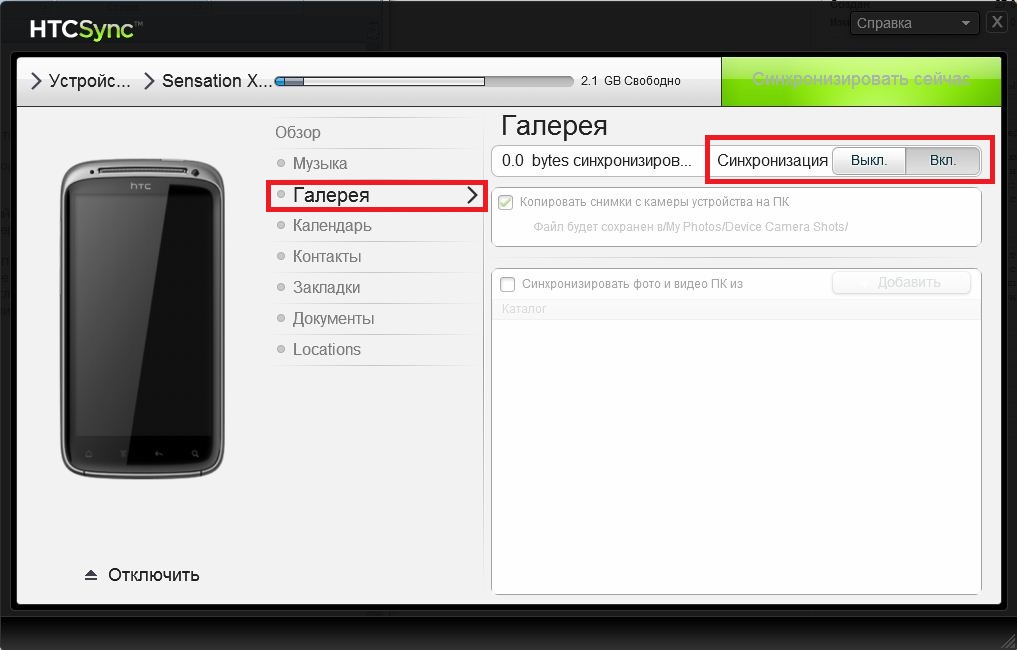
HTC Sync — очень простая и удобная утилита, разработанная специально для синхронизации устройств на операционной системе Android с персональными компьютерами. Если у вас есть мобильный телефон на ОС HTC Android и Smart, рекомендуем прямо сейчас скачать HTC Sync бесплатно для Windows 7, Windows 10, Windows 8, Windows XP, Windows Vista, Microsoft Office Outlook.
Подобно популярному приложению Mobogenie, программа HTC Sync достаточно многофункциональна. Вы сможете решить ряд задач с мобильным телефоном, если установить HTC Sync на компьютер:
- Перенести закладки браузера с компьютера.
- Сохранить медиафайлы с телефона, и наоборот — перетащить фото и видео со стационарного компьютера в смартфон.
- Синхронизировать контакты телефонной книги, календарь, SMS сообщения, музыку, плейлисты, документы и другие данные.
- Перенести данные из Outlook Express в HTC Android и Smart.
В каталоге нашего интернет-портала загружать приложения просто. Уделите закачке несколько секунд и последняя версия программы ХТС Синк уже у вас на рабочем столе! Также загрузить HTC Sync можно через торрент.
Как пользоваться HTC Sync?
После того, как приложение было установлено, пора приступить к действию:
- Сначала подключаем мобильный телефон к компьютеру через USB кабель.
- Система управления предложит вам выбрать подключение, нажимаем «HTC Sync».
- После того, как программа распознает ваш телефон HTC, дайте ему имя в «Настройке устройства».
- Далее нажимаем «Сохранить» и выбираем нужные параметры для синхронизации в меню «Панель устройства».
Что делать, если ХТС Синк не работает?
С любой программой такого типа может случиться ситуация, когда компьютер не видит устройство. Не спешите огорчаться, вам следует:
- Проверить работоспособность кабеля. Подключите телефон к другому ПК, не устанавливая на него драйвера. Если устройство определенно машиной, с кабелем все в порядке.
- Обновить драйвера HTC и перезагрузить компьютер.
- Пробовать разные разъемы, предпочтительнее USB 2.0.
- Зайти в Настройки телефона и во вкладке «Для разработчиков» поставить отметку напротив «Отладка по USB».
- Если до сих пор ваш мобильный телефон не распознался системой, зайти на ПК в «Диспетчер устройств» и проверить, есть ли сторонние подключенные устройства.
Компания-разработчик позаботилась о том, чтобы у программы был интуитивно понятный интерфейс. Вы легко разберетесь в навигации и протестируете все инструменты. Сервис достаточно быстрый и легко поможет вам перенести фотографии или другие файлы, сделать резервную копию, синхронизировать контакты, установить новые приложения и многое другое.