- Ремонт/настройка ПК и окружающих его устройств.
- hp-contact-secondary-navigation-portlet
- Выберите свою модель
- Поиск продукта с помощью HP
- hp-hero-support-search
- Помощь по поиску
- Советы для улучшения результатов поиска
- Требуется помощь в поиске названия продукта, номера или серийного номера?
- hp-share-print-widget-portlet
- hp-detect-load-my-device-portlet
- hp-product-information-portlet
- Серия принтеров HP LaserJet P2015
- Типы статуса гарантии
- Типы гарантий
- Поиск решения
Ремонт/настройка ПК и окружающих его устройств.
Итак, расскажу как я боролся с этим принтером.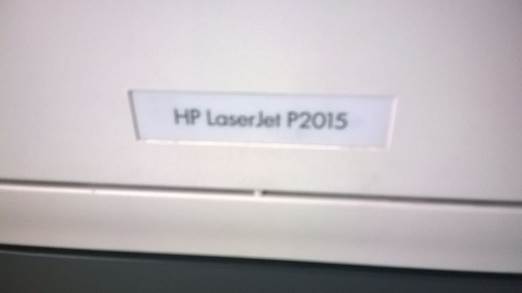
Принтер перестал печатать. После включения горят два первых индикатора и на этом всё. 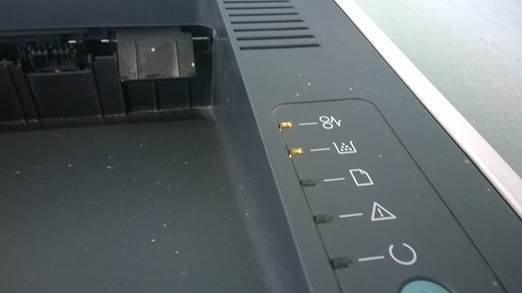
Потыкав кнопки, стало ясно, что простыми методами работу не восстановить и нужно произвести вскрытие. Открывать нужно сторону, на которой USB -разъем. 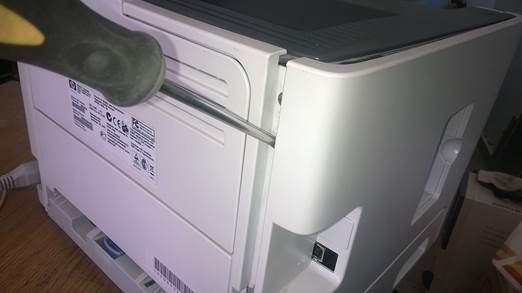
Никогда не вскрывайте принтеры отверткой, как это сделал я. Другого ничего рядом не было. Открыв боковую крышку, представляется следующий вид на плату управления.
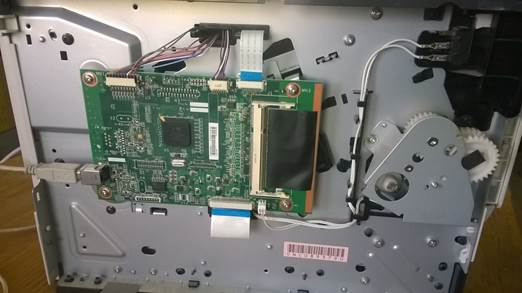
Понажимав на кнопку, обозначенную красной стрелкой на фото ниже ничего не произошло. Тестовая страница, она же матроска — лист заполненный черными полосами, не печатается. 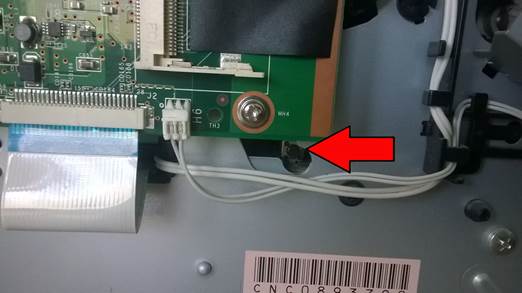
Знатоки подсказали, что нужно прогреть процессор феном. Отсоединились где-то контакты между платой и процессором.
Прогревание производилось феном от паяльной станции при температуре 350 градусов С. В течение 1-1,5 мин. я грел процессор с каждой из четырех сторон (всего получается 4-5мин.). Плата должна лежать на ровной поверхности. Паяльной пасты в этот день не нашлось, поэтому дело происходило без неё.
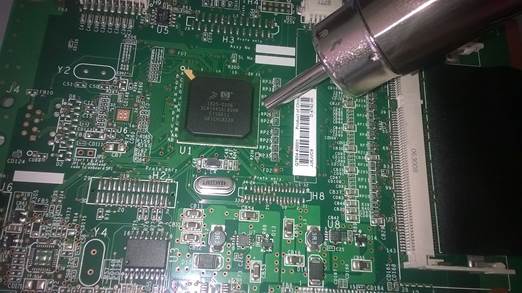
После прогрева процессор остывал 15-20 минут. До него лучше не дотрагиваться во время и после прогрева, пока он остывает, чтоб не сместить с нужного положения.
Далее принтер собрался в обратном порядке, включился в сеть питания 220В и … о чудо, он заработал : )
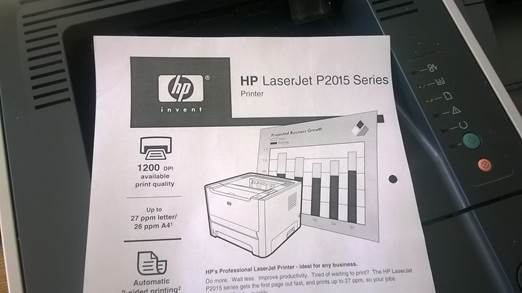
Загорелись разные индикаторы, принтер вышел в готовность и напечаталась тестовая страница. Вот так проблема была побеждена.
Дополнение. Принтер работает после этого ремонта уже примерно пол года.
hp-contact-secondary-navigation-portlet
Выберите свою модель
Поиск продукта с помощью HP
HP может определить большинство продуктов и возможных рекомендованных решений HP.
hp-hero-support-search
Помощь по поиску
Советы для улучшения результатов поиска
- Проверьте орфографию и расстановку пробелов — Примеры: «замятие бумаги»
- Используйте имя модели продукта: — Примеры: laserjet pro p1102, DeskJet 2130
- Для продуктов HP введите серийный номер или номер продукта. — Примеры: HU265BM18V, LG534UA
- Для продуктов Samsung Print введите К/М или код модели, указанный на этикетке продукта. — Примеры: «SL-M2020W/XAA»
- Добавьте ключевые слова вместе с названием продукта. Примеры: «LaserJet Pro M1132 замятие бумаги», «HP 250 G5 bluetooth»
Требуется помощь в поиске названия продукта, номера или серийного номера?

hp-share-print-widget-portlet
Исправьте возникающие после обновления Windows ошибки службы диспетчера очереди печати, которые могут вызывать сбои заданий печати. Нажмите сюда
Устранение проблем с ПК или принтером HP после обновлений Windows 10 – кликните сюда
hp-detect-load-my-device-portlet
hp-product-information-portlet
Серия принтеров HP LaserJet P2015
Cтатус гарантии: Не определен — Проверка статуса гарантии Срок действия гарантии изготовителя истек — Подробнее Действует гарантия изготовителя Действует расширенная гарантия. , Осталось месяцев: Осталось месяцев: Осталось дней: Осталось дней: — Подробнее
Дата окончания действия гарантии:
Типы статуса гарантии
Гарантия изготовителя — это гарантия, предоставляемая с продуктом при первой покупке.
Расширенная гарантия — это любое дополнительное гарантийное покрытие или план защиты продукта, приобретаемый за дополнительную плату, который расширяет или дополняет гарантию производителя.
Типы гарантий
Гарантия снята с продукта: Этот продукт был предназначен для возврата в HP. Таким образом, гарантия была снята с этого продукта.
Гарантия отозвана — восстановленный продукт: Относится к гарантии, которая больше не применяется, потому что продукт был восстановлен, как при покупке без гарантии
Продукт продан третьей стороне: Этот продукт был продан третьей стороной. Любая необходимая гарантийная поддержка будет выполнена третьей стороной, которая продала продукт
Продукт был обменен: Этот продукт был обменен на новый или восстановлен. Пожалуйста, используйте номер продукта и серийные номера нового продукта для подтверждения статуса гарантии.
Товар продавался без гарантии: Этот продукт был продан посредником. Любая необходимая гарантийная поддержка будет выполнена посредником, который продал продукт.
Поиск решения
В этом разделе приведена информация по устранению наиболее распространенных проблем в работе принтера.
Действие 1. Принтер установлен правильно?
• Принтер включен в исправную электрическую розетку?
• Выключатель находится в положении «Вкл»?
• Картридж установлен правильно?
• Бумага в подающий лоток загружена правильно?
В случае утвердительного ответа на указанный выше вопрос перейдите к разделу Действие 2. Индикатор готовности горит?
Действие 2. Индикатор готовности горит?
Убедитесь, что на панели управления светится индикатор готовности (1).

Перейдите к разделу Действие 3. Удается распечатать демонстрационную страницу?
Действие 3. Удается распечатать демонстрационную страницу?
Нажмите клавишу пуска, чтобы распечатать демонстрационную страницу.
Да Если демонстрационная страница распечаталась,
перейдите к разделу Действие 4. Качество печати удовлетворительное?
Нет Если бумага не вышла из принтера, см. Решение проблем с носителями.
Действие 4. Качество печати удовлетворительное?
Да Если качество печати удовлетворительное, перейдите к разделу Действие 5. Имеется связь между принтером и компьютером?
Проверьте соответствие параметров печати используемому носителю.
Действие 5. Имеется связь между принтером и компьютером?
Попробуйте распечатать документ из другого программного приложения.
Да Если документ распечатывается, перейдите к разделу
Действие 6. Страница распечатана правильно?
Нет Если документ не распечатывается, см. Проблемы программного обеспечения принтера.