
HP LaserJet M1522n
Драйверы для принтеров серии HP LaserJet M1522 (M1522n, M1522nf) для Windows 10 — XP и Mac OS X 10.7 с поддержкой русского языка.
Windows 10 — XP
Универсальный
Подходит PCL6 / PS / PCL5, ссылки для скачивания в отдельной статье тут.
Базовый
Доступен в центре обновлений Windows Vista-10. Подробно об установке здесь.
Полный
Разрядность: 32/64
Язык: Русский
В полном есть также дополнительное ПО.
Mac OS X 10.7
Версия: 1.5.0
Дата: 14.12.2011
Язык: Русский
Обновление микропрограммы
Windows 10 — XP
Версия: 20130923
Дата: 13.11.2013
Установка
- Устанавливаем драйвер МФУ.
- Распечатываем отчет о конфигурации (как его распечатать, можно посмотреть в инструкции к устройству). В отчете будет указана версия микропрограммы. Если установленная версия устарела — выполняем обновление.
- Если у вас есть общий доступ к устройству или МФУ подключено по сети, то оповещаем всех пользователей, чтобы не печатали ничего.
- Скачиваем файл прошивки.
- Выключаем и, через 30 секунд включаем МФУ. Это нужно для очистки внутренней памяти устройства. На дисплее МФУ должен высветится «READY» или «Готов».
- Запускаем скачанный файл.
- Из выпадающего списка выбираем установленный HP LaserJet M1522nf и жмем «Send Firmware».
- Не работаем за компьютером до завершения прошивки. Процесс может занять до 5 минут.
- По окончании процесса обновления программа покажет смайлик. Жмем «Exit».
Обновление успешно завершено.
Mac OS X 10.7
Версия: 20130923
Дата: 25.04.2014
На этой странице вы всегда можете бесплатно скачать HP LaserJet M1522 MFP series Universal PCL6 Print драйвер для Многофункциональные устройства.
Universal PCL6 Print (ver. 4.5) EXECUTABLE SELF-EXTRACTING выпущен 2008.04.01.
Файл скачан 0 раз и просмотрен 2265 раз.
| Категория | Многофункциональные устройства |
| Бренд | HP |
| Устройство | LaserJet M1522 MFP series |
| Операционные системы | Windows 2000, Windows XP, Windows Vista, Windows Server 2003 |
| Версия | 4.5 |
| Размер файла | 18.09 Mb |
| Тип файла | EXECUTABLE SELF-EXTRACTING |
| Выпущен | 2008.04.01 |
Мы найдем HP LaserJet M1522 MFP series Universal PCL6 Print драйвер и подготовим ссылку для скачивания
Сначала воспользуйтесь 3-им вариантом, если будут проблемы, то можете воспользоваться универсальными драйверами.
Универсальный драйвер HP
Для установки в Windows 2003 / 2008 / 2012 / XP / Vista / 7 / 8 / 8.1 / 10 вы можете установить универсальный драйвер. Про программу от компании HP можете ознакомиться с нашей статье.
Windows 7 / 8 / 8.1 / 10 — базовый драйвер
В системе Windows есть драйвер, который позволит установить базовый драйвер для HP LaserJet M1522n. В нашей подробной статье, мы описали все шаги, которые вы должны выполнить.
Windows 7 / 8 / 8.1 / 10 — полный пакет драйвер
Варианты разрядности: x32/x64
Размер драйвера: 239 MB
Нажмите для скачивания: HP LaserJet M1522n
Как установить драйвер в Windows 10
Чтобы запустить в работу новый принтер от компании НР, потребуется выполнить некоторые подготовительные манипуляции в операционной системе. Это все связано с установкой фирменной программы, которая обеспечивает правильную связь компьютера с устройством печати. В принципе, процесс достаточно прост, однако есть ряд нюансов, которые изложены в данном материале.
Первым шагом переходим по ссылкам, которые размещены в самом начале данной страницы, чтобы скачать драйвера для принтера HP LaserJet M1522nf. После этого, дистрибутив попадет в системную папку, в которой собираются все скаченные файлы. Оттуда необходимо запустить процесс установки, обязательно с правами администратора.
На первом шаге не требуется никаких дополнительных действий – просто надо нажать по кнопке «Далее».
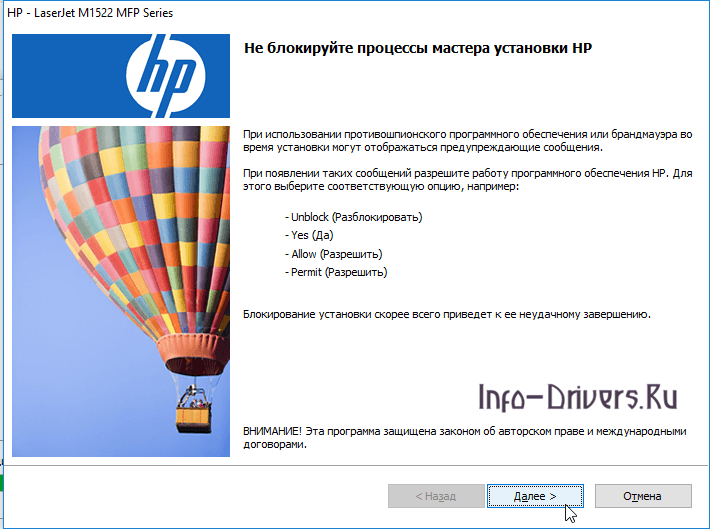
Затем выполняем сразу два действия. Во-первых, щелкаем по первой гиперссылке в окне, чтобы ознакомиться с условиями договора на эксплуатацию интеллектуальной собственности фирмы НР. Во-вторых, выбираем тип установки «Быстрая установка», для чего ставим отметку рядом с ним. Переходим «Далее».

Из опций подключения выбираем ту, где печатающее устройство подключается напрямую к компьютеру (ставим отметку) и переходим «Далее».
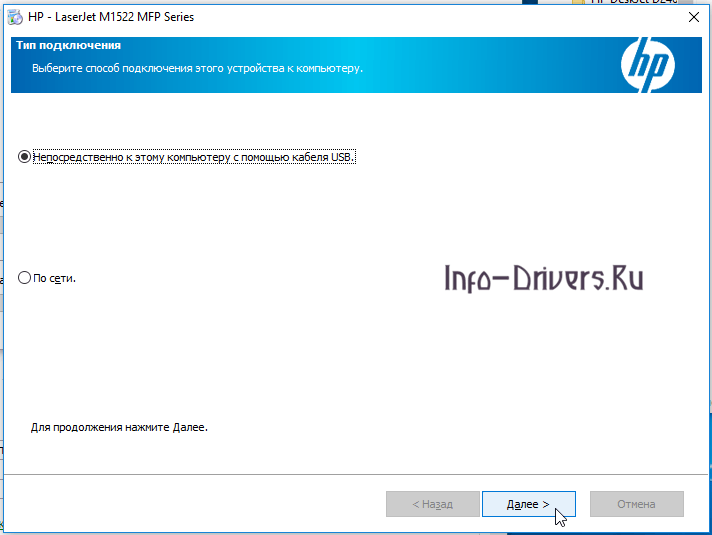
Теперь подключаем принтер при помощи дата-кабеля из комплекта и не забываем включить его в сеть питания.
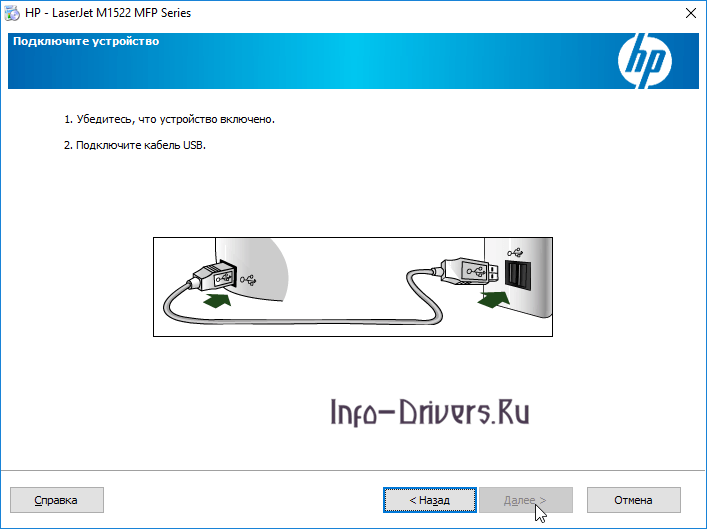
Программа автоматически определит новое устройство и произведет его настройку.