

HP LaserJet 1150
Windows 2000/2003/XP — базовый драйвер
Размер: 1.5 MB
Разрядность: 32/64
Ссылка: HP LaserJet 1150
Windows 7/8/8.1/10
Для выше перечисленных версий нет установочного драйвера и поэтому надо сделать установку с помощью Windows. Про этот способ мы расскажем чуть ниже.
Установка драйвера в Windows 10
При установке драйвера для HP LaserJet 1150 используются стандартные свойства системы. И в этой установке следует выделить 3 этапа.
- Вход в панель «Устройства и принтеры».
- Установка драйвера.
- Удаление принтера.
Хотя, третий этап не является обязательным, его следует рассмотреть. Случайная неточность может установить в систему лишнее устройство. И последний раздел поможет от этого устройства избавиться (необходимо это сделать для правильной установки драйвера).
Шаг 1. Вход в панель «Устройства и принтеры»
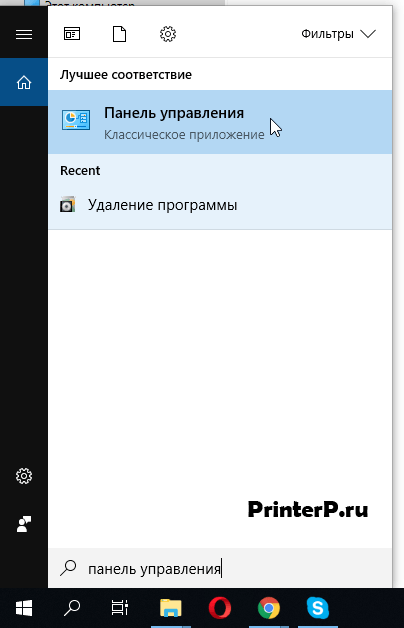
Осуществляется с помощью меню «Пуск». После его открытия начинаeм набирать слово «панель». Примерно после половины слова останутся предложения, как на изображении.
Примечание: Для Windows 7 это не требуется. Там «Панель управления» является отдельным разделом меню «Пуск».
Теперь есть 2 варианта:
- Если в графе «Просмотр» указано «Категория», выбираем показанный на изображении ниже раздел.
- Если «Просмотр» установлен иным образом раздел «Просмотр устройств…» будет фигурировать отдельной ссылкой.
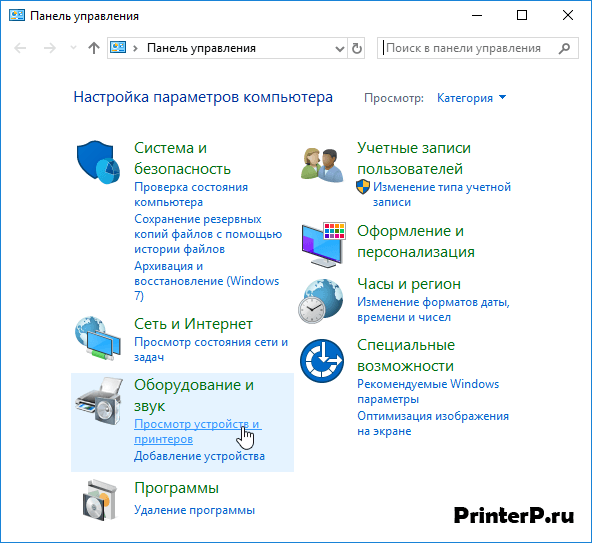
На этом завершается первый этап. А второй включает установку самого принтера в систему.
Шаг 2. Первым делом кликаем «Добавление принтера».
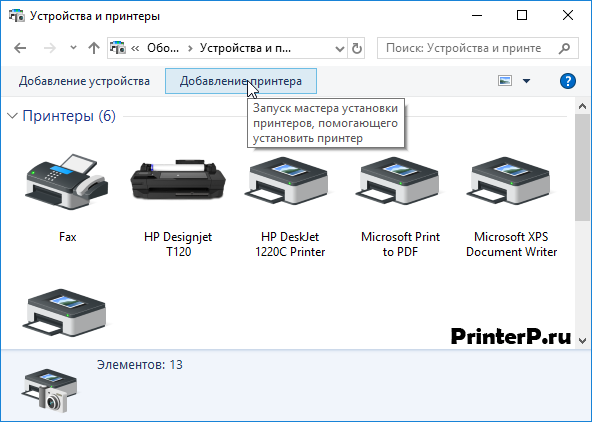
Открываем отмеченный на следующем изображении пункт.
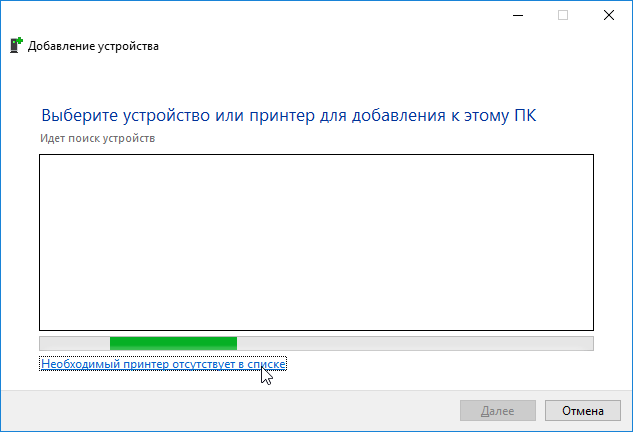
Из перечня опций выделяем «Добавить локальный или сетевой принтер с параметрами, заданными вручную».
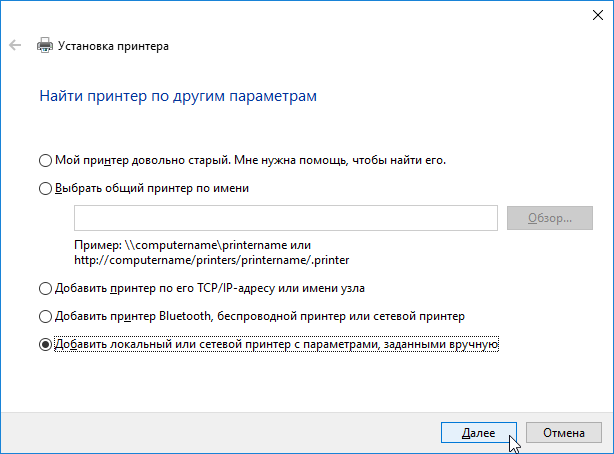
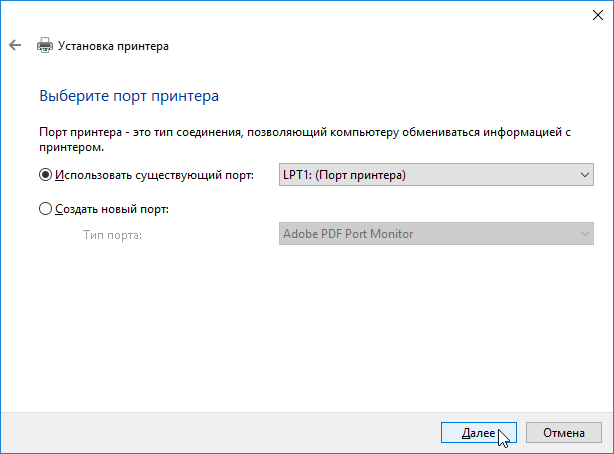
Не меняя конфигурации жмём «Далее».
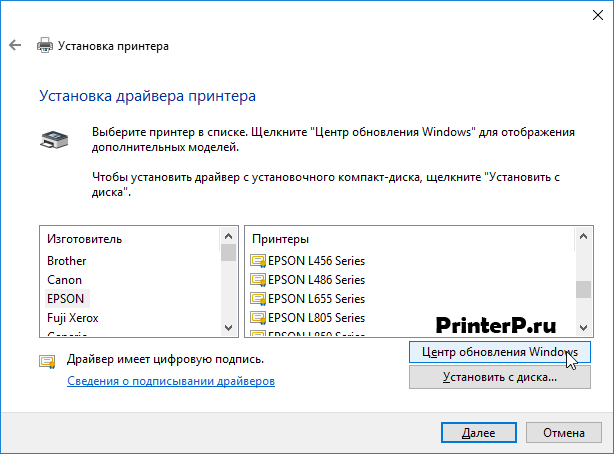
Нажимаем «Центр обновления Windows». Если доступен интернет, то подходящий драйвер будет скачан и установлен.
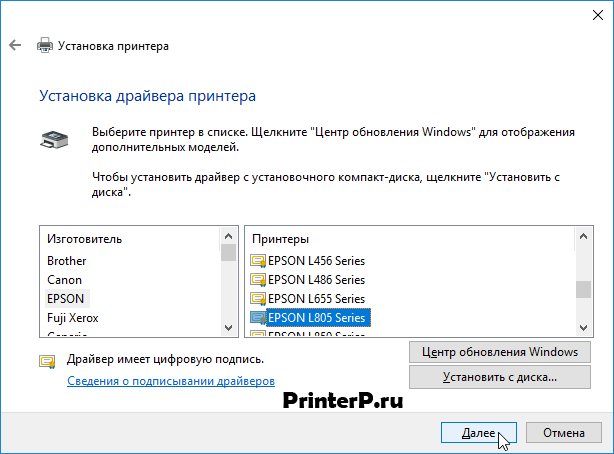
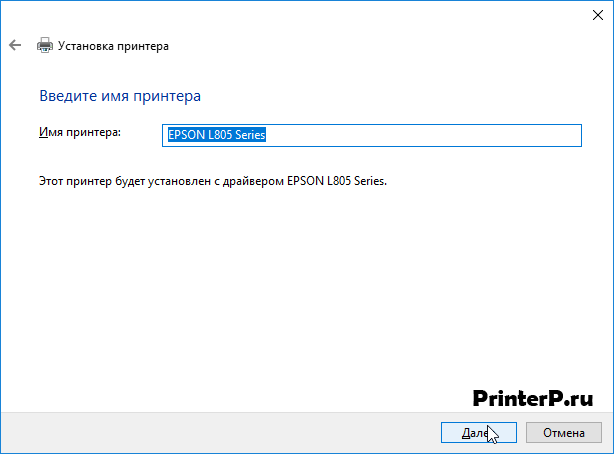
Также драйвер может присутствовать в списке. Открываем в разделе изготовителей «НР», а в списке принтеров LJ1150. Следом нажимаем «Далее».
Пропускаем шаг сразу нажимая «Далее».
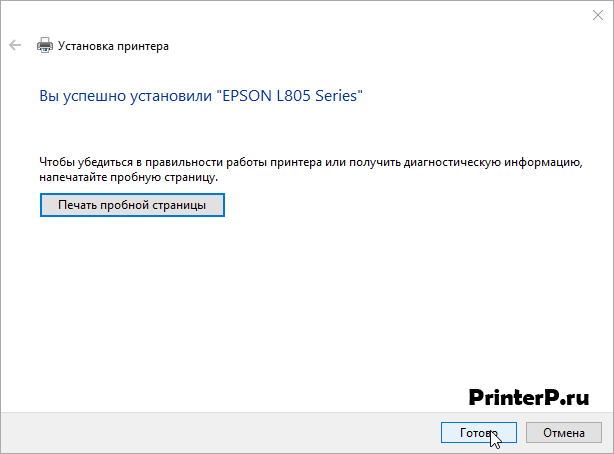
Об успешной установке сообщает следующее окно:
Шаг 3: Удаление принтера.
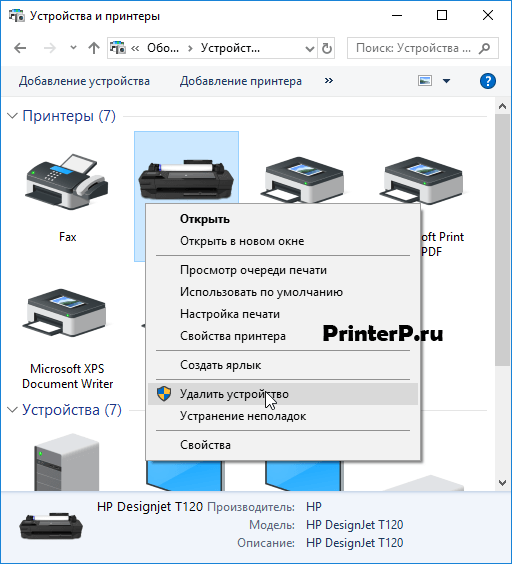
Повторяем «Шаг 1», но обнаружив необходимый принтер нажимаем по его значку правой кнопкой мыши, чтобы появилось меню, где мы выберем «Удалить устройство».
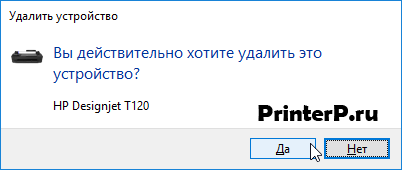
Теперь подключаем принтер и драйвера сами установятся.
HP LaserJet 1150 (нажмите для увеличения)
Скачивая, Вы соглашаетесь с лицензией HP .
Windows 2000/2003/XP
Разрядность: 32
Язык: Русский
Версия: 2.213.0.0
Дата: 01.04.2003
Скачиваете и запускаете для распаковки. Подключаете устройство к компьютеру. Когда система попросит драйвер — указываете на распакованную папку.
Windows 7/8/8.1/10
Базовый драйвер для HP LaserJet 1150 есть в центре обновления. Если на компьютере есть выход и Internet, то, при подключении устройства программное обеспечение должно загрузиться и установиться автоматически. Если этого не произошло, то посмотрите, пожалуйста, эту статью.
Этот принтер не поддерживает технологию HP ePrint, но Виртуальный принтер Google будет работать с ним на «ура». Поэтому, если вам нужно печатать на HP LaserJet 1150 из любой точки мира, то Виртуальный принтер от Google — ваш выбор.
Программа DriverPack полностью бесплатна
- Главная /
- принтеры /
- принтеры HP /
- HP LaserJet 1150
Устали искать драйверы для ваших устройств?
DriverPack Online автоматически найдет и установит нужные вам драйверы