
HP Deskjet 3000 — J310a (нажмите для увеличения)
Скачивая, Вы соглашаетесь с лицензией HP .
Windows XP/Vista/7/8/8.1/10
Разрядность: 32/64
Язык: Русский
Версия: 28.8
Дата: 08.12.2015
Отключаете принтер от компьютера, скачиваете файл, запускаете и следуете подсказкам мастера.
Полный драйвер отличается от базового наличием в комплекте дополнительного ПО, расширяющего возможности принтера.
Как узнать разрядность своей системы показано в этой статье.
Комплект драйверов применим для всех принтеров серии HP Deskjet 3000 -J310.
- HP Print and Scan Doctor — утилита предназначена для диагностики и устранения мелких неполадок или неисправностей при работе с устройством.
- Мастер установки принтера HP.
Печатайте с удовольствием.
Если вы нашли ошибку, пожалуйста, выделите фрагмент текста и нажмите Ctrl+Enter.
Спасибо, что дочитали материал до конца. Оцените его, пожалуйста
62 страницы подробных инструкций и пользовательских руководств по эксплуатации
Принтеры HP
HP Deskjet 3000 J310 series
Приемы работы.
Приемы работы, 1 приемы работы, 1приемы работы
Узнайте об использовании Принтер HP
Приемы работы Приемы рабо ты.
Краткий обзор принтер hp, Компоненты принтера, 2 краткий обзор принтер hp
2краткий обзор принтер hp
Краткий обзор Принтер HP
1 Входной лоток
2 Ограничитель ширины бумаги во входном лотке
3 Панель управления
4 Крышка картриджа
5 Выходной лоток
6 Удлинитель выходного лотка (также называется удлинителем лотка)
9 Разъем питания (используйте только вместе с адаптером питания, поставляемым НР)
Краткий обзор Принтер HP
Функции панели управления, Wireless
Функции панели управления
1 Вкл (кнопка и индикатор включения). Включение и выключение устройства. Когда
питание выключено, устройство по-прежнему потребляет небольшое количество
энергии. Чтобы полностью отключить питание, выключите устройство и отсоедините
кабель питания.
2 Отмена. Остановка текущей операции. Возврат на предыдущий экран на дисплее
3 Шаблоны. Отображение меню Шаблоны на дисплее принтера. Кнопки Выбор
позволяют выбрать шаблон, который необходимо напечатать.
4 Кнопка беспроводной связи. Отображение меню беспроводной связи на дисплее
5 Индикатор беспроводной связи. Сигнализирует о наличии беспроводного
6 Кнопки Выбор. Используйте эти кнопки для выбора пунктов меню на дисплее принтера.
7 Дисплей принтера. Отображение приблизительного уровня чернил в картридже.
Нажмите кнопку Шаблоны или кнопку «Беспроводная связь», чтобы открыть меню
параметров на дисплее принтера.
8 Индикатор картриджа. Сигнализирует о низком уровне чернил или проблеме с
9 Сигнальный индикатор. Сигнализирует о замятии бумаги, отсутствии бумаги в
принтере или других событиях, требующих вмешательства пользователя.

HP Deskjet 3000
Windows XP/Vista/7/8/8.1/10 — полный
Windows XP/Vista/7/8/8.1/10 — базовый
Размер: 19 MB (x32) и 20 MB (x64)
Установка драйвера в Windows 10
Если вы планируете самостоятельно установить драйвер для принтера HP DeskJet 3000, воспользуйтесь нашими советами. Так вы застрахуете себя от ошибки, а весь процесс пройдет быстро. Вся установка займет не более 10 минут. Для начала вам надо скачать драйвер HP DeskJet 3000. Увидеть ссылку для скачивания вы можете вверху страницы.
Если у вас запущены программы, закройте их. Они могут помешать процессу. Откройте загруженный файл или кликните по нему два раза. В первом окне сразу жмем «Далее».
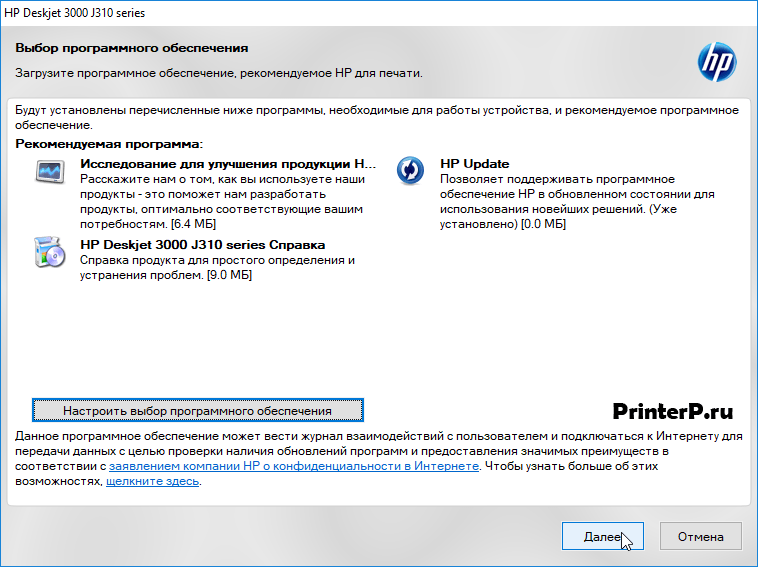
Можете прочитать правила пользования дистрибутивом и параметры установки, можете сразу кликнуть на квадратик в левом нижнем углу, там появится галочка, и нажать «Далее».
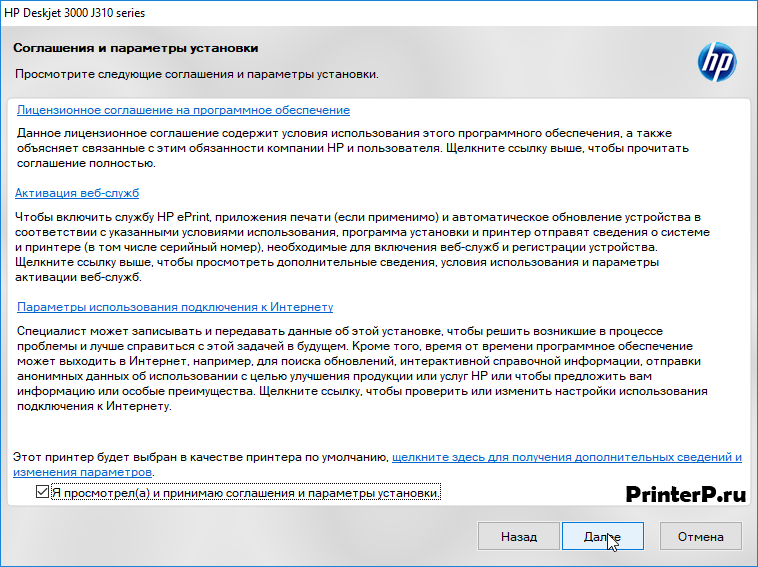
Выберете, каким способом принтер будет подключаться к компьютеру. Если устройства соединяются напрямую, нажмите около слова «USB». Появится черная точка, кликаем «Далее».

Жмем «Да», можете не вникать в тонкости установки.

Теперь подключаем принтер, не забываем, ему нужно питание от розетки. Для этого предусмотрен отдельный кабель, вставляем его в розетку и в разъем на устройстве. Как соединить принтер и компьютер, описано в окне установщика.
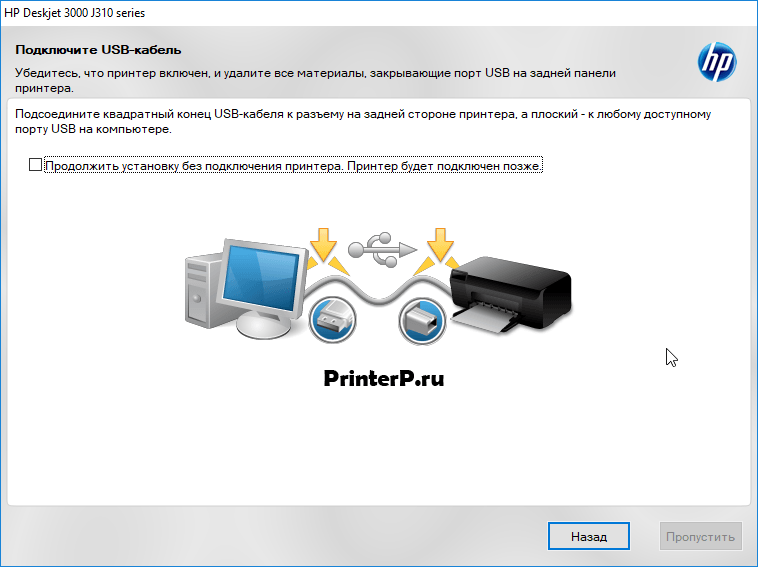
Выполните шаги, которые описаны в новом окне.