
Как через web интерфейс настроить VLAN на коммутаторе HP 1800-24G (J9028B)
Как через web интерфейс настроить VLAN на коммутаторе HP 1800-24G (J9028B)
Встала задача пробросить внешний IP на внутреннюю машину в сети. Причем необходимо чтобы внутренняя машина могла оставаться во внутренней сети и иметь внешний IP одновременно.
Есть коммутатор HP 1800-24G (J9028B)
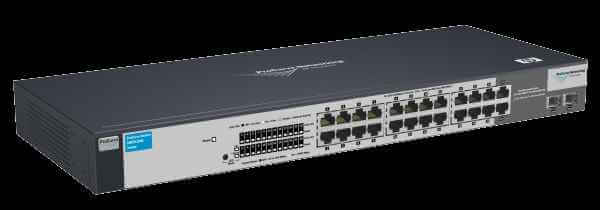
Как через web интерфейс настроить VLAN на коммутаторе HP 1800-24G (J9028B)-01
В порт 1 подключен кабель от провайдера, который выдал нам пул внешних адресов.
Во второй и третий порты подключены физический машины, которые находятся во внутренней сети. В порт 19 подключен другой коммутатор внутренней сети.

Как через web интерфейс настроить VLAN на коммутаторе HP 1800-24G (J9028B)-02
заходим на WEB морду коммутатора:
Изначально все порты находятся во VLAN 1
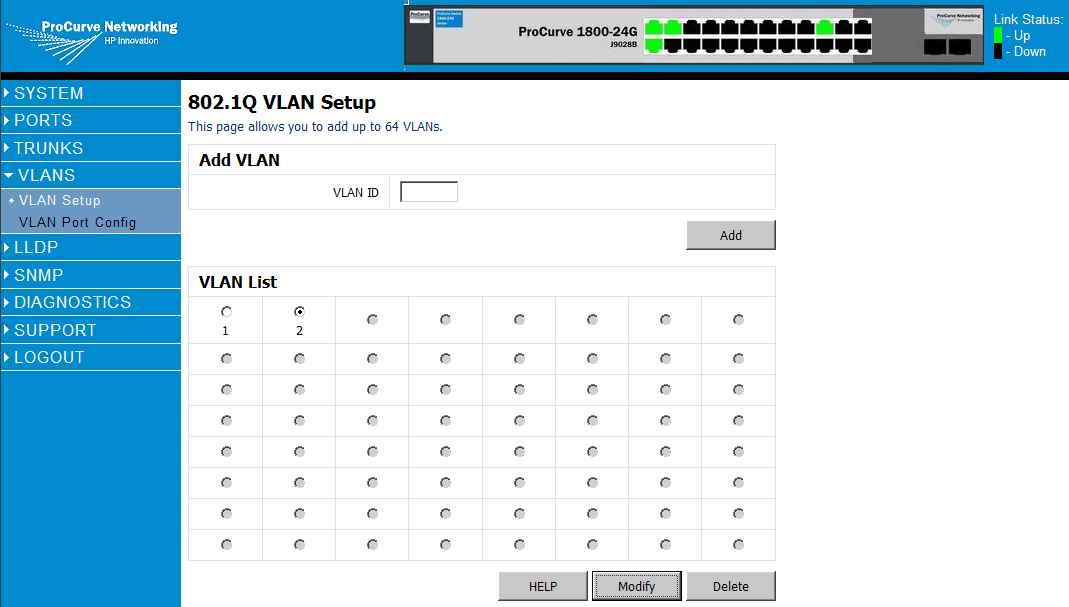
Заходим в раздел VLANS — VLAN Setup
1. Добавляем VLAN 2 чтобы изолировать провайдера от нашей внутренней сети.
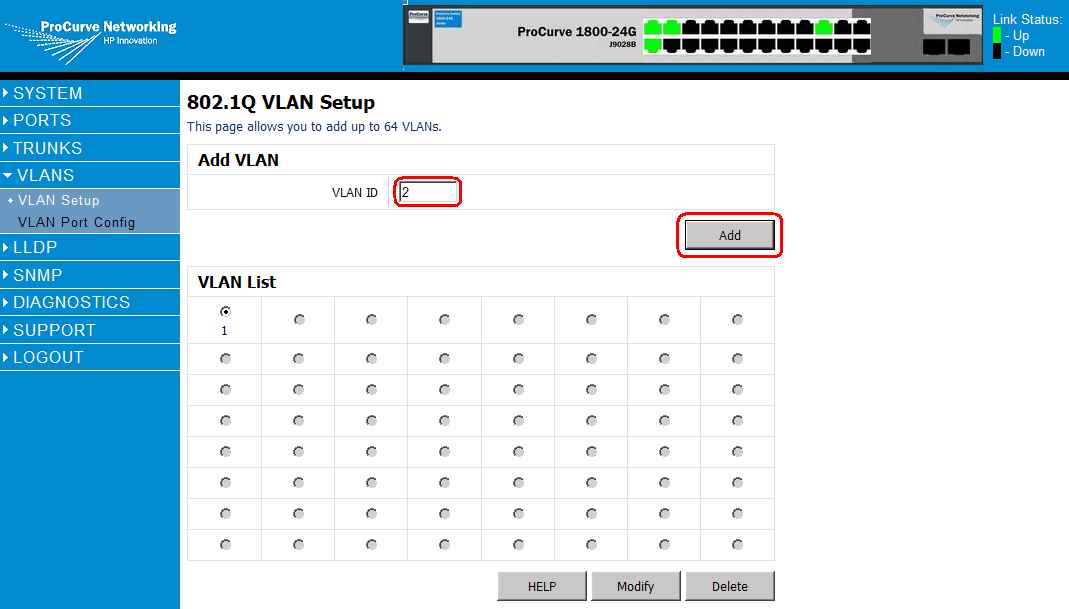
Как через web интерфейс настроить VLAN на коммутаторе HP 1800-24G (J9028B)-03
2. Открываем настройки VLAN 1. Здесь необходимо первому порту запретить VLAN 1 (чтобы провайдер не видел нашу внутреннюю сеть) и применить настройки.
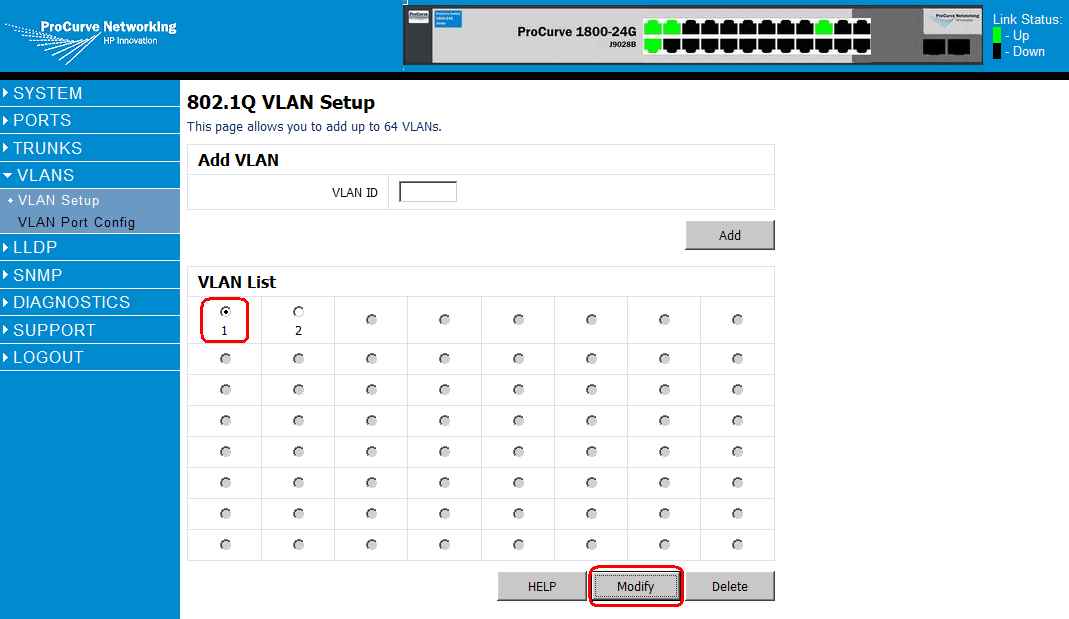
Как через web интерфейс настроить VLAN на коммутаторе HP 1800-24G (J9028B)-04
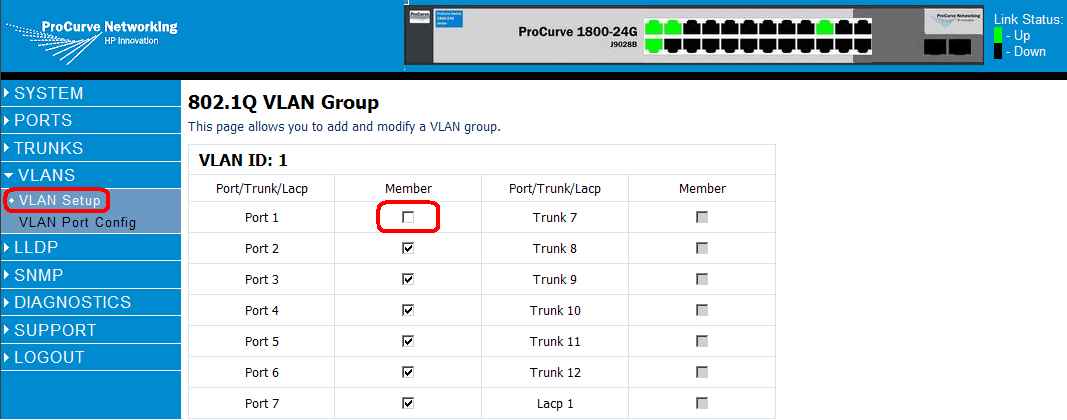
Как через web интерфейс настроить VLAN на коммутаторе HP 1800-24G (J9028B)-05
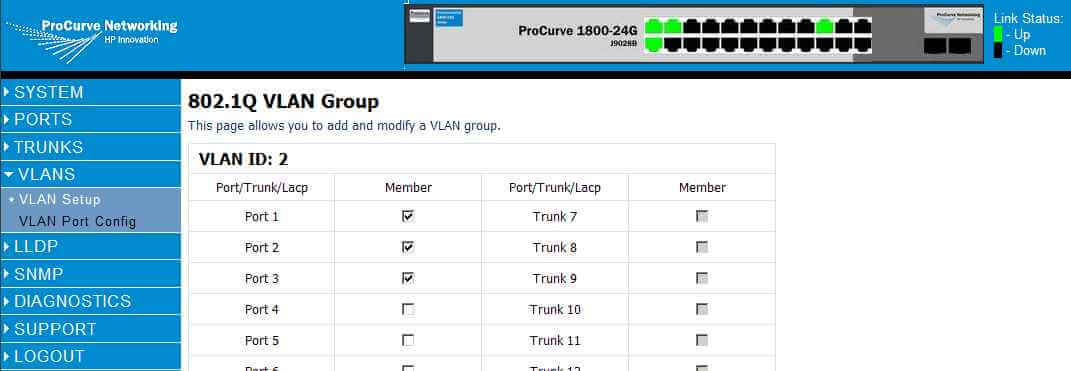
3. Далее необходимо сконфигурировать VLAN 2
Как через web интерфейс настроить VLAN на коммутаторе HP 1800-24G (J9028B)-08
И назначить портам 1, 2, 3 VLAN 2 (чтобы логически они находились в общей сети с провайдером)
Как через web интерфейс настроить VLAN на коммутаторе HP 1800-24G (J9028B)-07
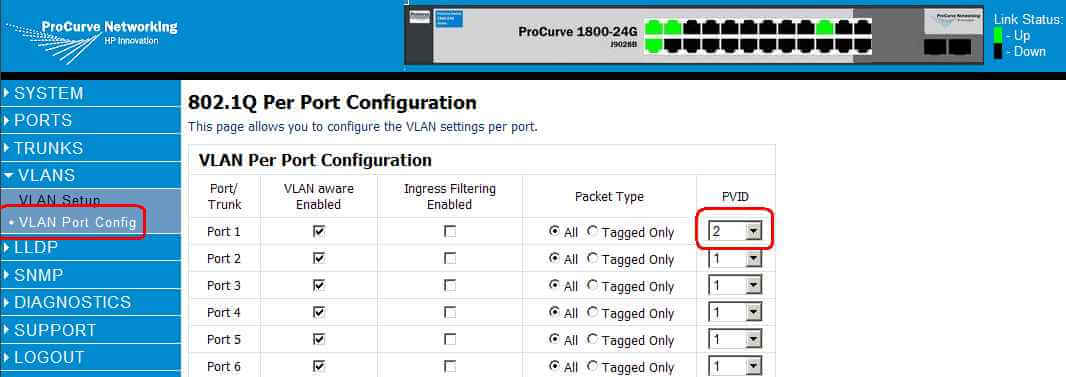
4. Последним шагом осталось в настройках VLANS — VLAN Port Config определить настройки PVID
Здесь необходимо задать PVID 1 для портов 2, 3 к которым физически подключены внутренние машины. При этом они смогут находиться внутри сети (VLAN 1) и одновременно принимать пакеты с VLAN 2.
Как через web интерфейс настроить VLAN на коммутаторе HP 1800-24G (J9028B)-08
В итоге мы прокинули внешний (белый) IP на нашу машину внутри сети, вот так вот просто через web интерфейс настроить VLAN на коммутаторе HP 1800-24G
Т.к. вы неавторизованы на сайте. Войти.
А с чего ему слетать?
Я немного не понял, что вы хотите сделать. Общий смысл следующий:
1) У вас есть список виланов.
2) У вас есть порт на свиче (пусть два порта, неважно).
3) Для того, что бы тэгированные фреймы этих виланов могли свободно проходить через эти порты, нужно, что бы эти порты имели членство в каждом из этих виланов и тип членства был tagged.
Что бы не потерять управление, не исключайте management VLAN (1) из настроек порта. Далее, если управляющий трафик приходит на свич без тэга, то членство порта в этом вилане должно быть untagged.
ЗЫ. Не слишком запутал? 
Не совсем.
В сети есть только 1 vlan , он прописан на порту микротика, на ip телефонах и на гипервизоре где астериск.
Сеть к телефонам идёт через кучку разных свичей ( обычные 5-8 портовые мыльницы , несколько штук 3сом типа 226+ и т д ) Среди них есть вот этот НР через который не проходят теггированные пакеты.
Через все остальные проходят, а через него нет.
Надо как то заставить его делать это, не сильно погружаясь в дебри настройки и желательно не привязывая конкретные линки к конкретным портам ( ибо переткнут и не спросят) 
1) Создать вилан с этим номером на этом свиче.
2) Членство всех портов этого свича в данном вилане сделать как tagged.
Про управление — вопрос отдельный. На данный момент управляющий трафик на свич приходит без тегов? 
Через какой то из свичей подключеных к нему, смотреть надо.
Там варианты:
в 1vlan ( дефолт) каждый порт можно сделать теггированным, не теггированным и вообще исключить
Аналогично по второму Vlan
По дефолту все порты не таггированные для 1 vlan и исключены для второго.
Мне надо, что бы пакеты из 2торого vlan так же приходили на все порты
Ладно, ногами дойду до туда, посмотрю в какой порт можно если что подцепицца. 


The VLAN ID that this port will assign to untagged or priority-tagged frames received on this
port. This value is also known as the Port VLAN ID (PVID). The PVID is set to the ID of the
VLAN of which the port is an untagged member. The PVID is not configurable.
In a tagged frame, the VLAN is identified by the VLAN ID in the tag.
By default, the PVID is 1 for all ports, which is the VLAN ID of the default VLAN, VLAN 1.
Вроде всё верно, пакеты без тега остаются в 1м влане.
By default, VLAN 1 is defined on the switch. It is designated as the default VLAN and cannot be modified or
deleted. All ports are members of VLAN 1 by default.
VLAN 1 is also the default management VLAN, which identifies the VLAN that management users must be a
member of. The administrator can configure a different VLAN as the management VLAN.
Можно настроить другой влан для управления, но в моём случае непонятно зачем.
Что же нужно сделать, что бы пакеты с тегом 4 влана уходили дальше , я так и не вкурил 
В нашем канале вы можете просматривать видео этого руководства.
Купить нашу книгу «Network Project with HP Switch» доступна на Amazon.
Несмотря на хорошие знания, связанные с компьютерными сетями и даже имеют некоторые сертификаты на эту тему, Лука, 26-летний IT-аналитик только что получил задание развернуть новую сеть, используя только HP переключатели.
Откройте переключатель веб-интерфейс.
Нажмите на меню Сеть и выберите опцию агрегирования каналов.
При обращении к странице конфигурации агрегации каналов, выберите опцию Create, введите нужный идентификатор, выберите тип Dynamic, проверьте порты коммутатора, которые будут частью aggregatoin ссылки и нажмите на кнопку Применить.
После завершения создания виртуального интерфейса, нажмите на Сеть> меню VLAN для доступа к странице конфигурации интерфейса.
Нажмите на команду Изменить вариант порта, выберите виртуальный интерфейс агрегации вашей ссылки, выберите опцию Тип соединения и выберите тип соединения, который вы хотите создать, и нажмите кнопку Применить.
В нашем примере, виртуальная объединение каналов ствола-подобный интерфейс, который позволяет получить доступ к сети VLAN 1, 100 и 200 были настроены.
Нажмите на ИЗМЕНЯЮТ опции порта, выберите интерфейс агрегации каналов, выберите опцию немаркированный, введите 1 и VLAN нажмите кнопку Применить.
Нажмите на опцию изменить порт, выберите интерфейс агрегации каналов, выберите опцию тэгами, введите кланами 100,200 и нажмите на кнопку Применить.
Выполните те же настройки на второй переключатель и только после завершения настройки приступить к физической связи между устройствами.
ВЫВОД
В этом руководстве представлен процесс установки агрегации ссылка на коммутатор HP.