

HP LaserJet Pro M1212
Windows XP/Vista/7/8/8.1/10 — рекомендуем полный пакет
Windows XP/Vista/7/8/8.1 — базовый пакет
Размер: 9 MB (x32) и 10 MB (x64)
Установка драйвера в Windows 10
Для подготовки к работе устройств печати от компании НР существует специальная процедура, разработанная производителем. Она заключается в установке специализированных программ, которые обеспечивают связь операционной системы и принтера. В процессе имеется большое количество нюансов, при невыполнении которых, правильная работа устройства не гарантируется. Для того, чтобы этого не происходило, следуйте инструкциям из нашей статьи.
В первую очередь, необходимо скачать драйвера для принтера HP LaserJet Pro M1212. Это просто сделать, если щелкнуть по ссылке в верхней части данной страницы. Также можно скачать дистрибутив с официального сайта. После завершения закачки дважды щелкаем по загруженному ярлыку и дожидаемся запуска.
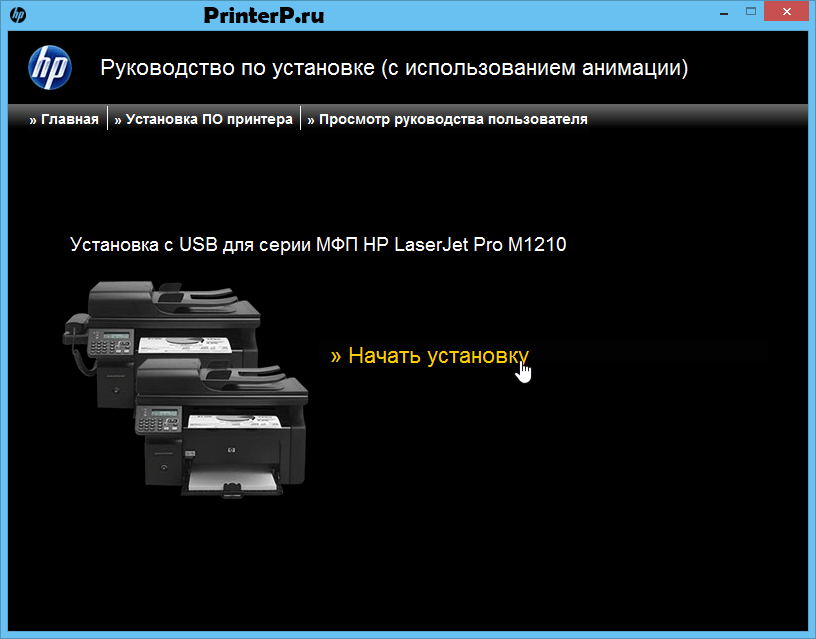
В стартовом окне находим блок ссылок с названием «Серия МФП НР LaserJet Pro M1210» и жмем по пункту «Установка с USB».

В следующем этапе нажимаем по ссылке «Начать установку».
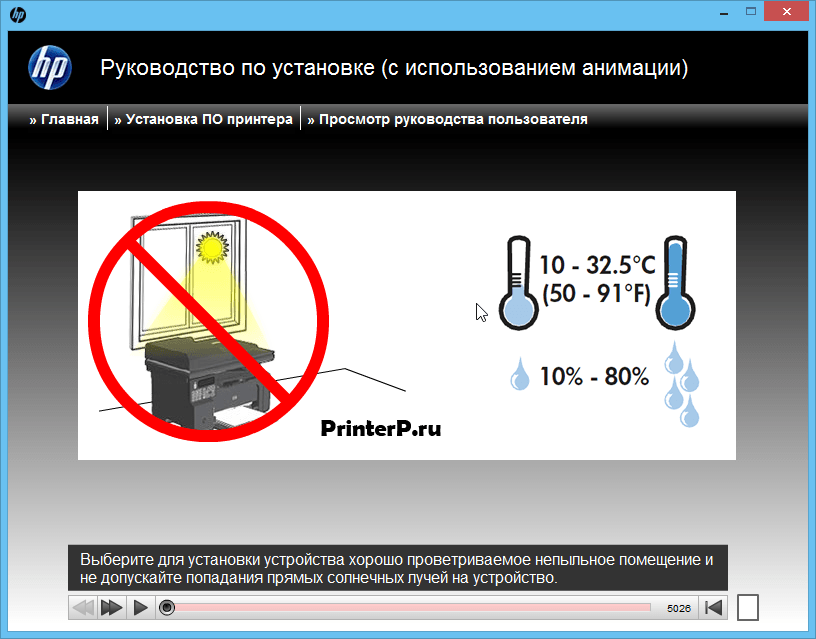
Проверяем место расположения принтера. На него не рекомендуется допускать попадания прямых солнечных лучей. Также следует обратить внимание на условия использования – температура не более 32.5 градусов и влажность не более 80%.
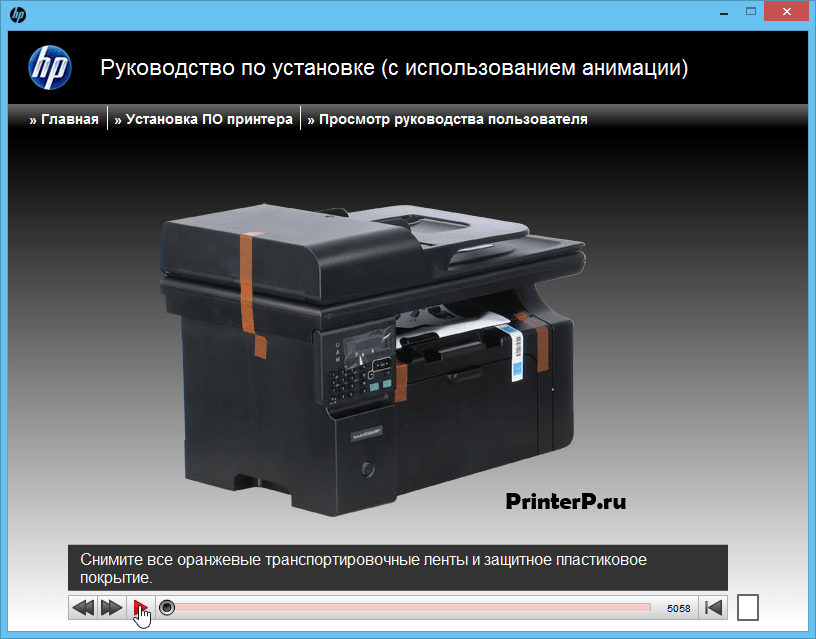
Если принтер новый, то придется снять с него все транспортировочные ленты. Их легко отличить по оранжевому цвету. Их расположение показано на рисунке.
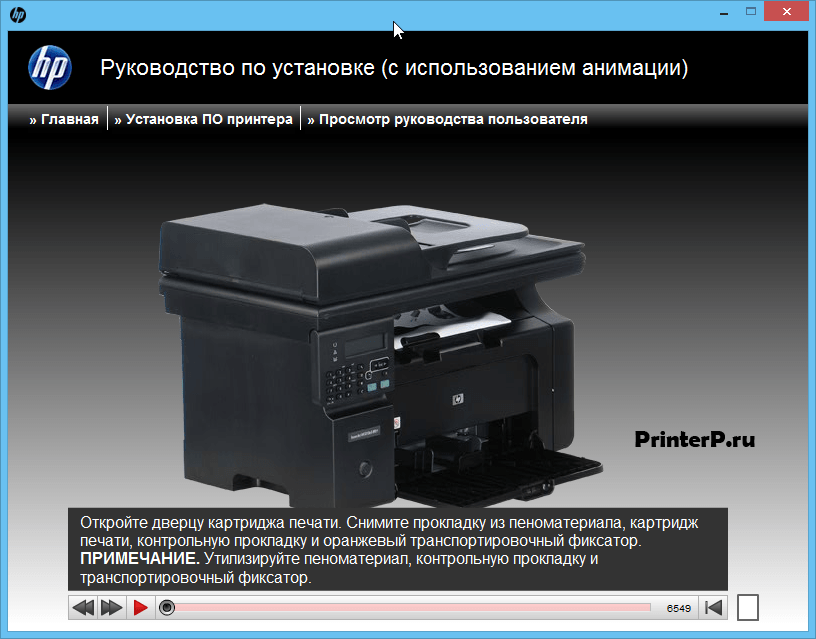
На следующем этапе следует удалить все транспортировочные приспособления из отсека, куда устанавливается картридж. Для этого открываем фронтальную дверцу и удаляем оттуда фиксатор и поролоновые прокладки.
При открытой фронтальной дверце подготавливаем новый картридж – тянем за кольцо для удаления защитной ленты и удаляем защитные наклейки.
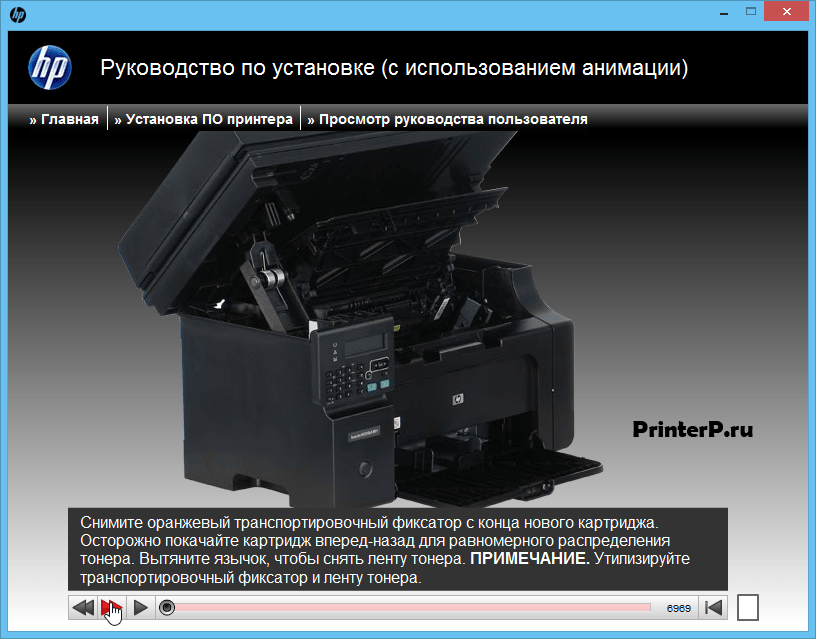
Покачиваем картридж для равномерного распределения тонера и устанавливаем его в принтер так, как это показано на рисунке.

На следующем этапе регулируем ползунки лотка для подачи бумаги и загружаем туда листы формата а4.
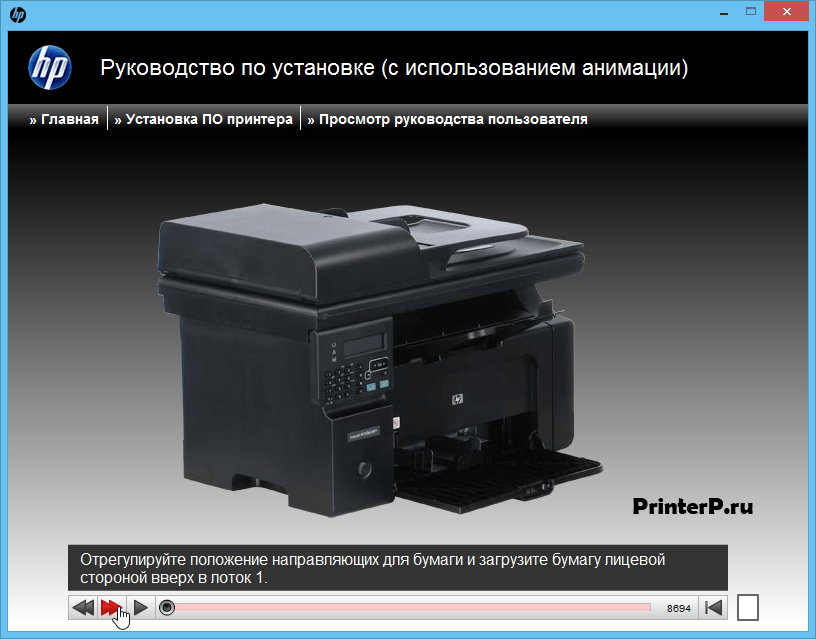
Присоединяем к разъему на задней панели кабель питания.

Включаем устройство в сеть. С наклейки на задней панели списываем выделенные коды для последующей регистрации изделия.
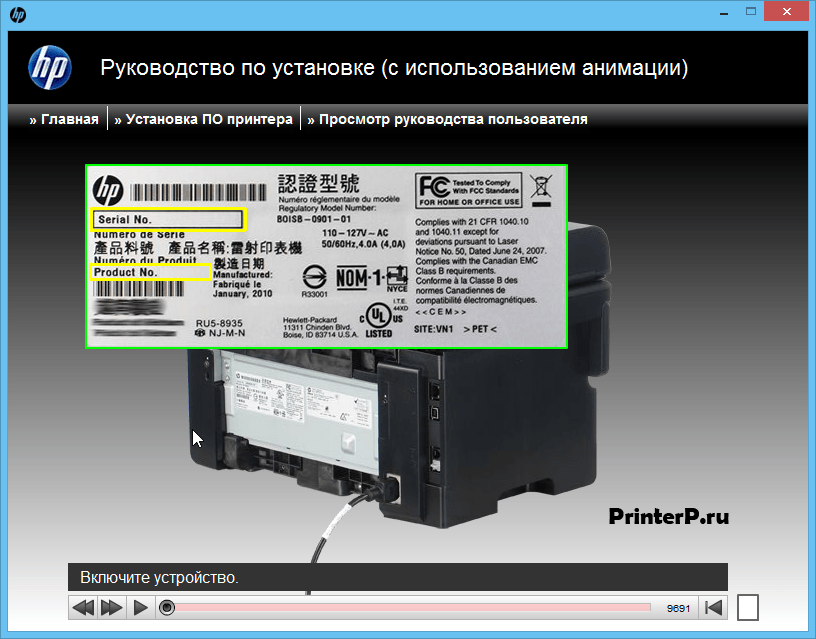
Подстраиваем угол наклона панели управления для более удобного доступа к экрану и кнопкам.

Выбираем при помощи панели управления язык программного обеспечения принтера. Используем для этого кнопки с обозначениями стрелок, а также кнопку «ОК».
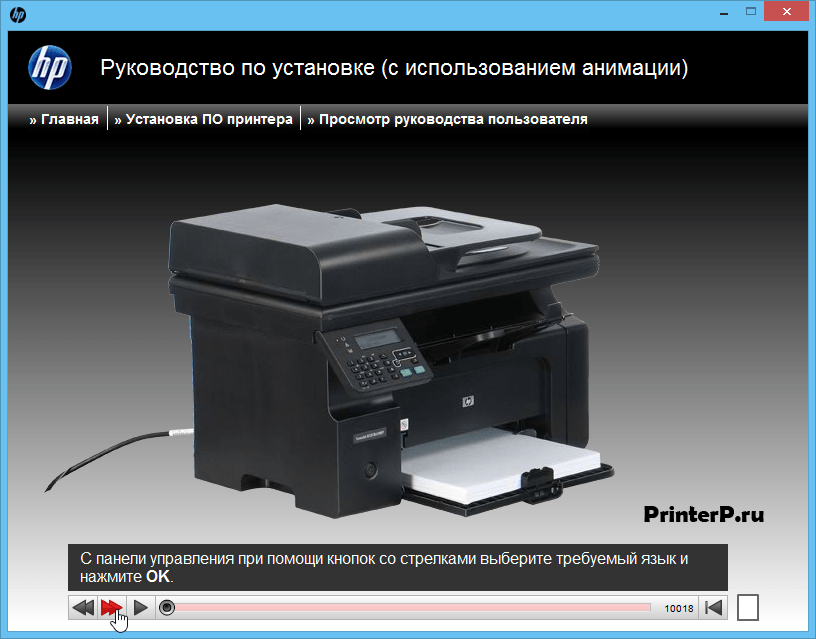
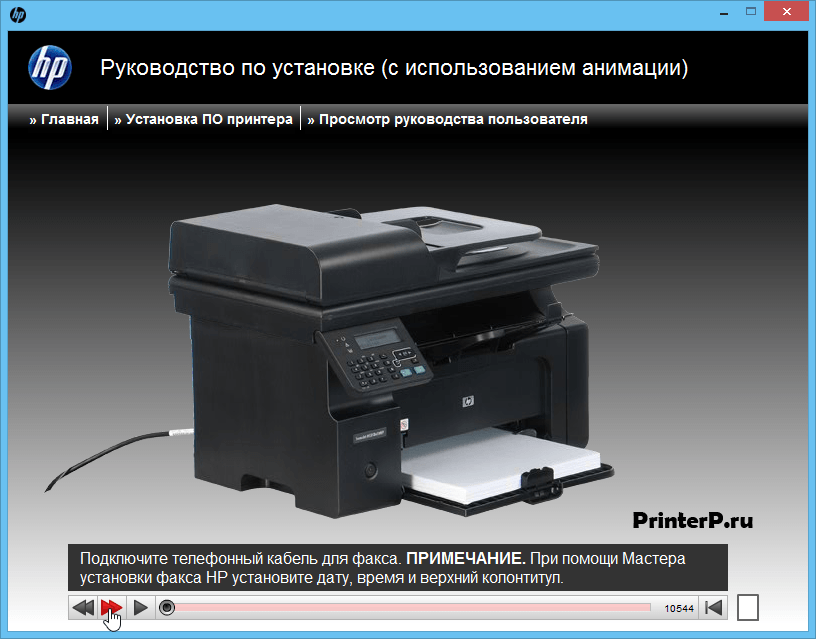
Присоединяем к задней панели кабель факса.
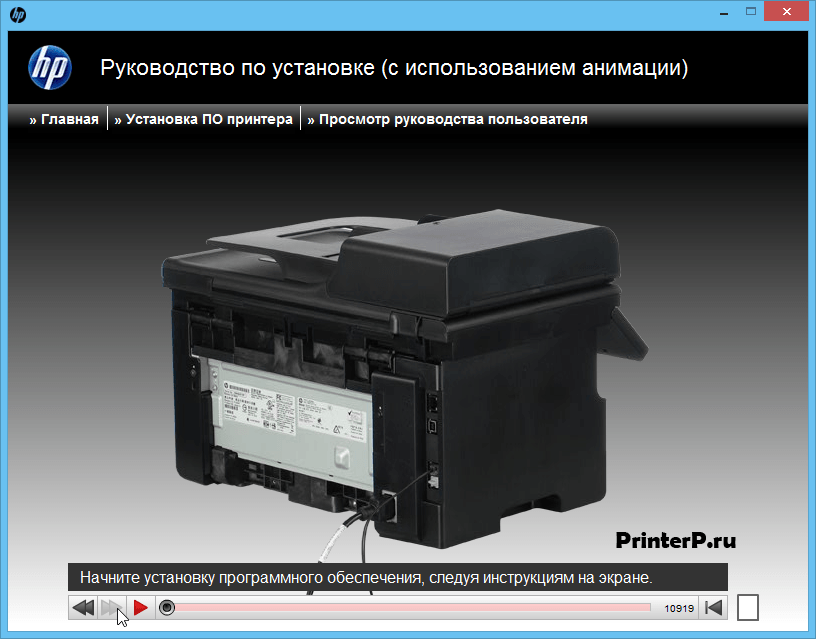
Начинаем установку программы-драйвера, следуя инструкциям, которые высвечиваются на экране компьютера.
Нажимаем в стартовом окне пункт «Установка ПО принтера».

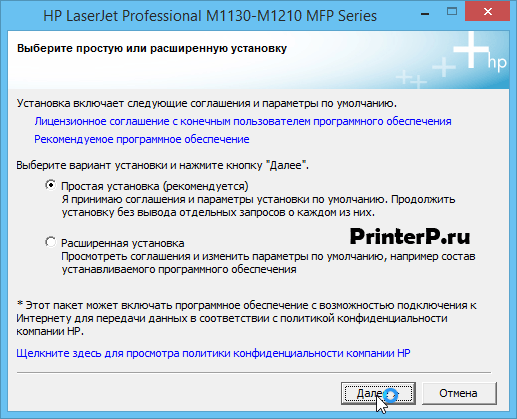
Выбираем предустановленный производителем набор параметров «Простая установка» и жмем «Далее».
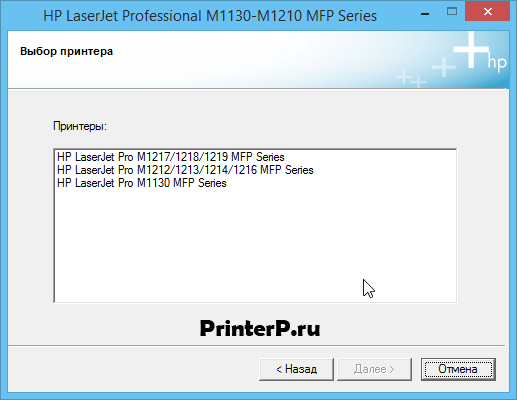
Выбираем линейку устройств, для чего отмечаем в таблице второй пункт. Нажимаем «Далее».
Выбираем отметкой пункт «Настройка на печать с помощью устройства USB» и переходим «Далее».
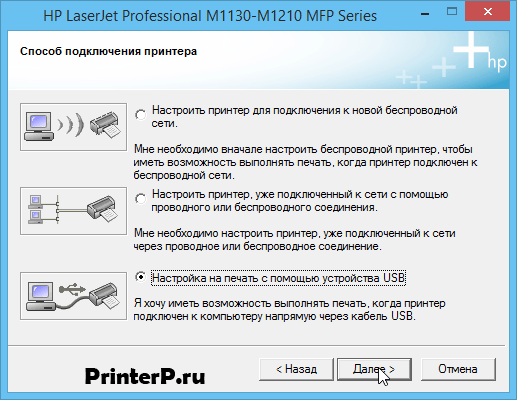
Проверяем, что принтер включен в сеть и подсоединяем дата-кабель к соответствующему разъему.

Вся оставшаяся настройка будет завершена автоматически.
02-20-2018 09:43 PM
I recently upgraded my operation system from Windows 7 to Windows 10, and my Scanner stop working properly. The software I installed was directly from HP site and it is most up-to-date(LJM1130_M1210_MFP_Full_Solution). Printing and photocopying are both working properly, but I can not use my computer and scanner to scan files. I checked the USB cable, it is working fine, and it is less than 2 Meters.
To Scan in Windows 7, I just need to right click and a pop-up of options will show up, and I can choose «Start Scanning» from that list. However, in Windows 10, «Start Scanning» is missing from the list of options. I can not figure out why. I looked into the driver list, it said my Scanning Driver are not installed. So it must be the problem of software. Did I install a wrong software for my printer/scanner? Please help
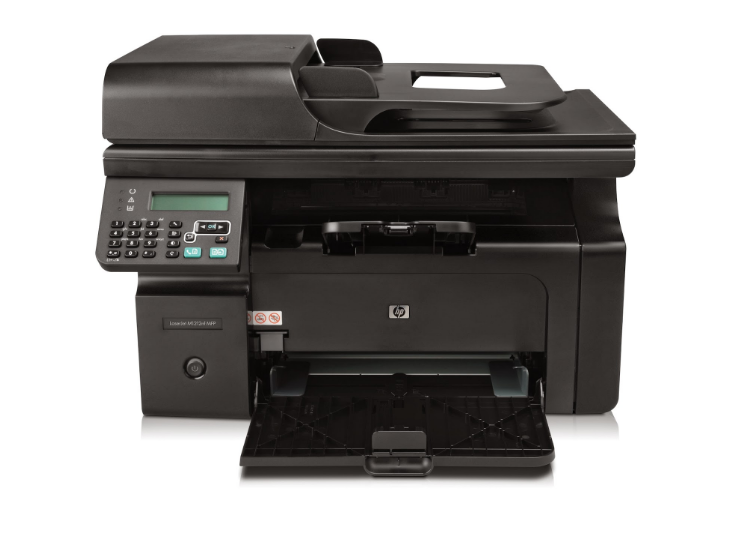
Подробнее о пакете драйверов:
HP LaserJet Pro M1212nf. Характеристики драйвера
Драйвер и полнофункциональное программное обеспечение версии 5.0 для лазерного принтера HP LaserJet Pro M1212nf. Автоматическая установка драйвера для Windows XP, Windows Vista, Windows 7, Windows 8, Windows 8.1 и Windows 10 32-64 бита.
Внимание! Перед установкой драйвера HP LaserJet Pro M1212nf рекомендутся удалить её старую версию. Удаление драйвера особенно необходимо — при замене оборудования или перед установкой новых версий драйверов для видеокарт. Узнать об этом подробнее можно в разделе FAQ.
Информация о файлах (File info)
LJM1130_M1210_MFP_Full_Solution.exe — драйвер и ПО (212.7 mb) для Windows XP / Vista / 7 / 8 / 8.1 / 10
LJM1130_M1210-HB-win32-ru.exe — только драйвер (9.5 mb) для Windows XP, 7 , 8 32 bits
LJM1130_M1210-HB-win64-ru.exe — только драйвер (10 mb) для Windows XP, 7 , 8 64 bits
- Текущий 0.00/5
- 1
- 2
- 3
- 4
- 5
Рейтинг: 0.0/5 ( Проголосовало: 0 чел.)