
Honda CR-V (2017 года). Руководство — часть 89

Использование системы Display Audio во время вождения может отвлечь вас от дороги, в результате чего вы можете получить серьезные травмы или погибнуть. Используйте только
системные средства управления, если условия позволяют вам безопасно это делать. Пожалуйста, всегда соблюдайте требования, когда эксплуатируете это устройство.
Приложения на головном устройстве могут быть изменены в любое время. Это может означать, что они недоступны или работают по-разному. Honda не несет ответственности перед
вами в таких случаях.
Приложения, доступные на этом устройстве, могут быть предоставлены сторонними организациями, кроме Honda, к которым могут применяться лицензии и сборы программного
обеспечения. Использование данных и роуминг могут привести к использованию приложений на устройстве в сочетании с мобильным телефоном, и Honda не несет ответственности за
любые расходы, которые могут возникнуть в результате такого использования. Honda рекомендует вам заранее проконсультироваться с оператором мобильной связи.
Загрузка приложений из Honda App Center осуществляется в соответствии с Условиями использования, которые можно найти по адресу:
, а также может взимать плату.
Honda обладает возможностями установки приложений, которые могут быть созданы Honda или другими организациями.
Приложения могут быть уже установлены или могут быть загружены через приложение Honda Центр. Некоторые
приложения требуют доступа в Интернет, который может быть установлен по Wi-Fi Connection.
Подключение Wi-Fi Стр. 365
Пожалуйста, посетите веб-сайт для получения дополнительной информации:
Значок центра приложений
App Center предоставляет доступ к
различным приложениям.
Встроенные приложения*
Даже если вы измените тему фона в системе,
она не будет отображаться в Центре приложений.

У многих возникает вопрос как установить яндекс.навигатор:
1) проверяем установлен ли Honda App Center:
Заходим в приложения андройда:
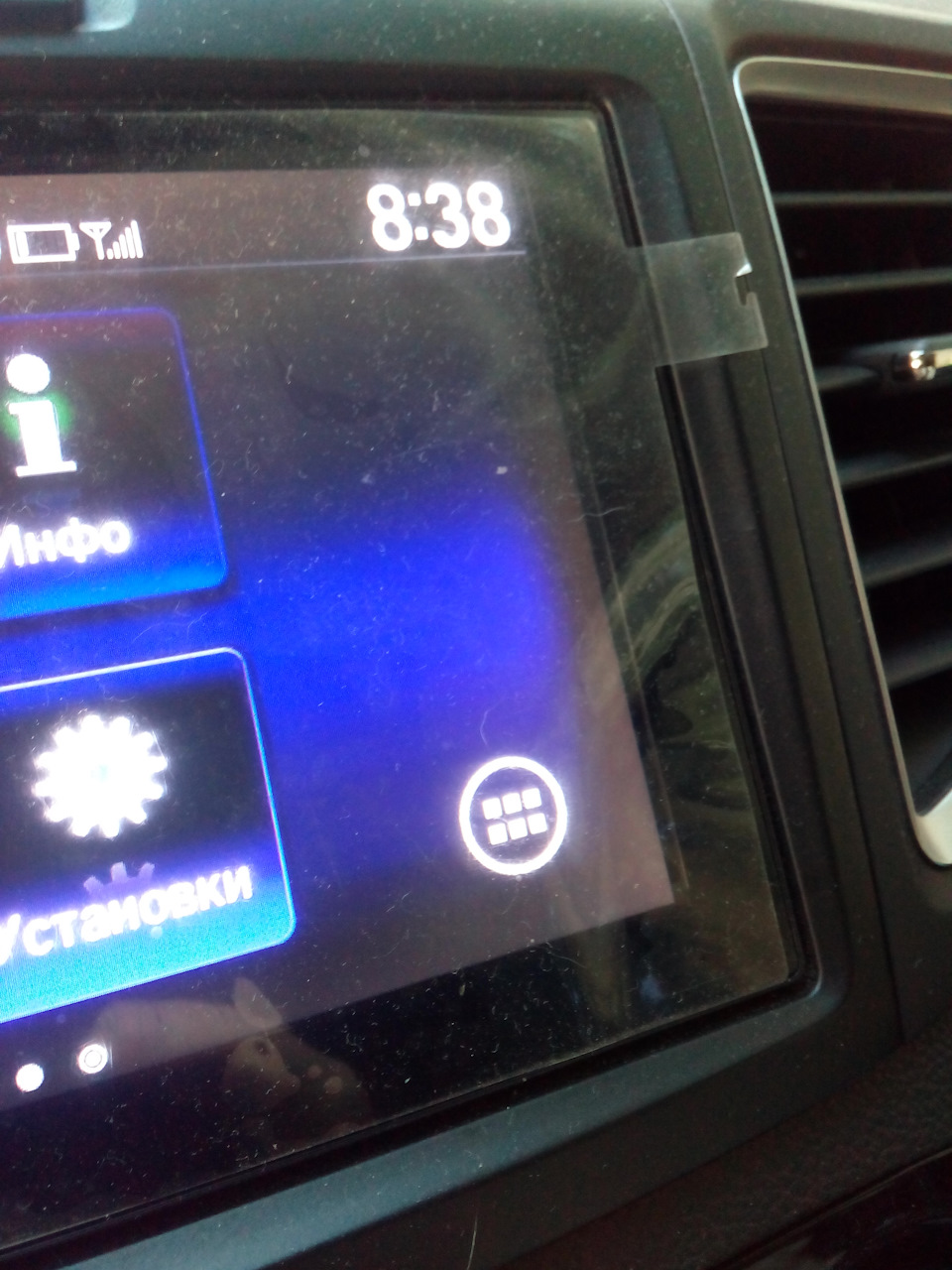
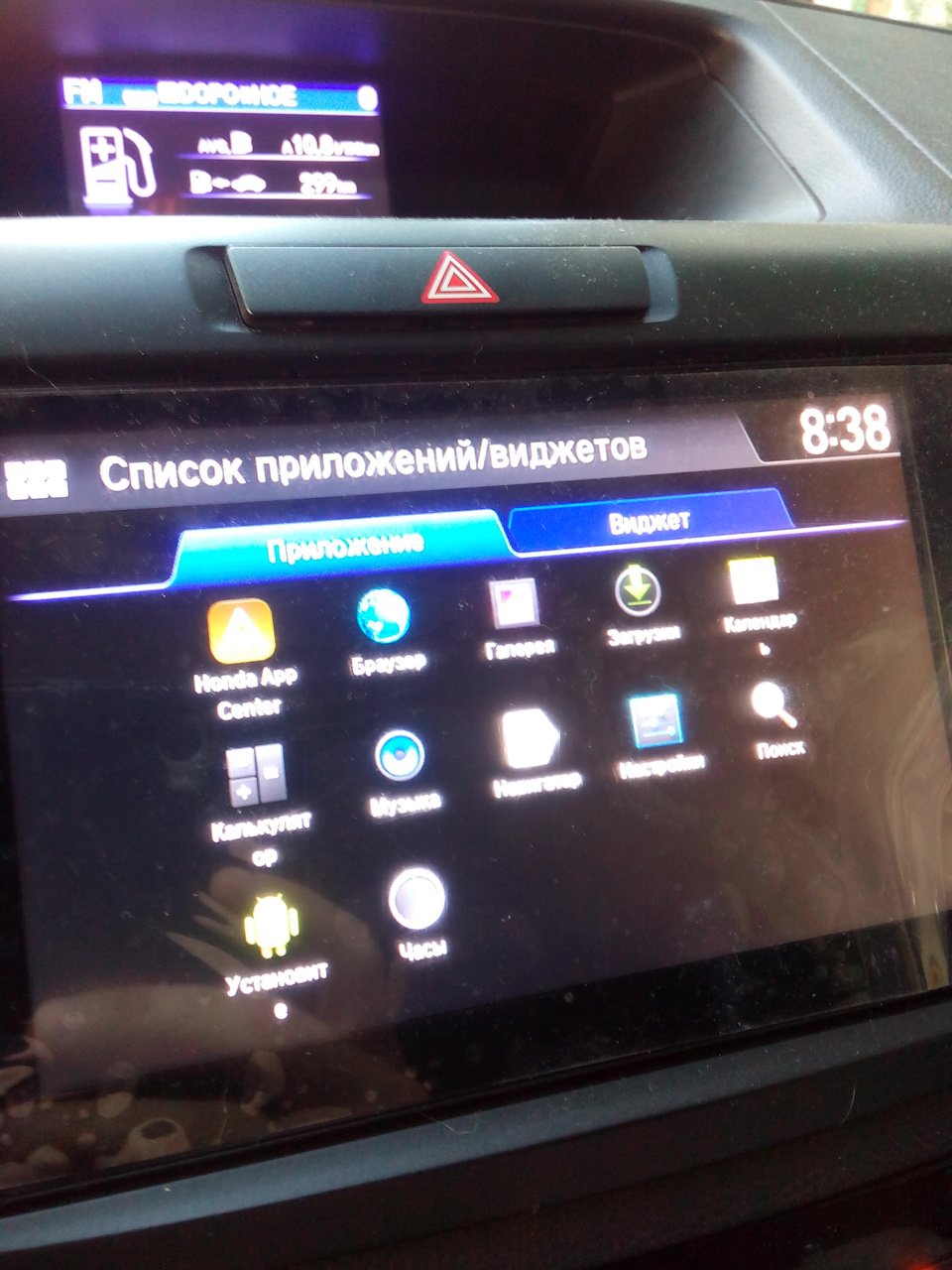
Если установлен — пропускаем шаг 2.
2) Если Honda App Center не установлен, скачиваем HondaAppCenter _A1.zip. Переименовываем в HondaAppCenter _A1.apk (доберусь до компа, сам переименую и перевыложу). Кладём apk в корень флешки (т.е. ни в какие папки не запихиваем), вставляем в USB (в подлокотнике) и устанавливаем приложение.
Вот ссылка на файл: yadi.sk/d/dENayfoa3YUKoF
3) Заходим в данное приложение:

И видим яндекс.навигатор:
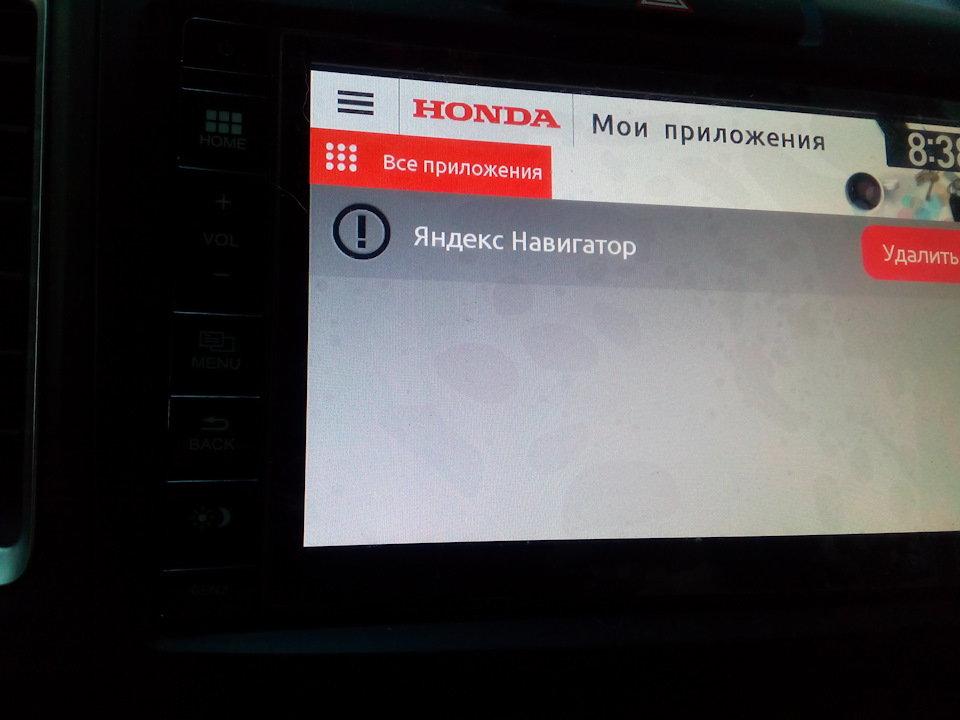
PS постараюсь на днях всё обнулить, ещё раз всё проделать и исправить более подробно инструкцию, а пока так.

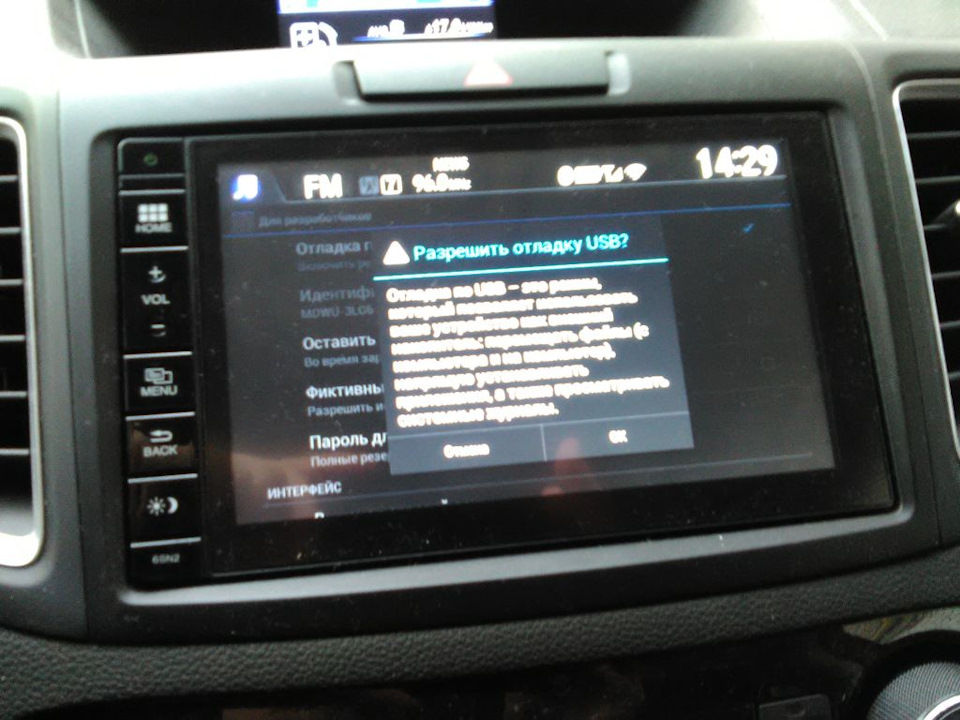
Первое, что сделал- зашел в Developer Menu
Press the brightness button first, then press the menu and then press the power button. Hold all 3 buttons until you hear a beep (about 5 seconds) and then you would access the diagnostic menu.
Нажмите кнопку яркости первой, а затем нажмите кнопку меню, а затем нажмите кнопку питания. Держите все 3 кнопки, пока не услышите звуковой сигнал (около 5 секунд), а затем вы сможете получить доступ к меню диагностики.
Если автомобиль не движется и двигатель запущен, то нажатие и удержание
при основном экране ГУ одновременно клавиш «ВКЛ/ВЫКЛ + MENU + ЯРКОСТЬ»
выводит в диагностическое меню и меню настроек.
Диагностика ничего интересного, но посмотреть можно. А вот в настройках
интересное разрешение «Developer mode», которая была OFF, а я поменял на ON.
или так power+brightness а потом menu
Тут маленько поэкспериментировал и решил накидать краткую инструкцию для установки приложений Google market на головное устройство Honda Android.
1. Дабы не палить свой основной аккаунт на Google, создаём еще один. Обязательно в настройках аккаунта указать что «Ненадежные приложения разрешены». Этот параметр на странице «Вход в аккаунт Google” в cамом низу страницы.
2. Качаем программу «Raccoon — APK downloader». Ссылка тут _www.onyxbits.de/raccoon Лучше взять .exe вариант.
3. Запускаем «Raccoon — APK downloader». Вводим имя созданного ранее аккаунта Google (без @gmail.com) и пароль. Жмём логин. Если не входит — значит либо неправильный логинпароль либо не включен параметр «Ненадежные приложения разрешены» в аккаунте.
4. Вбиваем в строку поиска имя приложения, которое хотим скачать. Ну, например Yandex Погода. Приложение найдено, давим на «Download». Куда-нибудь копируем название процесса (для Yandex Погода это ru.yandex.weatherplugin). Понадобится позже для выставления правильных разрешений программой “PERMISSIONS 1.1 S_Mike”.
5. Переименовываем скаченный apk в HondaAppCenter_A1.apk. Копируем в КОРЕНЬ флешки.
6. Подключаем флешку к головному устройству. Устанавливаем. После установки программа работать будет, но в движении или без поднятого ручника будем лицезреть на экране предупреждение о безопасности.
7. Для исправления ситуации нужно установить параметры для процесса программой “PERMISSIONS 1.1 S_Mike”. (как ей пользоваться можно найти тут на форуме, либо на официальном сайте _www.cmdroid.com). Я установил для процесса ru.yandex.weatherplugin параметры AuthType : Honda_Origin и AppType: OTHER. Этого достаточно, чтобы приложение запустилось и не выключало радио.
Загруженный *.apk должен быть переименован в HondaAppCenter_A1.apk, только в этом случае ГУ его увидит и позволит установить.
Навител я не устанавливал, но полагаю у него настройки, выставляемые в программе “PERMISSIONS 1.1 S_Mike”, аналогичны настройкам yandex навигатора.
AuthType : THIRD_PARTY
AppType : NAVI
VideoOut : OFF
SoundOut : OFF
SoundInterrupt : ON
SoundInterruptMute : ON
LastMode : OFF
OomSetP : OFF
Можно попробовать AuthType : HONDA_ORIGIN — тоже должно работать
Кстати, много приложений на ГУ я бы не рекомендовал ставить — начинает реально тормозить. Ставьте только самое необходимое.
Навигация, Погода, VideoPlayer, Browser, — мне хватает.